Modo 'Gravação de Dispositivo' para gravar webcam/HDMI
Para gravar dispositivos de vídeo externos, como webcam, Xbox, smartphone, IPTV, placa de captura etc., inicie o Bandicam e escolha o 'Modo de Gravação de Dispositivo' clicando no ícone Webcam/HDMI. Se você tiver uma webcam ou um dispositivo de captura (hardware), poderá gravar câmeras webcam USB, placas de captura de vídeo e filmadoras.
- Como capturar um "vídeo da webcam" no PC.
- Como capturar a jogabilidade do "Xbox, PlayStation" no PC.
- Como capturar a tela de "smartphone, iPad" no PC.
- Como capturar a tela de "IPTV, HDTV" no PC.
- Como converter "VHS para MP4".
- Como capturar "a tela do computador com uma webcam".
- Como usar "o celular como webcam".
- Perguntas frequentes (FAQ)
Tutorial em vídeo do modo 'Gravação de Dispositivo'
Processo de gravação do modo 'Gravação de Dispositivo'
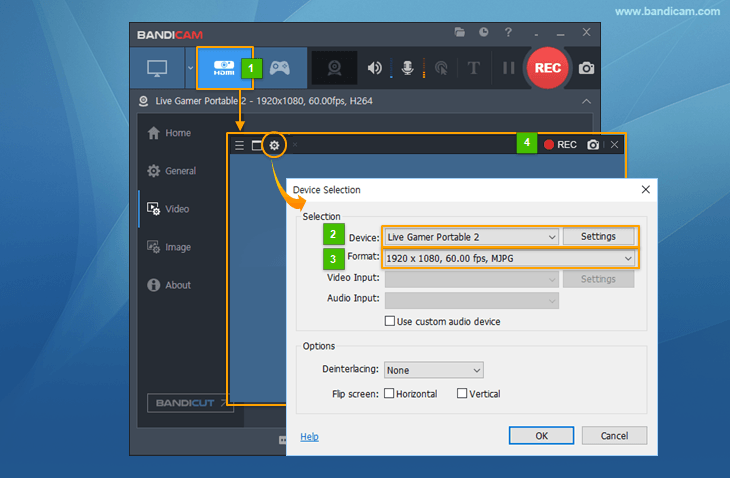
- Inicie o Bandicam e escolha o modo "Gravação de Dispositivo".
- Clique no botão "Configurações do Dispositivo" e selecione o dispositivo que deseja gravar.
- Clique no botão "Configurações de Formato" e selecione o tamanho do vídeo, a taxa de FPS e o espaço de cores.
(Se a tela do dispositivo não aparecer, instale o driver do dispositivo e selecione outro tamanho de vídeo.) - Se a tela do dispositivo aparecer, clique em [ ● REC ] para iniciar/parar a gravação.
* Algumas formas de usar o modo 'Gravação de Dispositivo'
1. Como capturar "vídeos da webcam" no PC
Se você usa um notebook ou computador de mesa com webcam, pode visualizar/capturar a imagem da webcam em tempo real, com alta taxa de compactação e alta qualidade, usando o modo 'Gravação de Dispositivo' do Bandicam.
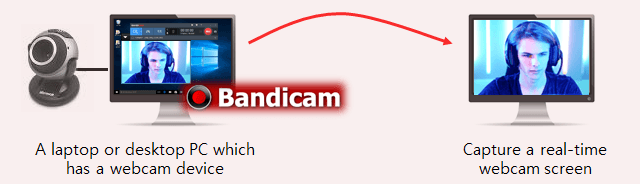 Para gravar a imagem da webcam junto com a gravação do jogo/da tela (Picture-in-Picture, Video-in-Video), use a opção "Adicionar sobreposição da webcam ao vídeo".
2. Como capturar a jogabilidade do "Xbox, PlayStation" no PC
Se você tiver um dispositivo de captura compatível com HDMI, poderá visualizar/capturar consoles de videogame (Xbox, PlayStation etc.) com alta taxa de compactação e alta qualidade usando o modo 'Gravação de Dispositivo' do Bandicam.
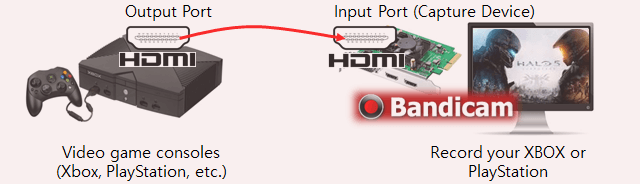 Para gravar o Xbox ou o PlayStation, é necessário um dispositivo de captura compatível com gravação de vídeo HDMI.
- Como gravar a jogabilidade do Xbox em HD (Xbox 360, Xbox One)
- Como gravar o PlayStation em HD (PS3/PS4, PlayStation 3/4)
3. Como capturar a tela de "smartphone, iPhone" no PC
Ao usar um smartphone recente, você pode visualizar/capturar a tela do aparelho com alta taxa de compactação e alta qualidade usando o modo 'Gravação de Dispositivo' do Bandicam.
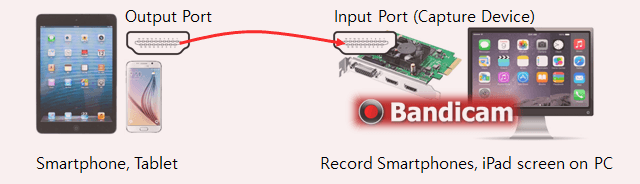
- Para gravar o iPhone, o iPad ou o Galaxy S, é necessário um dispositivo de captura (hardware) e um cabo HDMI adequado.
- Talvez não seja possível gravar conteúdo criptografado com HDCP, que usa tecnologia de proteção contra cópia digital.
- Como gravar a tela do iPhone/a tela do iPad no PC.
- Como gravar a tela de um smartphone ou tablet Android no PC (Samsung Galaxy).
4. Como capturar a tela de "IPTV, APPLE TV, HDTV" no PC
Se você tiver um dispositivo de captura compatível com HDMI, poderá visualizar/capturar a tela de IPTV e HDTV com alta taxa de compactação e alta qualidade usando o modo 'Gravação de Dispositivo' do Bandicam.
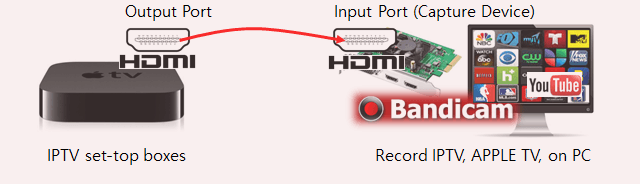
- Para gravar seus conversores de IPTV ou Apple TV, é necessário um dispositivo de captura (dispositivo de captura USB, placa de captura PCI etc.).
- Talvez não seja possível gravar conteúdo criptografado com HDCP, que usa tecnologia de proteção contra cópia digital.
- Como gravar a Apple TV em um PC com Windows (HDTV, IPTV, conversor de TV)
5. Como converter VHS para MP4
Se você tiver uma placa de captura ou IEEE1394, poderá converter fitas de vídeo em arquivos MP4 usando o modo 'Gravação de Dispositivo' do Bandicam.
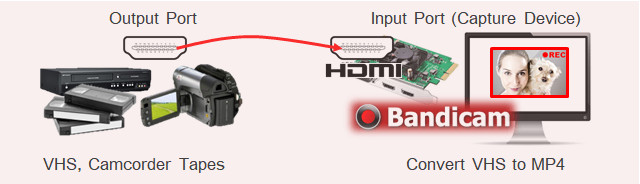
- Para converter fitas VHS em arquivos MP4, é necessário um dispositivo de captura e um cabo adequado.
- Como converter VHS para MP4
6. Como capturar a tela do computador com uma webcam | Facecam, PiP
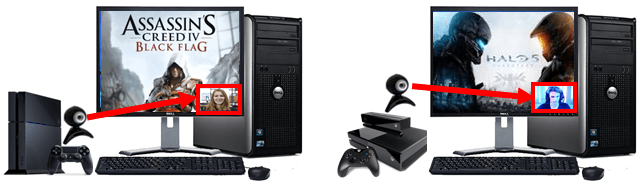
Se você tiver uma placa de captura e uma webcam, poderá gravar o console Xbox/Playstation e o seu rosto ao mesmo tempo usando a função 'Sobreposição da webcam'.
7. Como usar o smartphone ou o iPhone como webcam
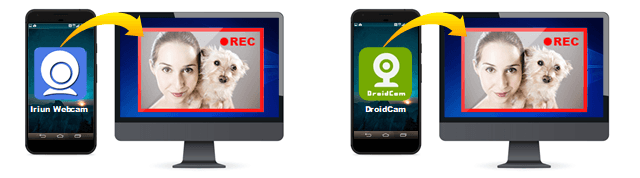
Você pode usar a câmera do smartphone ou do iPhone como uma webcam externa com o aplicativo IRIUN ou DroidCam.
Perguntas frequentes (FAQ)
Falha ao inicializar o dispositivo de captura de vídeo
Consulte nossa página de perguntas frequentes se a mensagem de erro Falha ao inicializar o dispositivo de captura de vídeo aparecer.Se você tiver um dispositivo de captura USB,
- conecte o dispositivo a uma porta USB 3.0 do computador (não o conecte a um hub USB).
- Uma placa de captura PCI/PCI-E geralmente é melhor do que uma placa de captura USB.