 YouTube
 Google Drive
 Vimeo
VimeoComo enviar vídeos ao YouTube/Shorts pelo Bandicam
O Bandicam permite enviar vídeos gravados ao YouTube ou YouTube Shorts sem converter o arquivo. Grave a tela, a webcam ou a jogabilidade e use o botão Enviar no Bandicam para compartilhar o vídeo no YouTube.
Etapas para enviar vídeos ao YouTube
Para enviar um vídeo gravado ao YouTube pelo Bandicam, siga estas etapas:
Etapa 1. Grave a tela do PC com o Bandicam.
Use o modo Gravação de Tela, Gravação de Dispositivo ou Gravação de Jogo para gravar seu vídeo.
Etapa 2. Clique no botão Enviar na guia Vídeos.
Acesse a guia Início - Vídeos no Bandicam, selecione o vídeo gravado e clique em Enviar.

Etapa 3. Faça login com sua conta do Google.
Digite o e-mail e a senha da sua conta do Google para continuar.

Etapa 4. Conecte o Bandicam à sua conta do Google.
Clique em Continuar para permitir que o Bandicam se conecte à sua conta do Google.

Etapa 5. Permita o acesso ao YouTube.
Marque a opção de acesso e clique em Continuar.

Etapa 6. Envie o vídeo ao YouTube.
O vídeo selecionado será enviado do Bandicam ao YouTube.

Etapa 7. Copie ou abra o vídeo enviado.
Após o envio, clique em Copiar para copiar o link do vídeo. Se clicar em Ir, você poderá abrir o vídeo enviado no YouTube.

[Erro] Request had insufficient authentication scopes
Se essa mensagem de erro aparecer durante o envio, marque a opção de acesso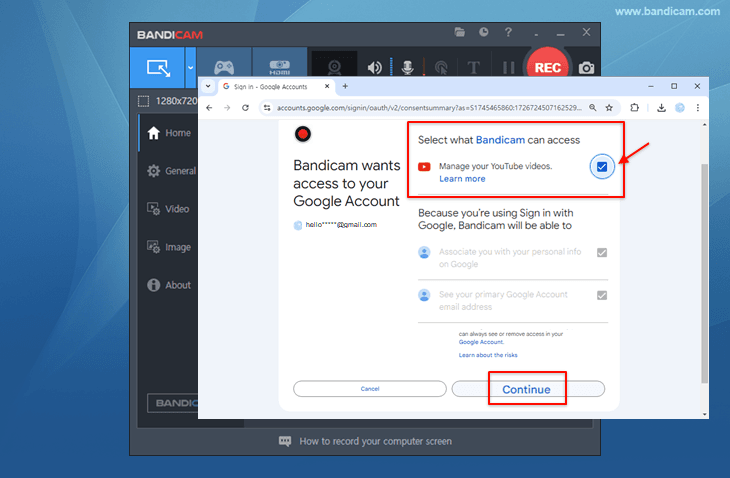 ao fazer login na sua conta do Google e tente enviar novamente.

Como criar e enviar YouTube Shorts
Os YouTube Shorts exigem vídeos de até 60 segundos e com proporção quadrada ou vertical.
Etapa 1. Grave um vídeo vertical curto.
Selecione o modo Área retangular, deixe a área de gravação na vertical e grave um vídeo de até 60 segundos.

Etapa 2. Envie o vídeo com a tag #Shorts.
Clique no botão Enviar na guia Início - Vídeos e digite #Shorts no título ou na descrição. Ao enviar um vídeo vertical curto com a tag #Shorts, o YouTube poderá reconhecê-lo como um Shorts.

Perguntas frequentes sobre o YouTube
1. Como criar vídeos em 1080p ou 720p para o YouTube com o Bandicam?
Para criar vídeos em 1080p ou 720p para o YouTube com o Bandicam, selecione a predefinição YouTube (1080p/720p).
2. Por que a janela "Enviar ao YouTube.com" fecha?
Se a janela "Enviar ao YouTube.com" fechar depois de clicar no botão Enviar, ajuste corretamente a hora do computador.
3. Qual pode ser a duração dos vídeos do YouTube?
Por padrão, você pode enviar vídeos de até 15 minutos. O tamanho máximo de arquivo que pode ser enviado ao YouTube é 64 GB.
4. O que fazer se a mensagem de erro Unauthorized aparecer?
Se a mensagem de erro Unauthorized aparecer, crie um canal no YouTube e tente novamente.
5. O que fazer se a mensagem Failed to get an access token aparecer?
Se a mensagem Failed to get an access token aparecer, clique em o botão Logout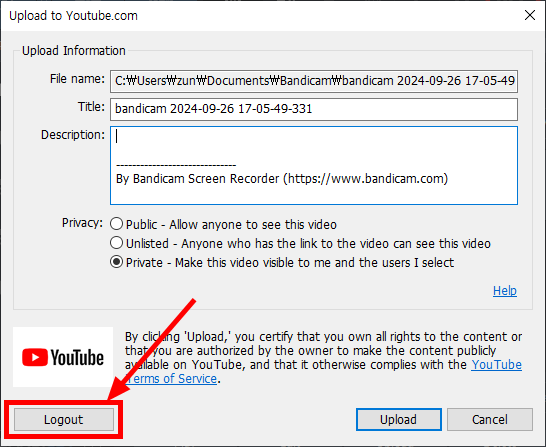 na janela Enviar ao YouTube e tente novamente.
6. Onde encontro as recomendações de envio do YouTube?
Consulte a Ajuda do YouTube para ver as resoluções e proporções recomendadas, as configurações de codificação recomendadas e as soluções para baixa qualidade após o envio.