Bandicam - Configurações da página inicial
A janela do Bandicam permite capturar jogos e vídeos de streaming que usam tecnologias gráficas DirectX/OpenGL, além de configurar as principais opções do Bandicam.
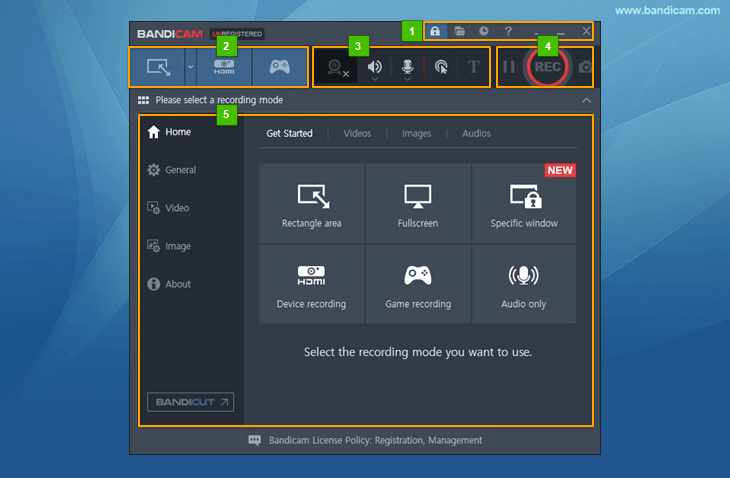
- Você pode abrir a janela de registro, a pasta de destino, a gravação agendada e a página de ajuda on-line.
- Você pode selecionar os modos de gravação (Gravação de Tela, Gravação de Dispositivo e Gravação de Jogo).
- Você pode adicionar e verificar a sobreposição da webcam, o status do alto-falante/microfone, os efeitos do cursor do mouse e os efeitos de sobreposição de texto. » Ver mais
- Você pode clicar nos botões gravar/parar/pausar e no botão de captura de imagem.
- Você pode configurar as opções do Bandicam e usar funções mais avançadas.
Janela do Bandicam - Ajustar o volume/Selecionar dispositivos de som
Você pode selecionar os dispositivos de som ou definir o volume do áudio da gravação clicando no ícone de alto-falante/microfone.
» Aumentar ou diminuir o volume do áudio da gravação

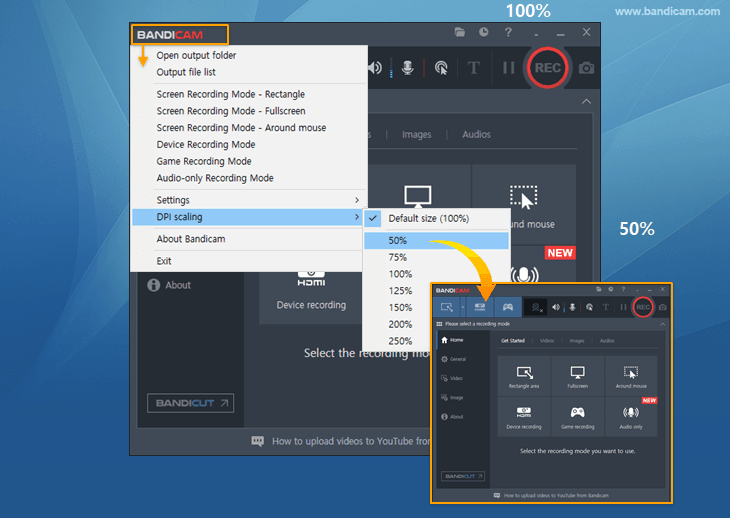
Janela do Bandicam - Escala de DPI
Você pode alterar o tamanho da janela do Bandicam (de 50% a 250%) com a função de escala de DPI.
Janela do Bandicam - Minimizar para a bandeja do sistema
Você pode minimizar o Bandicam para a barra de tarefas ou para a bandeja do sistema.
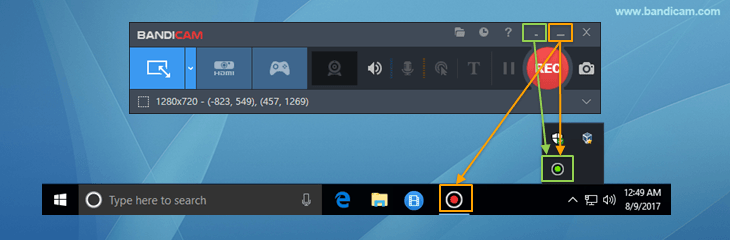
Para verificar sempre o status da gravação do Bandicam, adicione o ícone do Bandicam à bandeja do sistema
(Verde = Pronto para gravar, Vermelho = Gravando, Cinza = Pausado).

Guia Início
A guia 'Início' permite verificar todos os modos de gravação, além dos vídeos e das imagens gravados.
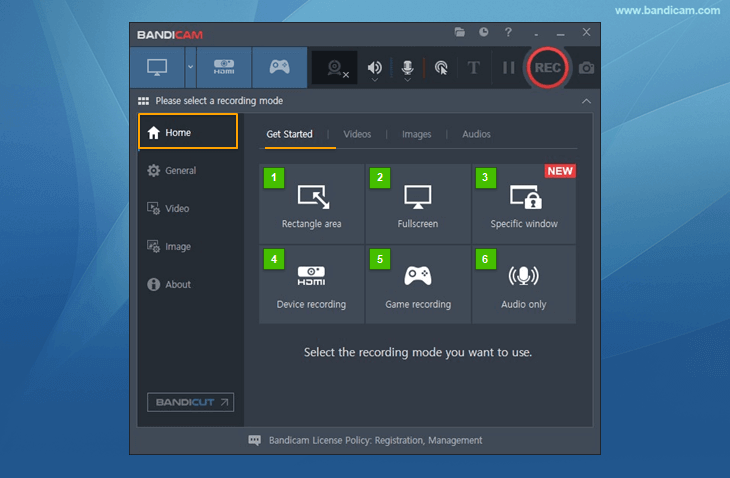
- Área retangular: você pode gravar uma parte da tela na janela retangular.
- Tela inteira: você pode gravar toda a tela do monitor.
- Janela específica: você pode gravar a janela de um programa mesmo quando ela está coberta por janelas de outros programas.
- Gravação de dispositivo: você pode gravar dispositivos de vídeo externos, como Webcam, Xbox, Smartphone, IPTV etc.
- Gravação de jogo: você pode gravar o jogo exibindo os FPS.
- Somente áudio: você pode gravar apenas o áudio, sem vídeo.
Início: Vídeo e imagem
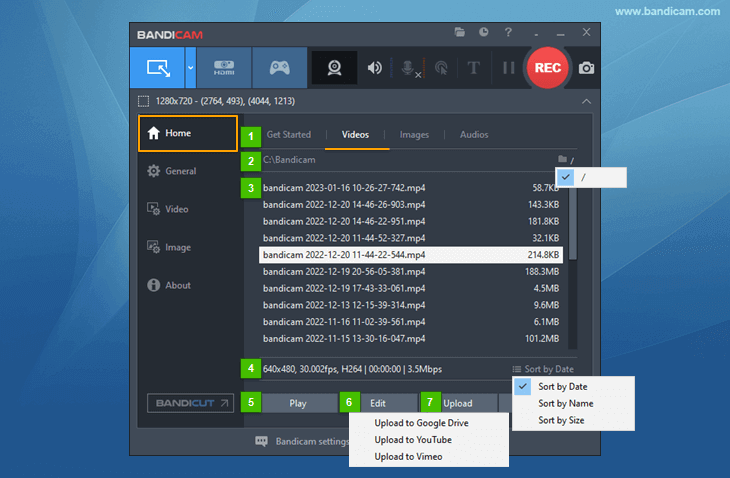
- Você pode ir para a guia Primeiros passos, Vídeos, Imagens ou Áudios.
- O caminho da pasta de destino é exibido. Clique nele para ver os arquivos capturados no Explorador de Arquivos do Windows.
- Os vídeos e as imagens capturados podem ser classificados por data, nome e tamanho.
- Ao excluir um arquivo da lista de gravações na guia 'Início' - 'Vídeos', ele é excluído permanentemente, sem passar pela Lixeira, e não pode ser recuperado. Portanto, tenha cuidado ao excluir arquivos. - São exibidos a resolução dos vídeos/das imagens, os FPS, o codec, o tempo de gravação e o tamanho do arquivo.
- Os vídeos capturados podem ser reproduzidos pelo player de mídia padrão, e as imagens, pelo visualizador de imagens padrão.
- O vídeo capturado pode ser cortado/editado com o Bandicut, um editor de vídeo rápido e sem perda de qualidade.
- Os vídeos e as imagens capturados podem ser enviados para o Google Drive, o YouTube e o Vimeo a partir do Bandicam.
Início: Edição de vídeo com o Bandicut
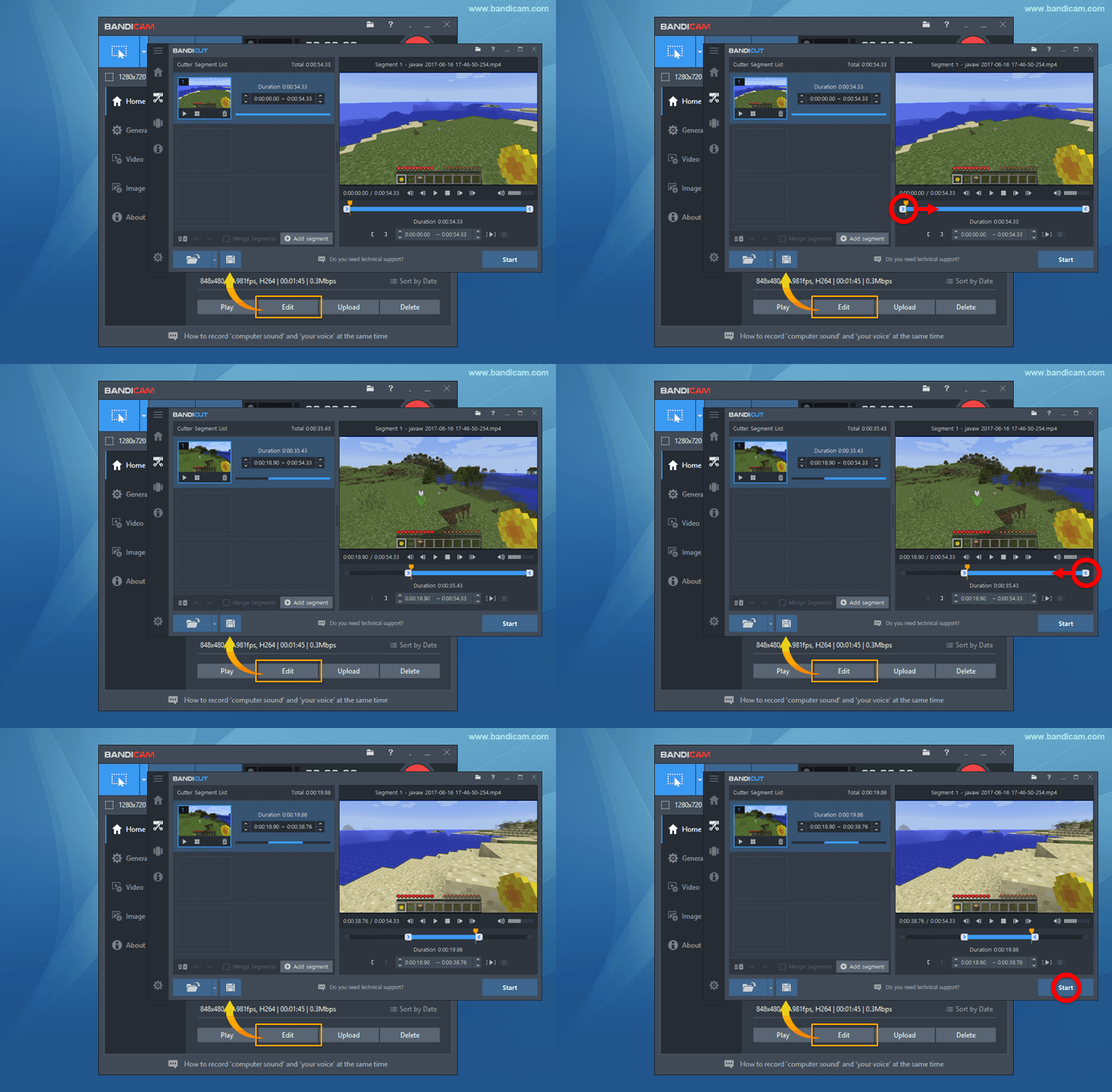
O vídeo capturado pode ser cortado/editado com o Bandicut, um editor de vídeo rápido e sem perda de qualidade.
Início: Enviar vídeos para Google Drive/YouTube/Vimeo
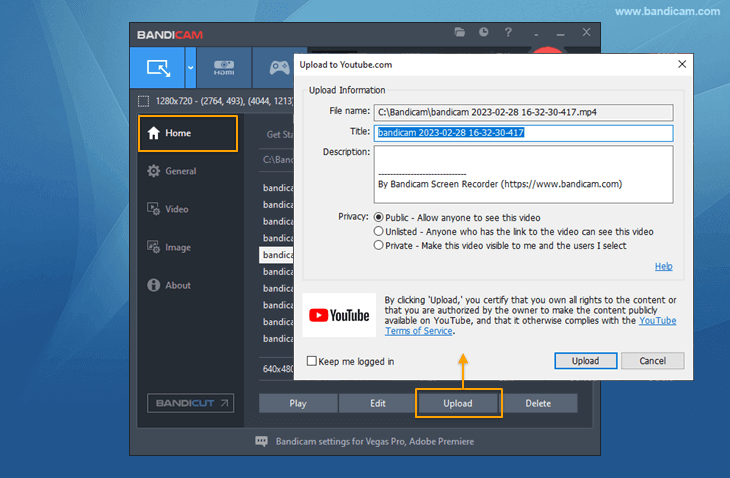 Os vídeos e as imagens capturados podem ser enviados para o Google Drive, o YouTube e o Vimeo a partir do Bandicam.