Modo 'Gravação de Tela' | Janela Específica
O modo de gravação 'Janela Específica' permite selecionar e gravar a janela de um programa, mesmo que ela esteja coberta por janelas de outros programas.
Além disso, o Bandicam 2025 inclui um recurso para capturar exclusivamente o áudio do processo de uma janela específica.
Vantagens de gravar uma janela específica (gravador de tela em segundo plano):
1. Grave reuniões em vídeo, transmissões ao vivo ou videoaulas
- Você pode gravar uma janela específica sem incluir o que acontece nas janelas de outros programas. Por exemplo, pode gravar uma videoaula ou transmissão ao vivo enquanto usa outros programas.
2. Quando não for possível usar o modo de Gravação de Jogo do Bandicam
- Se o valor de FPS não aparecer no alvo do jogo no modo de Gravação de Jogo do Bandicam, tente usar o modo de gravação 'Janela Específica'. Ao selecionar um aplicativo de jogo nesse modo, você poderá capturar apenas a janela do jogo, mesmo que ela esteja coberta por janelas de outros programas.
Como gravar uma janela específica enquanto realiza outras tarefas
Recomendamos este método de gravação em segundo plano para capturar vídeos de streaming ou jogos em Flash, especialmente quando você precisa gravar um programa específico em execução em segundo plano.
1. Baixe o Gravador de Tela Bandicam.
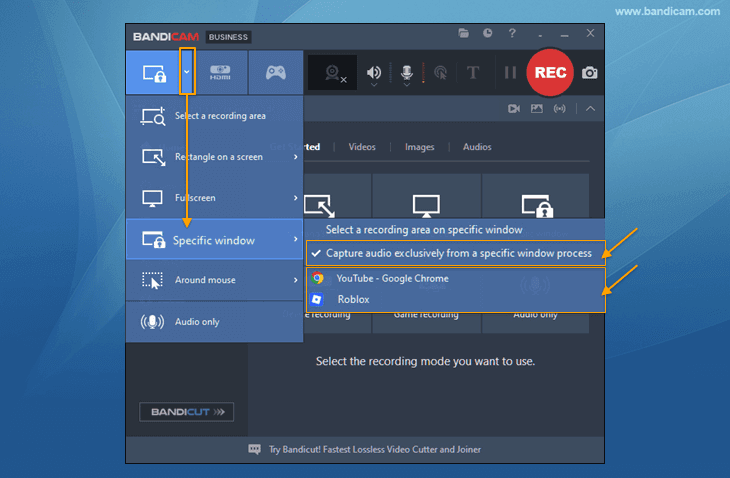
2. Inicie o Bandicam, escolha o modo 'Janela Específica' e selecione o programa que deseja gravar.
- Por exemplo, você pode selecionar e gravar a janela de um único programa, como um navegador ou um jogo.
- Para capturar somente o áudio de um programa específico, selecione a opção "Capturar áudio exclusivamente do processo de uma janela específica" (essa opção está disponível apenas no Windows 11.)
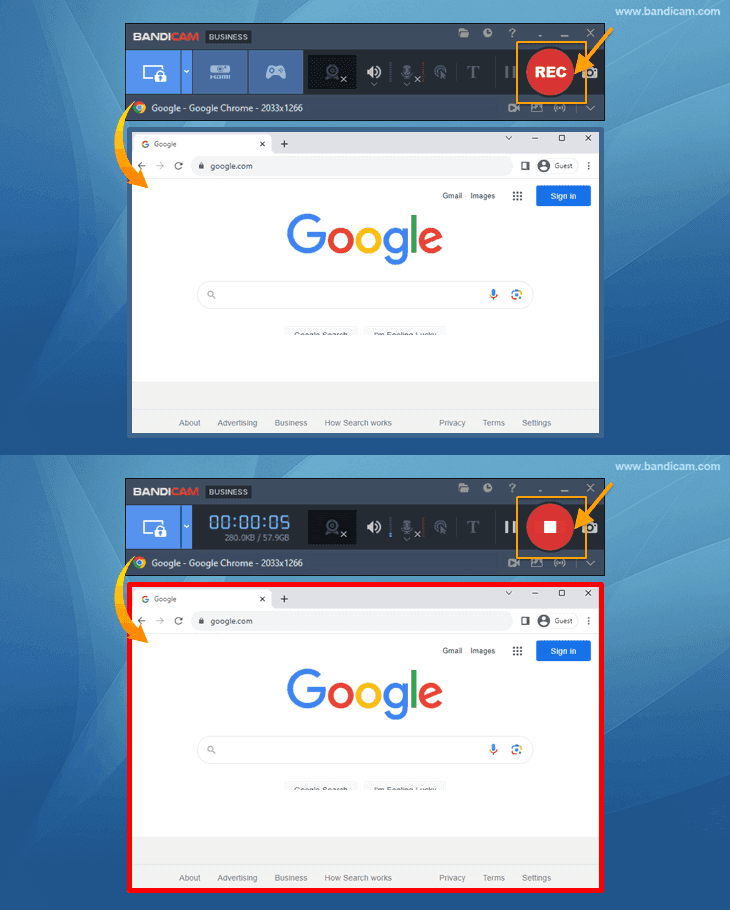
3. Clique no botão '● REC' para iniciar/parar a gravação.
4. Clique no ícone de vídeo para reproduzir, editar ou enviar os vídeos capturados para o YouTube, o Google Drive ou o Vimeo.

Este método de gravação de janela captura somente a janela do programa selecionado, mesmo que outros programas a sobreponham durante a gravação.
Como gravar parte da tela em uma janela específica
A opção de gravação 'Janela Específica' permite gravar a janela inteira ou uma área específica da janela selecionada.
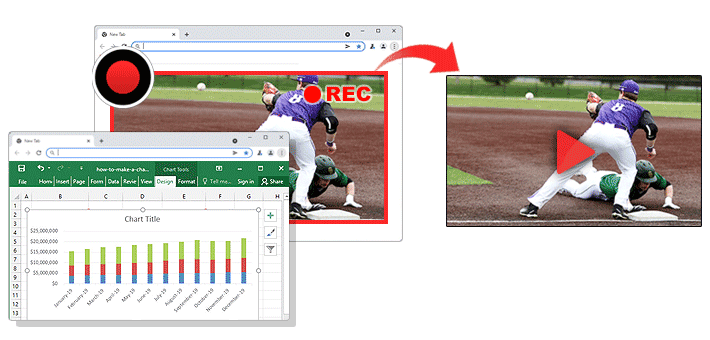
1. Selecione o modo 'Janela Específica' e escolha o menu 'Selecionar uma área de gravação na janela específica'.
Para capturar somente o áudio de um programa específico, selecione a opção "Capturar áudio exclusivamente do processo de uma janela específica".
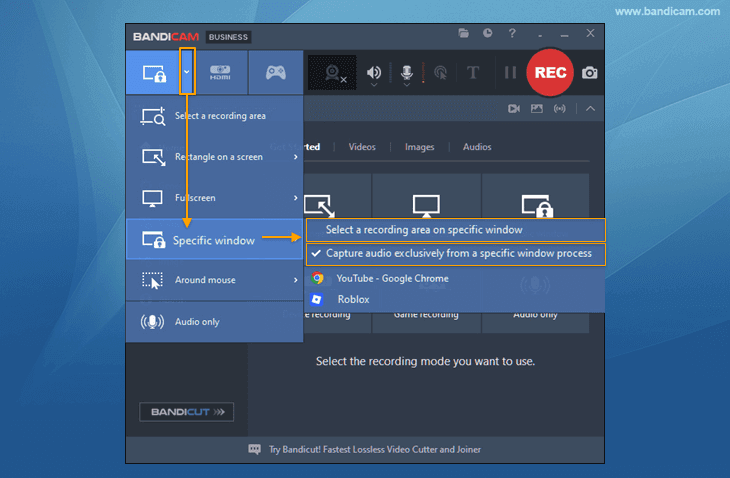
2. Selecione a área de gravação em uma janela específica arrastando o mouse.
Basta passar o mouse sobre a área desejada, como um vídeo, para que a área de gravação seja detectada automaticamente e definida com facilidade.
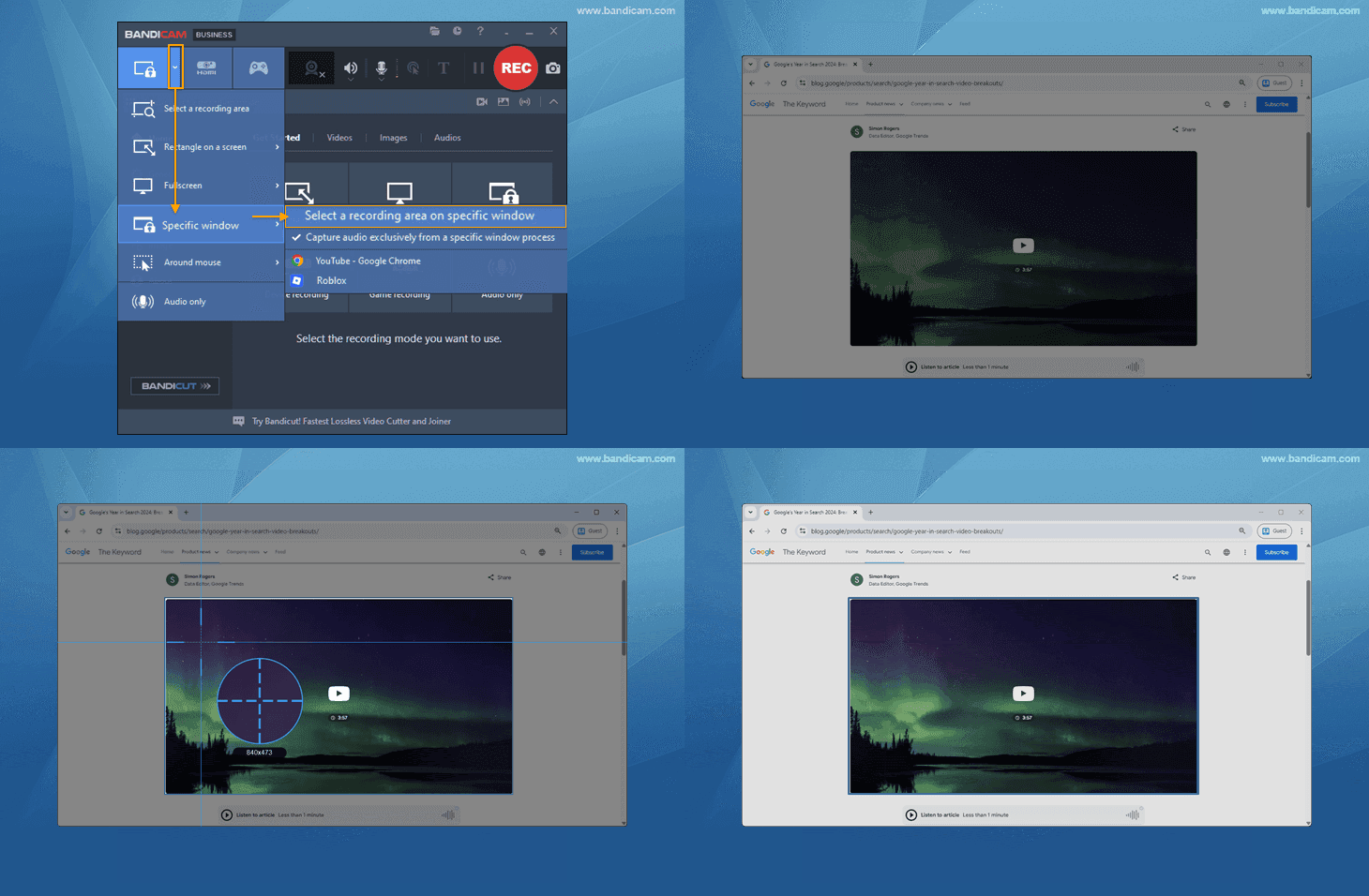
3. Clique no botão '● REC' para iniciar/parar a gravação.
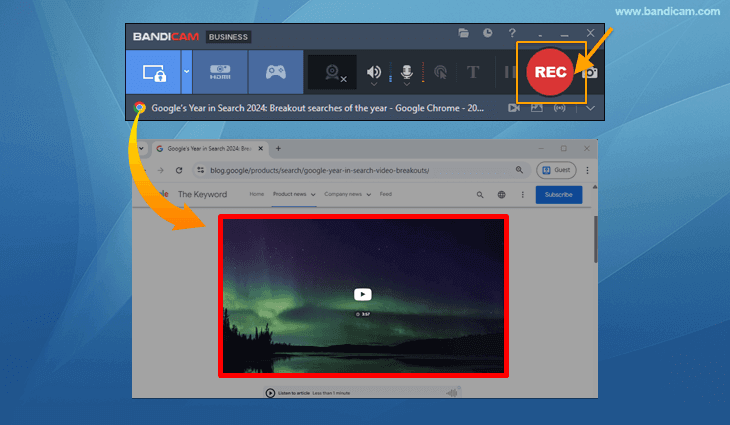
Com este método, somente a área especificada da janela selecionada será gravada, mesmo que janelas de outros programas a sobreponham durante a gravação.
Cuidados ao gravar uma janela específica
O recurso de gravação em segundo plano funciona no Windows 10/11.
- A seleção e gravação de uma janela específica está disponível no Windows 10/11. No Windows 7/8, não é possível gravar uma janela definida; tudo o que aparece na tela do PC será gravado.
Não minimize a janela que está sendo gravada.
- É possível gravar uma janela específica enquanto realiza outras tarefas, mas a captura de tela não será possível se você minimizar a janela gravada.
Grave em um navegador e trabalhe em outro.
- Recomendamos usar outro navegador para as demais tarefas durante a gravação no modo 'Janela Específica', evitando assim que novas abas abertas no mesmo navegador sejam gravadas.
O modo de gravação Janela Específica não captura pop-ups, janelas nem menus adicionais.
- Como apenas a janela indicada é capturada, não é possível usar a função de desenho em tempo real; o menu de contexto do botão direito do mouse (ou menus pop-up adicionais no Photoshop) também não será gravado. Use o modo 'Retângulo numa tela' ou 'Tela Cheia' para gravar todos os pop-ups e menus.
Grave uma reunião do Zoom no modo 'Retângulo numa tela' ou 'Tela Cheia'.
- A gravação será encerrada se você compartilhar a tela ou alternar para tela cheia no Zoom ao gravar uma reunião do Zoom em uma janela específica. Por isso, é melhor usar o modo 'Retângulo numa tela' ou 'Tela Cheia' para gravar uma reunião do Zoom sem interrupções.
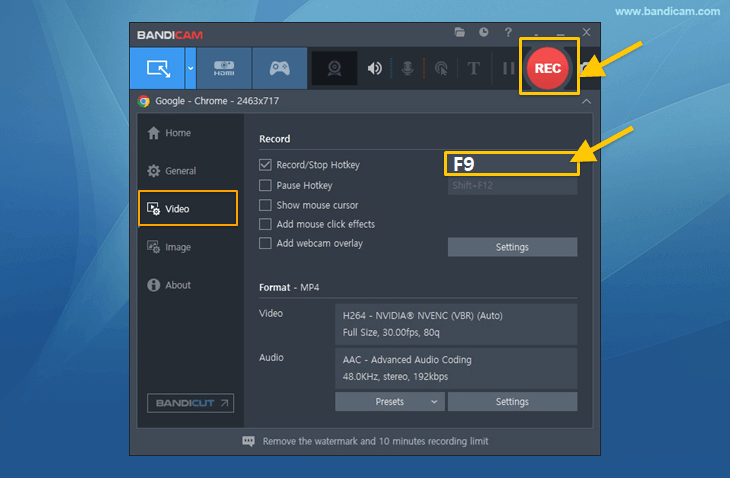
Altere a tecla de atalho de gravação ao gravar um navegador.
- Recomendamos trocar a tecla de atalho de gravação F12 para evitar conflito com as ferramentas de desenvolvedor do navegador, que também usam F12.
![Bandicam, tecla de atalho de gravação]()
[Perguntas frequentes] Problema de tela preta/branca durante a gravação de uma janela específica
Os vídeos ficam pretos/brancos quando uma janela em tela cheia cobre a janela que reproduz o vídeo
Para manter a renderização e a gravação da tela mesmo quando a janela estiver oculta, ajuste as configurações do Chrome ou do Edge da seguinte forma:
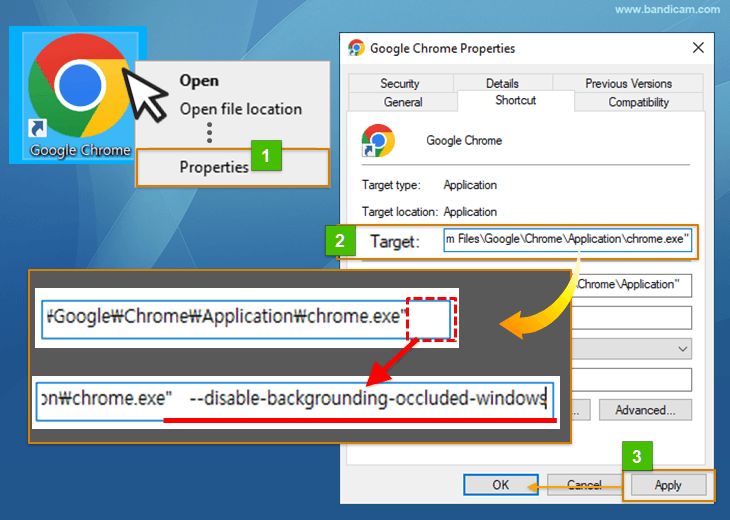
1. Configurações do Chrome
- Clique com o botão direito no atalho do Chrome -> clique em Propriedades -> abra a guia Atalho.
- No campo Destino, adicione um espaço ao final e insira --disable-backgrounding-occluded-windows.
- Clique em Aplicar e depois em OK. Por fim, reinicie o Chrome e comece a gravar uma janela específica.
2. Configurações do Edge
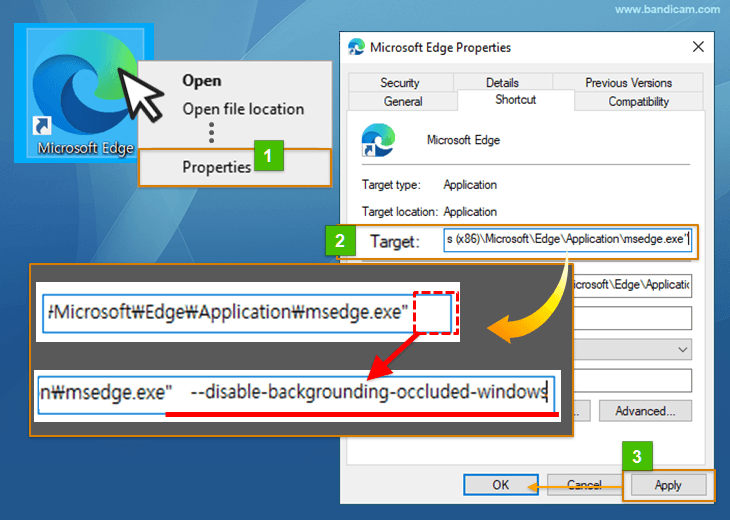
- Clique com o botão direito no atalho do Edge -> clique em Propriedades -> abra a guia Atalho.
- No campo Destino, adicione um espaço ao final e insira --disable-backgrounding-occluded-windows.
- Clique em Aplicar e depois em OK.
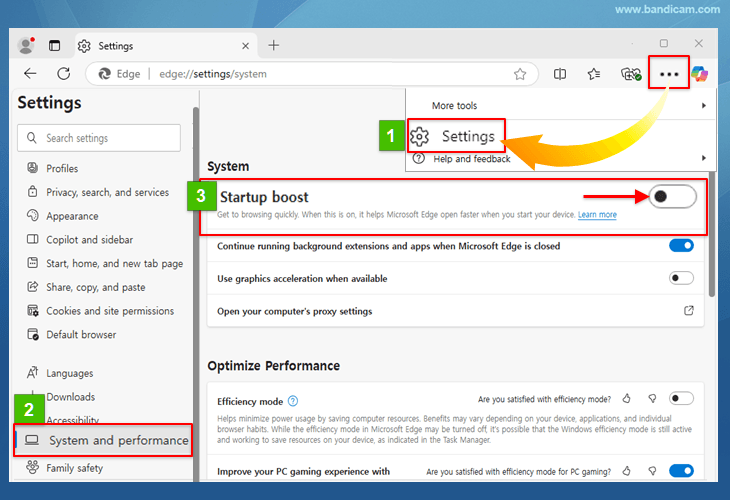
- Abra o Edge e acesse Configurações -> Sistema e desempenho -> desative a opção Impulso de inicialização. Por fim, reinicie o Edge e comece a gravar uma janela específica.