Configurações de cursor, clique e destaque do mouse
A guia Mouse permite adicionar o cursor, efeitos de clique e destaque e sons de clique ao vídeo que será gravado.
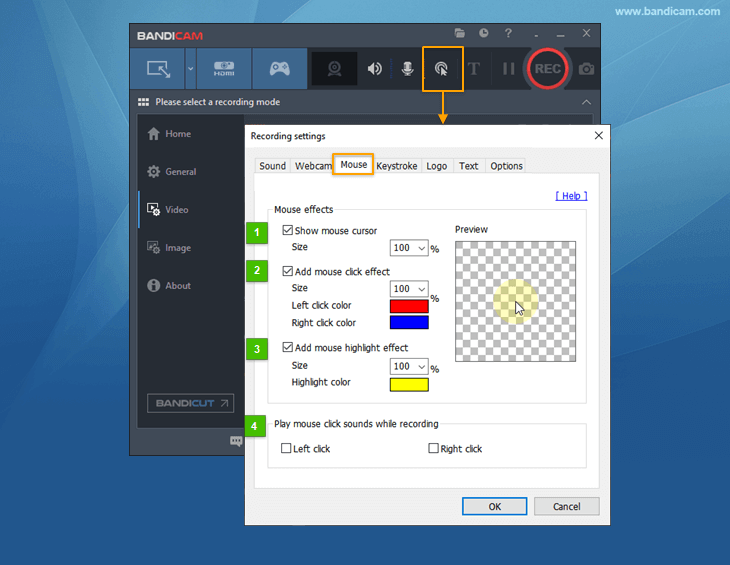
- Mostrar cursor do mouse: quando marcada, esta opção mostra o cursor do mouse na captura de vídeo.
- Adicionar efeito de clique do mouse: quando marcada, esta opção mostra efeitos de clique no vídeo gravado.
- Adicionar efeito de destaque do mouse: quando marcada, esta opção mostra efeitos de destaque (halo) do mouse no vídeo gravado. Se você definir a opacidade como "100%", poderá ocultar objetos e identidades, como placas de veículos.
- Reproduzir sons de clique do mouse durante a gravação: quando marcada, esta opção adiciona os sons de clique do mouse ao vídeo gravado.
Mostrar cursor do mouse
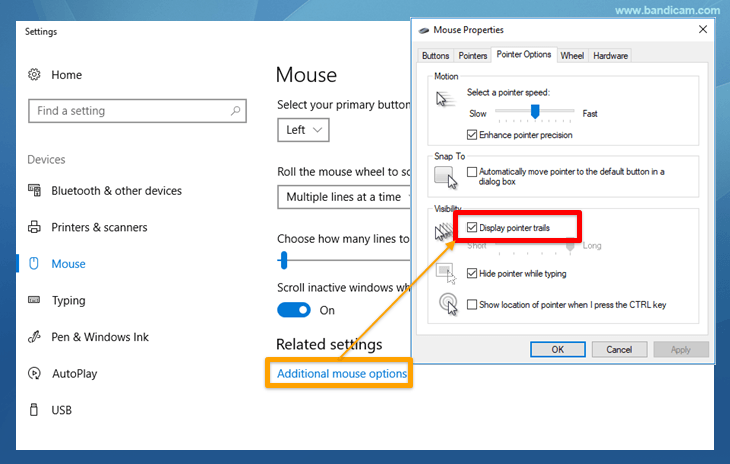
Se você marcar a opção 'Mostrar cursor do mouse', o cursor aparecerá no vídeo gravado.Se ainda não vir o cursor do mouse, marque a opção 'Exibir rastros do ponteiro' nas Propriedades do Mouse.
Ocultar cursor do mouse
Se você desmarcar a opção 'Mostrar cursor do mouse', o cursor não aparecerá no vídeo gravado.Se ainda vir o cursor do mouse, desmarque a opção 'Usar método de captura aprimorado'.

Adicionar efeito de clique do mouse
Ao clicar com o botão esquerdo/direito do mouse, círculos vermelhos/azuis serão adicionados ao vídeo gravado.Adicionar efeito de destaque do mouse

Se você marcar a opção 'Adicionar efeito de destaque do mouse', um círculo amarelo aparecerá ao redor do cursor.
Se você aplicar todas as opções acima, o cursor do mouse será gravado da seguinte maneira.
Reproduzir sons de clique do mouse durante a gravação
Você pode adicionar sons ao clicar com o botão esquerdo/direito do mouse.
Para alterar os sons de clique, substitua os arquivos "lclick.wav" e "rclick.wav" da pasta de dados do Bandicam (C:\Program Files\Bandicam\data) por outro arquivo .wav.
Cuidado: faça backup do arquivo WAV ao atualizar/reinstalar o Bandicam, pois o arquivo WAV será substituído durante a instalação.
