Configurações do Bandicam - Imagem
A guia 'Imagem' permite configurar a tecla de atalho de captura, a captura de tela repetida e o formato.
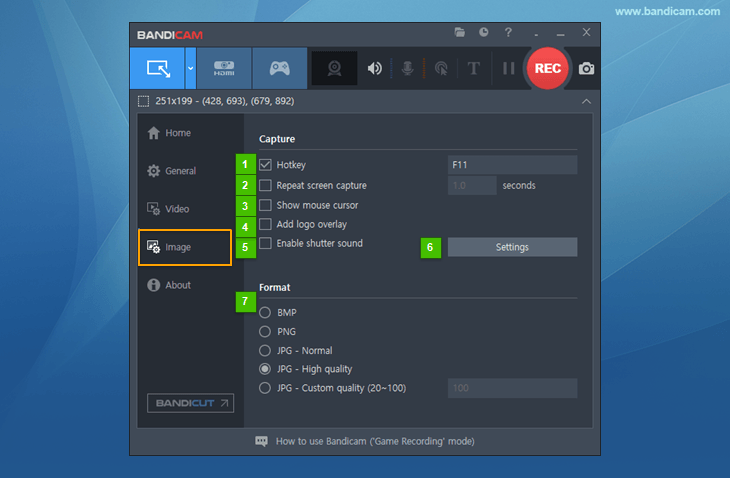
- Tecla de atalho: a opção 'Tecla de atalho (F11)' permite definir a tecla para capturar imagens.
- Captura de tela repetida: esta opção repete a captura em um intervalo definido. (O intervalo pode ser de 0,1 a 9999 segundos.)
- Mostrar cursor do mouse: quando marcada, esta opção mostra o cursor do mouse na captura de imagem.
- Adicionar sobreposição de logotipo: esta opção permite adicionar um logotipo à captura de imagem.
- Ativar som do obturador: o som do obturador será reproduzido quando uma imagem for capturada.
- Configurações: este botão permite selecionar a imagem do logotipo, a opacidade e a posição.
- Formato: esta opção permite escolher o formato da imagem (BMP, PNG ou JPG) e a qualidade.
Para salvar imagens em WebP ou PDF, experimente o ZunShot, uma ferramenta gratuita de captura de tela.
Pressione a tecla de atalho de captura de imagem (F11) ou clique no ícone 'Câmera' na janela retangular.
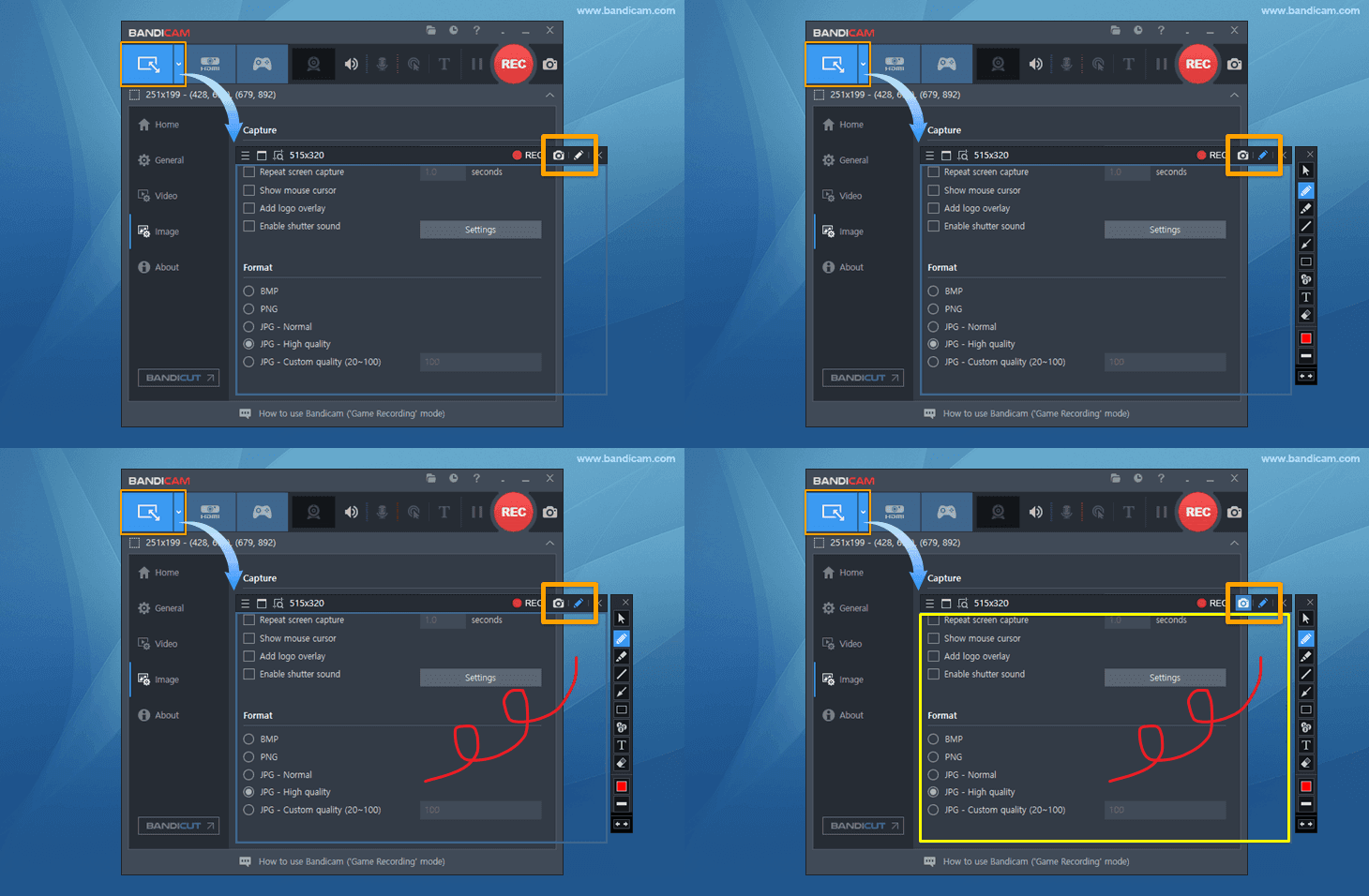 Você pode tirar uma captura de tela depois de adicionar linhas, setas, caixas, texto e números.
Configurações de captura de imagens - Logotipo
A guia Logotipo permite adicionar um logotipo à imagem que será capturada.
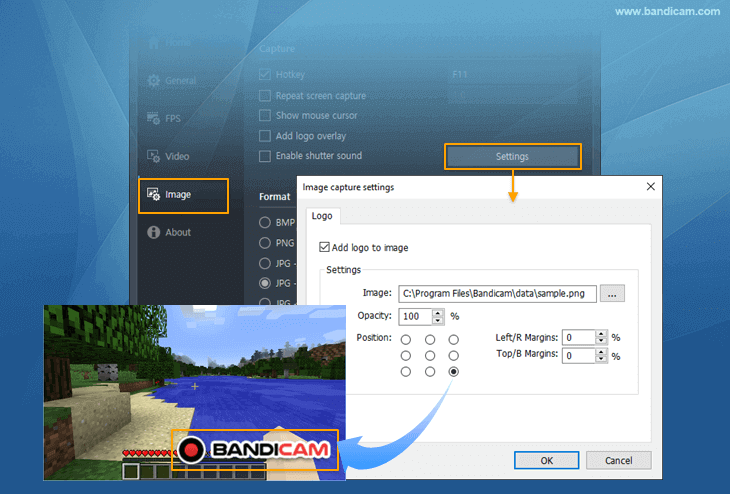
- Adicionar logotipo à imagem: esta opção permite adicionar um logotipo à imagem que será capturada.
- Configuração - Imagem: esta opção permite selecionar a imagem do logotipo.
- Configuração - Opacidade/Posição: esta opção permite definir a opacidade e a posição do logotipo.
* Dica)
Se quiser criar um logotipo com fundo transparente no Photoshop, clique na camada, escolha "Opções de mesclagem..." e marque "Traçado". Como criar um fundo transparente no Photoshop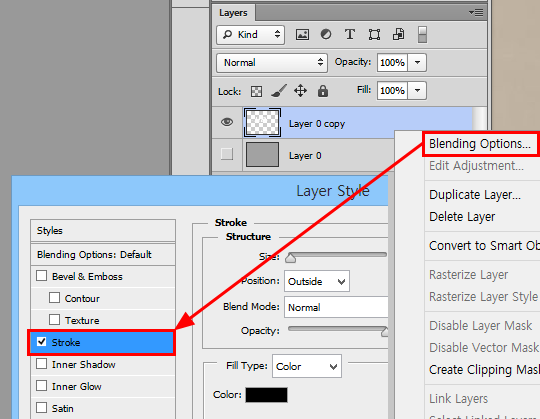
Captura de tela repetida (captura contínua)
Se você definir a repetição como "1" e clicar no botão de captura de imagem, a tela será capturada a cada "1 segundo".
- Se você definir a repetição como 600 segundos, uma imagem será criada a cada 10 minutos. Esta função é útil para monitorar o PC 24 horas por dia, 365 dias por ano usando arquivos de imagem.
