Paramètres de Bandicam - Vidéo
L'onglet « Vidéo » permet de régler le son, le logo et le codec vidéo/audio.
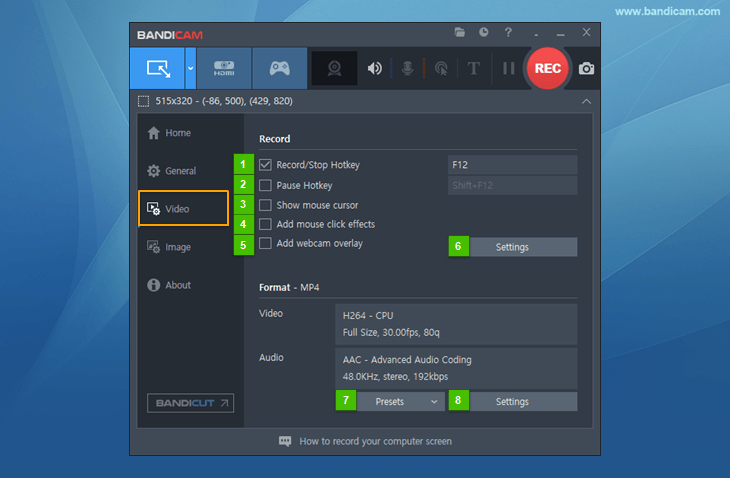
- Raccourci Enregistrer/Arrêter : le raccourci « Enregistrer/Arrêter »
 peut être défini.
 - Raccourci Pause : le raccourci de la fonction « Pause » peut être défini.
- Afficher le curseur de la souris : si cette option est cochée, le curseur apparaît dans la capture vidéo.
- Ajouter des effets de clic : si cette option est cochée, la vidéo affiche les effets ou animations de clic.
- Ajouter une superposition webcam : si cette option est cochée, le flux webcam est enregistré et fusionné avec la vidéo principale.
- Paramètres d'enregistrement : le bouton « Paramètres » sous « Enregistrer » permet d'enregistrer le son et/ou d'ajouter un logo/une webcam.
- Préréglages : le bouton « Préréglages » sous « Format » permet de sélectionner un format vidéo.
- Paramètres du format : le bouton « Paramètres » sous « Format » permet d'ajuster le format de la vidéo à enregistrer.

Paramètres d'enregistrement - Son, webcam, souris, logo, texte
Consultez les pages ci-dessous.
- [ Paramètres du son ] - Vous pouvez enregistrer le son de l'ordinateur et du microphone.» En savoir plus
- [ Superposition webcam ] - Vous pouvez ajouter un flux webcam à la vidéo (PiP). » En savoir plus
- [ Effets de souris ] - Vous pouvez enregistrer le curseur avec des effets de clic/surbrillance. » En savoir plus
- [ Superposition de logo ] - Vous pouvez ajouter un logo à la vidéo. » En savoir plus
- [ Superposition de texte ] - Vous pouvez ajouter un filigrane textuel à la vidéo. » En savoir plus
Paramètres d'enregistrement - Options
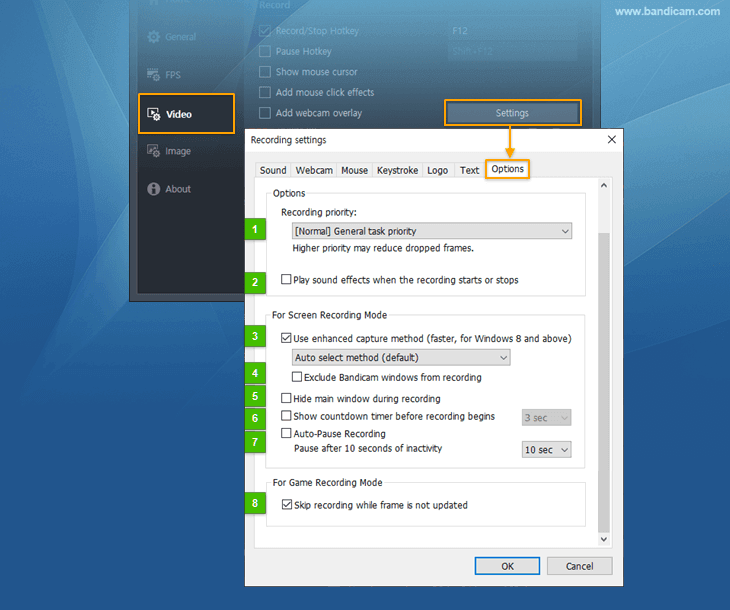
- Priorité d'enregistrement : [Normale/Élevée/Maximale] - Une priorité supérieure peut réduire les images perdues.
- Jouer un son au démarrage ou à l'arrêt de l'enregistrement : cette option émet un effet sonore au début et à la fin de l'enregistrement.
- Utiliser la méthode de capture améliorée (plus rapide, pour Windows 8 ou version ultérieure)
- Sélection automatique de la méthode (par défaut) : sous Windows 8, la « Méthode 1 » est utilisée ; sous Windows 10 ou 11, la « Méthode 2 ».
- Méthode 1 (pour Windows 8 ou version ultérieure) : cette option améliore les performances de capture d'écran.
- Méthode 2 (pour Windows 10 ou version ultérieure) : les performances de la « Méthode 2 » sont supérieures à celles de la « Méthode 1 ».
- Exclure les fenêtres de Bandicam de l'enregistrement : les fenêtres de Bandicam restent visibles pendant l'enregistrement, mais n'apparaissent pas dans la vidéo.
- Masquer la fenêtre principale pendant l'enregistrement : la fenêtre principale de Bandicam disparaît dès que vous cliquez sur Enregistrer en mode Enregistrement d'écran.
- Afficher le compte à rebours avant l'enregistrement : réglez-le de 1 à 10 secondes. La capture démarre après le délai choisi (par ex. 3, 2, 1...) en mode Enregistrement d'écran.
- Pause automatique de l'enregistrement : la capture se met en pause après 5 à 60 secondes sans mouvement de souris ou de clavier, puis reprend lorsqu'un mouvement est détecté.
- Ignorer l'enregistrement si l'image n'est pas actualisée : Bandicam n'enregistre pas une image non actualisée. Il est préférable de désactiver cette option pour enregistrer un microphone ou une superposition webcam.

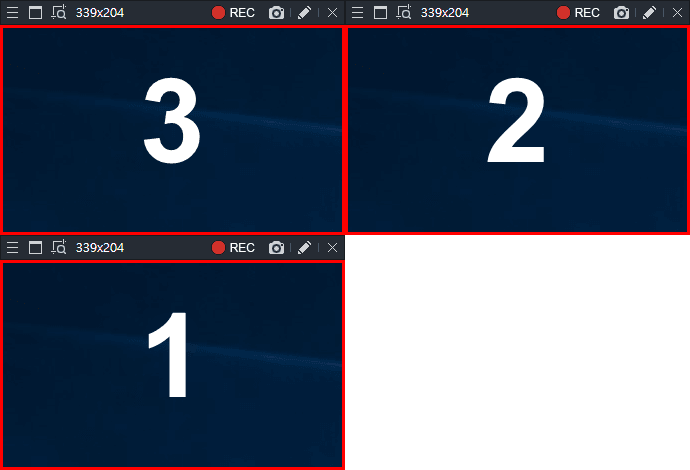
Paramètres du format - Préréglages
Le bouton « Préréglages » permet de sélectionner rapidement les formats fréquemment utilisés.
-
Type de fichier
Le conteneur .mp4 est disponible dans Bandicam 2.1.0 et sous Windows 7, 8 ou 10.
- AVI : la vidéo enregistrée par Bandicam est sauvegardée dans un fichier .avi.
- MP4 : la vidéo enregistrée par Bandicam est sauvegardée dans un fichier .mp4.
-
Vidéo - Taille
- Taille réelle : la cible est enregistrée dans sa taille d'origine. Si elle fait 1024*768, la vidéo fera 1024*768.
- Demi-taille : la cible est enregistrée à la moitié de sa taille. Si elle fait 1024*768, la vidéo fera 512*384.
- Adapter à la largeur : avec une largeur réglée sur 1024, la vidéo enregistrée aura toujours 1024 pixels de large.
- Adapter à la hauteur : avec une hauteur de 720, la vidéo aura toujours 720 pixels de haut. Pour envoyer des vidéos 720p sur YouTube, choisissez 720.
- 320*240 : la cible enregistrée fera 320*240. Si la cible fait 1024*768, la vidéo fera 320*240.
- Personnalisée : vous pouvez définir la taille d'enregistrement souhaitée.
-
Vidéo - FPS
- FPS (images par seconde) : Une valeur de FPS élevée rend la vidéo plus naturelle et fluide. 30 FPS convient à l'enregistrement. Les films utilisent généralement 24 FPS et la télévision 30 FPS. Vous pouvez régler les FPS jusqu'à 1 000 dans Bandicam.
- [VFR/CFR] : cliquez sur [...] pour choisir « VFR ou CFR ».
-
Vidéo - Codec
Les codecs sont des formats de compression vidéo. Une compression plus élevée produit un fichier plus petit, mais peut réduire la qualité.
- AV1 : AV1 compresse mieux (à qualité égale, le fichier AV1 est plus petit que HEVC/H.264). Cependant, AV1 utilise plus de processeur que HEVC ou H.264.
- HEVC : HEVC (H.265) compresse mieux (à qualité égale, le fichier HEVC est plus petit que H.264). Cependant, HEVC sollicite plus le processeur et n'est pas pris en charge par certains lecteurs.
- H.264 : H.264 est très répandu pour enregistrer, compresser et diffuser des vidéos HD. Il offre une capture rapide, un taux de compression élevé et une excellente qualité.
- XVID : XVID est utilisé sur des appareils portables comme le Galaxy S. Le codec XVID offre une bonne qualité et utilise moins de processeur que MPEG-1.
- MPEG-1 : MPEG-1 est le format audio/vidéo avec pertes le plus compatible. La plupart des lecteurs, dont YouTube, prennent en charge MPEG-1. Le codec MPEG-1 offre une bonne qualité en sollicitant bien moins le processeur.
- Motion JPEG : Motion JPEG (M-JPEG) désigne des formats vidéo compressés comme des images JPEG. Choisissez-le pour monter un flux enregistré dans Sony Vegas ou Adobe Premiere Editor. Le fichier sera toutefois assez volumineux.
- YV12 : comme YV12 ne compresse pas la vidéo, sa qualité dépasse MPEG-1/XVID. Le fichier sera beaucoup plus gros que MPEG-1/XVID (mais plus petit que RGB24).
- RGB24 : comme RGB24 ne compresse pas la vidéo, sa qualité dépasse MPEG-1/XVID. Le fichier sera beaucoup plus gros que MPEG-1/XVID (et plus gros que YV12).
- Codec externe : cliquez sur [...] pour utiliser le codec VFW (Video for Windows).
- VBR/CBR : VBR (débit variable) attribue plus de débit aux segments complexes et moins d'espace aux segments simples. VBR offre un meilleur rapport qualité/espace qu'un fichier CBR (débit constant) équivalent.
- Débit (kbps) : le débit représente la quantité d'informations. En désactivant VBR, choisissez 3,5 Mbit/s (TV standard), 9,8 Mbit/s (DVD) ou 8 à 15 Mbit/s (qualité HDTV).
FAQ associées
- Choisir le meilleur codec vidéo pour l'enregistrement
- Codec H264 et profil - Taille, qualité et vitesse
- Utiliser un codec externe (VFW) dans Bandicam
- Enregistrer une vidéo dans un fichier plus petit
- Enregistrer une vidéo de meilleure qualité
- Enregistrer des vidéos avec plus de FPS
- Meilleurs paramètres Bandicam pour les logiciels de montage vidéo
- VFR (fréquence variable) ou CFR (fréquence constante)
- VBR (débit variable) ou CBR (débit constant) | Intervalle d'images clés
-
Vidéo - Qualité (%)
Choisissez la qualité de la vidéo enregistrée. Sur un ordinateur performant, sélectionnez 100(%) pour une qualité optimale. Sur un ordinateur moins puissant, choisissez 50(%) pour réduire les ralentissements.
-
Audio - Codec
- MP2 : MP2 (MPEG-1 L2) est un format audio avec pertes et une norme majeure de diffusion. La plupart des lecteurs, dont YouTube, prennent en charge MP2.
- MP3 : MP3 (MPEG-1 L3) est un codec audio très répandu. Les fichiers MP3 emploient une forte compression avec pertes ; à débit égal, MP3 est généralement plus efficace que MP2.
- PCM : PCM (modulation par impulsions codées) est un format sans perte, standard de l'audio numérique sur ordinateur et dans les formats Blu-ray, CD et DVD. Il sert aussi à la téléphonie numérique. Cochez « Enregistrer au format d'origine » pour l'audio multicanal et HD (96 KHz ou plus).
Pour choisir le meilleur codec audio, consultez cette page.
-
Audio - Débit (kbps) Le débit représente la quantité d'informations.
- 96-128 kbps : qualité radio FM
- 192 kbps : qualité proche du CD
- 256 kbps : qualité CD
- 320 kbps : le débit maximal de MP3 est de 320 kbps
-
Audio - Canaux
- Stéréo : le son stéréo utilise généralement au moins deux canaux indépendants et équipe la plupart des applications de divertissement.
- Mono : le son mono utilise un canal unique, notamment en radiotéléphonie et dans les réseaux téléphoniques.
-
Audio - Fréquence (Hz)
Également appelée taux d'échantillonnage, la fréquence est le nombre d'échantillons par seconde.
- 22 050 Hz : utilisé pour l'audio PCM et MPEG de qualité inférieure
- 32 000 Hz : utilisé pour le son de télévision dans certains pays
- 44 100 Hz : utilisé pour les CD audio et souvent avec l'audio MPEG-1 (VCD, SVCD, MP3)
- 48 000 Hz : taux d'échantillonnage standard des équipements vidéo numériques professionnels
Paramètres du format - Vidéo
La fenêtre Paramètres du format vidéo permet de modifier la taille, les FPS, le codec, le débit et la qualité.
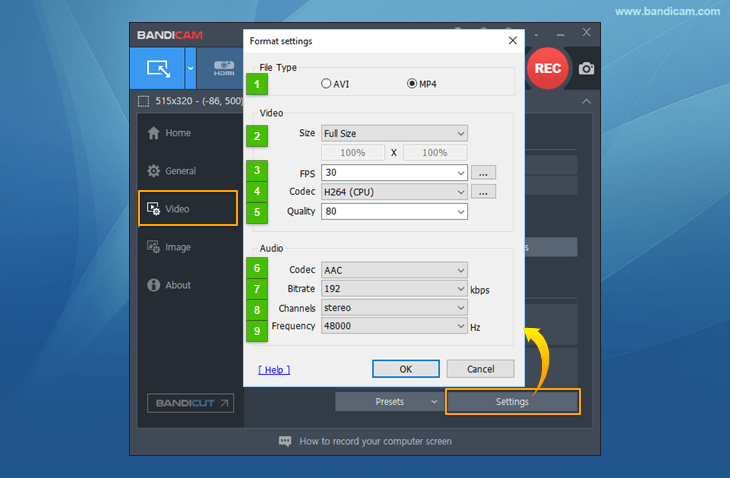
Paramètres du format - Audio
La fenêtre Paramètres du format audio permet de modifier les canaux, la fréquence, le codec et le débit.
* FAQ associées
- Modifier une vidéo en streaming enregistrée.
- Lire la vidéo enregistrée sur un téléphone, un iPod ou une PSP
- Créer des vidéos YouTube 1080p/720p
- Enregistrer simultanément le « son de l'ordinateur » et « votre voix »