BandicamRaccourcis clavier
1. BandicamRaccourcis clavier généraux
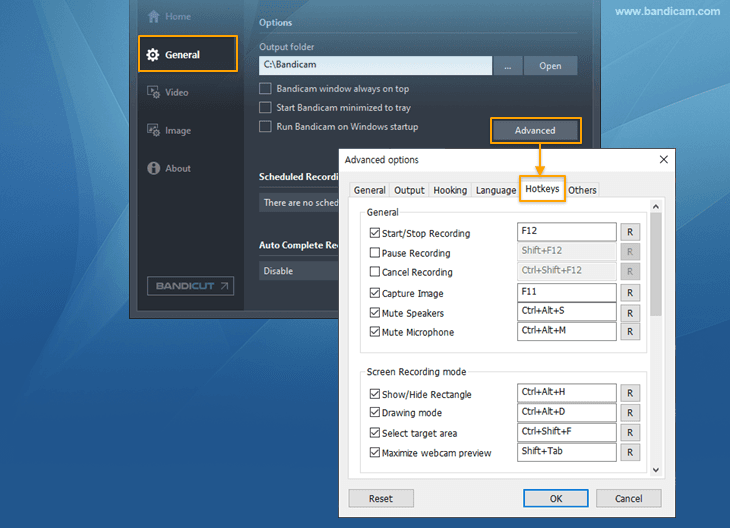
- Bandicam : dans Général -> Avancé -> Raccourcis clavier, consultez l’affectation des touches et modifiez les combinaisons.
- Appuyez sur le bouton pour réinitialiser les paramètres.
- Démarrer/Arrêter l’enregistrement : F12
- Mettre l’enregistrement en pause : Shift+F12
- Annuler l’enregistrement : Ctrl+Shift+F12
- Capturer une image : F11
- Couper le son des haut-parleurs : Ctrl+Alt+S
- Couper le microphone : Ctrl+Alt+M
- Afficher/Masquer le rectangle : Ctrl+Alt+H
- Mode dessin : Ctrl+Alt+D
- Sélectionner la zone cible : Ctrl+Shift+F
- Agrandir l’aperçu de la webcam : Shift+Tab
- FPS Afficher/Masquer : F9
- FPS Position : Shift+F9
- FPS Limite : F10
- Tableau blanc : Ctrl+Alt+Q
- Curseur (sans dessin) : Ctrl+Alt+1
- Stylo : Ctrl+Alt+2
- Surligneur : Ctrl+Alt+3
- Ligne : Ctrl+Alt+4
- Flèche : Ctrl+Alt+5
- Rectangle : Ctrl+Alt+6
- Ellipse : Ctrl+Alt+O
- Numérotation : Ctrl+Alt+7
- Texte : Ctrl+Alt+8
- Gomme : Ctrl+Alt+9
- Tout effacer : Ctrl+Alt+0
- Vous pouvez modifier les raccourcis Enregistrer/Arrêter et Pause dans l’onglet [Vidéo] de Bandicam.
- Vous pouvez modifier le raccourci de capture d’image dans l’onglet [Image] de Bandicam.
* Général
* Mode Enregistrement d’écran
* Mode Enregistrement de jeu
* Mode dessin


2. Raccourcis de la fenêtre Rectangle
Utilisez les raccourcis pour régler une fenêtre Rectangle (fenêtre d’enregistrement d’écran).
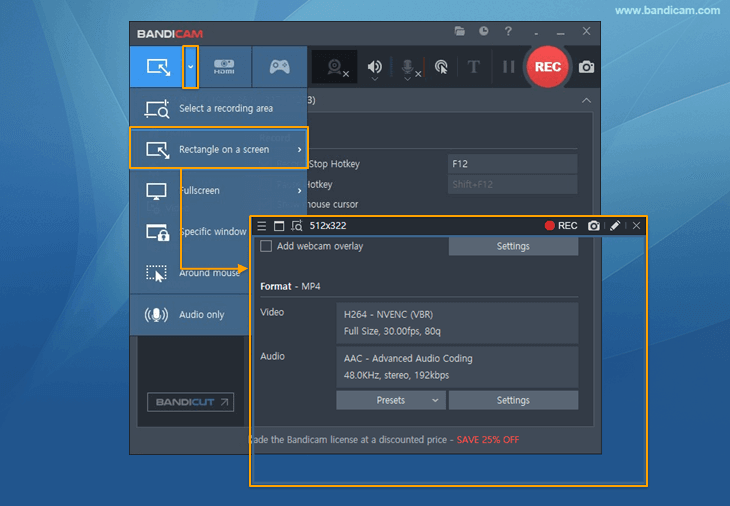
* Régler la position de la fenêtre Rectangle
- Déplacer vers la gauche : ←
- Déplacer vers la droite : →
- Déplacer vers le haut : ↑
- Déplacer vers le bas : ↓
* Régler la taille de la fenêtre Rectangle
- Augmenter la largeur : Shift+→
- Réduire la largeur : Shift+←
- Augmenter la hauteur : Shift+↓
- Réduire la hauteur : Shift+↑
* Sélectionner la taille de la zone d’enregistrement
- Sélectionner une zone d’enregistrement : Ctrl+F
- Plein écran : Ctrl+Enter
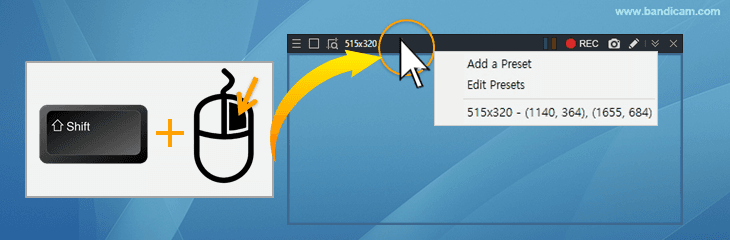
- Taille prédéfinie : Shift+clic droit de la souris
- Taille utilisée récemment : Ctrl+S
- Taille personnalisée : Ctrl+U
- 320*240 (4:3) Ctrl+1
- 480*268 (16:9) Ctrl+2
- 480*360 (4:3) Ctrl+3
- 640*360 (16:9) Ctrl+4
- 640*480 (4:3) Ctrl+5
- 848*480 (16:9) Ctrl+6
- 1024*768 (4:3) Ctrl+7
- 1280*720 (16:9) Ctrl+8
- 1920*1080 (16:9) Ctrl+9
3. Raccourcis supplémentaires de la fenêtre Rectangle
Maintenez la touche enfoncée et faites un clic droit sur la fenêtre d’enregistrement pour ajouter sa taille et sa position actuelles aux préréglages.
4. Outil de dessin Raccourcis clavier
- Ctrl + Alt + D : Afficher/Masquer l’outil de dessin
- Ctrl + Alt + Q : Tableau blanc
- Ctrl + Alt + 1 : Mode curseur
- Ctrl + Alt + 2 : Stylo
- Ctrl + Alt + 3 : Surligneur
- Ctrl + Alt + 4 : Ligne
- Ctrl + Alt + 5 : Flèche
- Ctrl + Alt + 6 : Rectangle
- Ctrl + Alt + O : Ellipse
- Ctrl + Alt + 7 : Numérotation
- Ctrl + Alt + 8 : Texte
- Ctrl + Alt + 9 : Gomme
- Ctrl + Z : Annuler
- Ctrl + Y : Rétablir
- Shift + Ligne/Flèche/Rectangle : maintenez la touche "Shift" enfoncée pendant le dessin pour obtenir une ligne droite.
- Ctrl + Alt + 0 : Tout effacer
- Delete : supprimer tous les dessins à la fois.
- ESC : supprimer les dessins et quitter le mode dessin.
5. Autres raccourcis supplémentaires
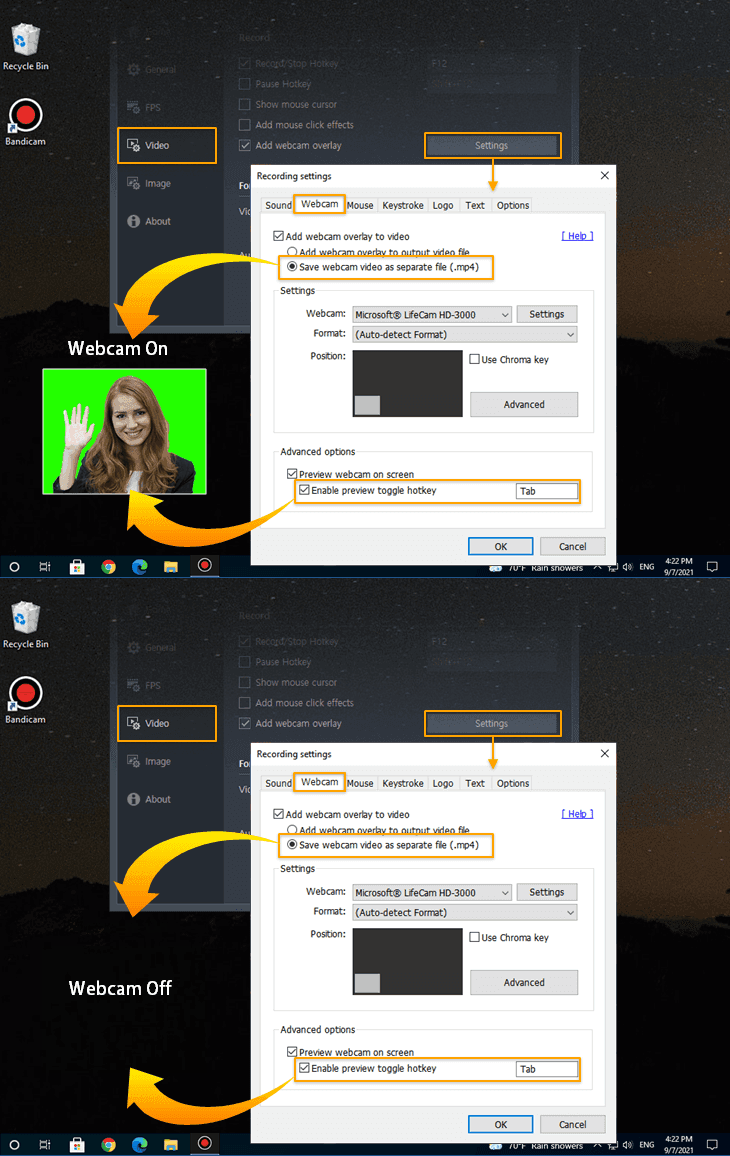
- Raccourci de superposition webcam
L’option "Activer le raccourci de basculement de l’aperçu" active ou désactive l’image de la webcam pendant l’enregistrement. La touche par défaut est , mais vous pouvez la modifier. » Utiliser la superposition webcam
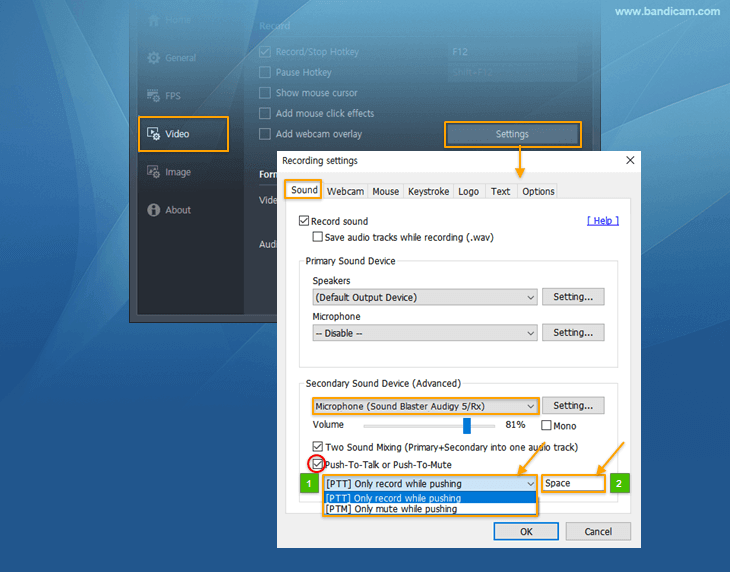
- Périphérique audio secondaire
Avec la fonction avancée Périphérique audio secondaire de Bandicam, la touche par défaut pour enregistrer ou couper le périphérique supplémentaire est , mais elle peut être modifiée. » Utiliser le périphérique audio secondaire
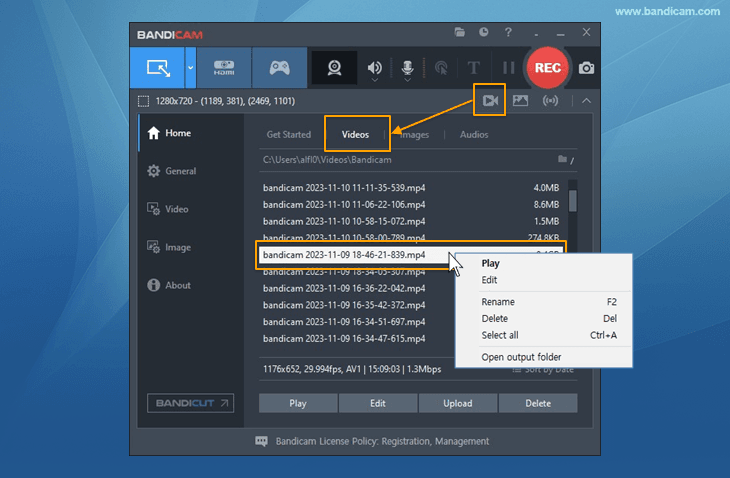
- Renommer/Supprimer/Sélectionner tous les fichiers
Dans Bandicam, sélectionnez un fichier et appuyez sur pour le renommer, sur pour le supprimer ou sur + pour tout sélectionner.