Démarrage automatique de l’enregistrement
Démarrer automatiquement l’enregistrement de l’écran au démarrage de Windows
Pour enregistrer automatiquement l’écran de l’ordinateur à chaque démarrage de Windows, cochez les quatre options suivantes dans les [Options avancées] de Bandicam.
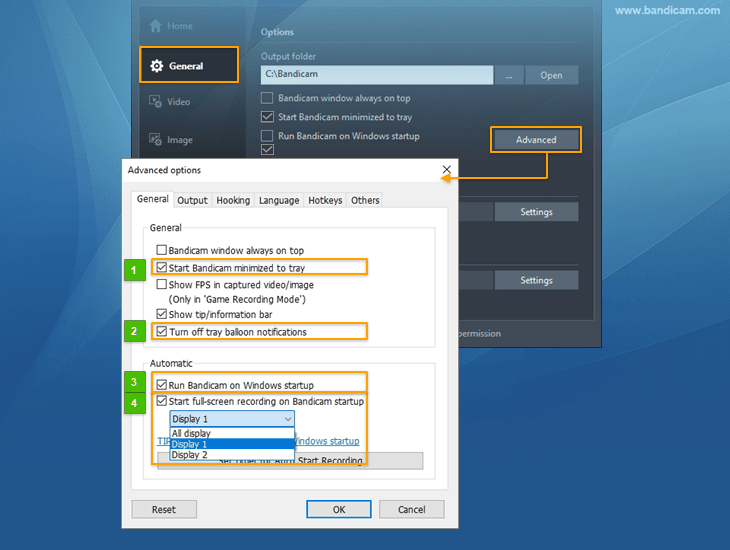
- Démarrer Bandicam réduit dans la zone de notification : cette fonction permet de démarrer Bandicam réduit dans la zone de notification

- Désactiver les notifications en bulle de la zone de notification : cette fonction permet aux utilisateurs de Bandicam de désactiver les notifications en bulle.
- Pour vérifier à tout moment l’état d’enregistrement de Bandicam, ajoutez l’icône de Bandicam à la zone de notification.
- Pour vérifier à tout moment l’état d’enregistrement de Bandicam, ajoutez l’icône de Bandicam à la zone de notification
- Exécuter Bandicam au démarrage de Windows : cette fonction ouvre automatiquement le programme Bandicam au démarrage de Windows.
- Démarrer l’enregistrement en plein écran au démarrage de Bandicam : cette fonction permet à Bandicam de lancer un enregistrement en plein écran.
- Si vous utilisez deux ou plusieurs écrans, vous pouvez choisir celui à enregistrer.


Après avoir coché les quatre options ci-dessus, l’écran de l’ordinateur est automatiquement enregistré en mode d’enregistrement plein écran.

Conseils essentiels pour démarrer automatiquement l’enregistrement de l’écran
-
Conseil 1) Enregistrer l’écran de l’ordinateur toutes les heures
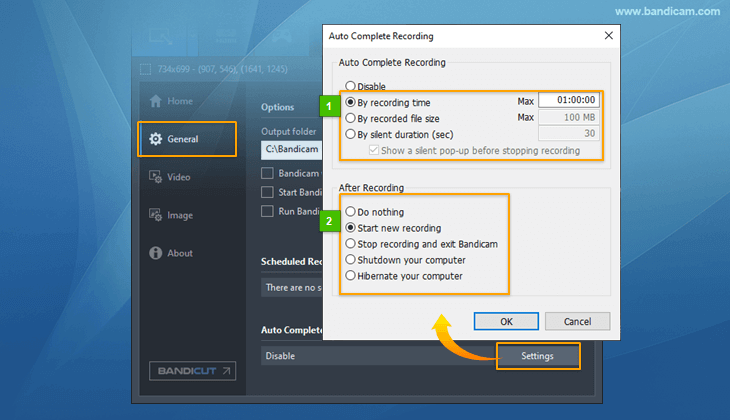
Avec la fonction "Arrêt automatique de l’enregistrement", vous pouvez créer un nouveau fichier vidéo toutes les heures.
- Conseil 2) Meilleurs paramètres pour enregistrer pendant de nombreuses heures
![Réduire la taille du fichier]()
1) Le conteneur AVI est préférable à MP4 si Bandicam se ferme anormalement à cause d’une coupure de courant ou d’un autre problème pendant l’enregistrement.
2) En cas de problème avec un codec vidéo à accélération matérielle tel que H264 (Intel Quick Sync Video, NVIDIA NVENC ou AMD VCE/VCN), essayez le codec vidéo H264 (CPU).
3) Pour réduire la taille du fichier vidéo, choisissez parmi les options suivantes :
- Passez la taille vidéo de "Taille entière" à "Demi-taille" (Facultatif)
- Passez la valeur de FPS (images par seconde) de "30" à "10" (Facultatif)
- Sélectionnez le codec vidéo "H264" (Recommandé)
- Passez la valeur Qualité de "80" à "10" (Facultatif)
- Décochez l’option "Enregistrer le son" (Facultatif)
-
Conseil 3) Paramètres d’alimentation et de veille
![paramètres d’alimentation et de veille pour l’enregistrement de l’écran]()
Pour enregistrer l’ordinateur pendant une longue durée, sélectionnez idéalement "Jamais" dans les "Paramètres d’alimentation et de veille" afin de garder l’écran allumé.


Dernière mise à jour le