Paramètres de Bandicam - Général
L’onglet « Général » permet de configurer les paramètres généraux de Bandicam.
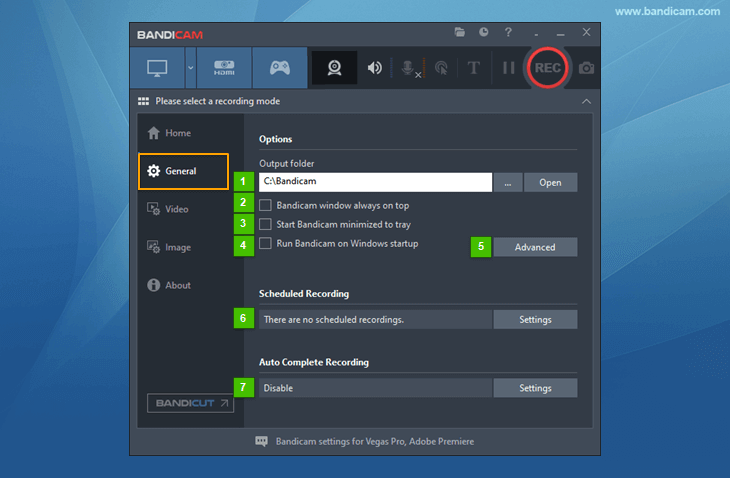
- Dossier de sortie : vous pouvez modifier le dossier de sortie
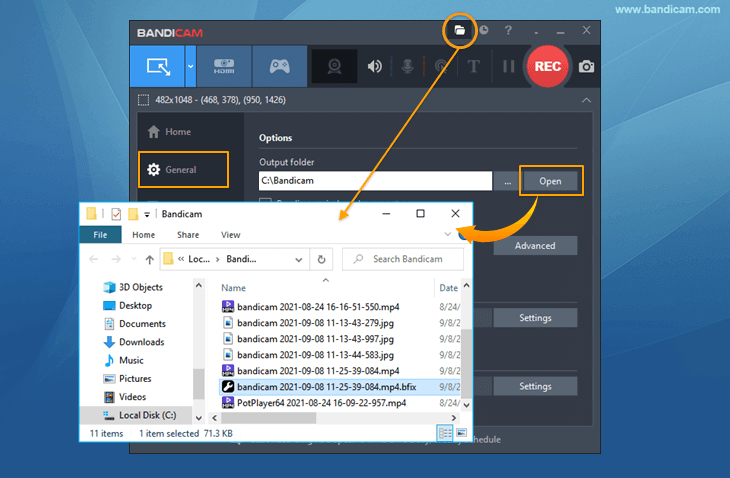
 ou consulter les vidéos enregistrées dans l’Explorateur de fichiers de Windows
(Remarque : vos enregistrements ne sont pas envoyés sur nos serveurs ; ils sont uniquement enregistrés sur votre ordinateur local.) » Conseil associé : modifier le dossier de Bandicam et désactiver OneDrive - Fenêtre de Bandicam toujours au premier plan : cette fonction affiche la fenêtre de Bandicam au-dessus de toutes les autres fenêtres.
- Démarrer Bandicam réduit dans la zone de notification : cette fonction permet de démarrer Bandicam réduit dans la zone de notification
- Exécuter Bandicam au démarrage de Windows : cette fonction ouvre automatiquement le programme Bandicam au démarrage de Windows.
- Avancé : ce bouton permet de définir les options avancées de Bandicam, notamment les paramètres de hooking et de langue.
- Enregistrement programmé : cette fonction permet de planifier des enregistrements qui démarrent et s’arrêtent automatiquement à une heure précise, chaque jour ou chaque semaine.
- Arrêt automatique de l’enregistrement : cette fonction permet de définir une limite de durée d’enregistrement, de taille du fichier enregistré ou de durée du silence, ainsi que l’arrêt du système à la fin de l’enregistrement.


[Avancé] - Général
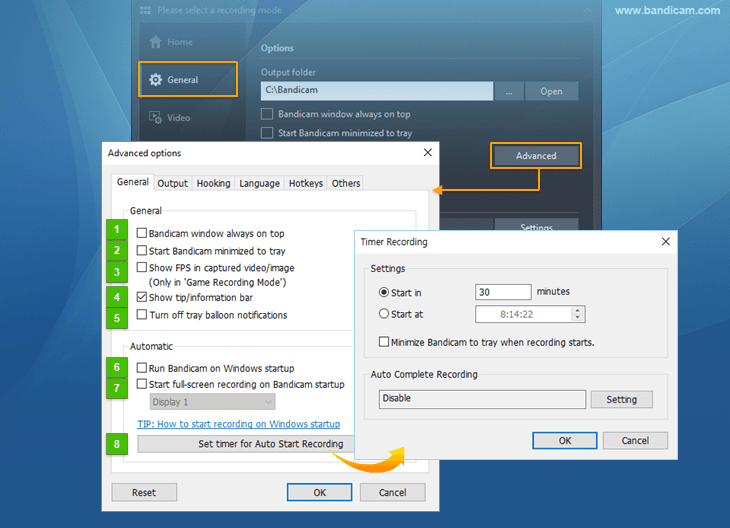
- Fenêtre de Bandicam toujours au premier plan : cette fonction affiche la fenêtre de Bandicam au-dessus de toutes les autres fenêtres.
- Démarrer Bandicam réduit dans la zone de notification : cette fonction permet de démarrer Bandicam réduit dans la zone de notification.
- Afficher les FPS dans la vidéo/l’image capturée : cette fonction permet à Bandicam d’ajouter la valeur de FPS aux vidéos/images.
- Afficher la barre de conseils/d’informations : cette fonction permet à Bandicam d’afficher la barre de conseils/d’informations en bas du programme.
- Désactiver les notifications en bulle de la zone de notification : cette fonction permet de désactiver les notifications en bulle de Bandicam. - Pour vérifier à tout moment l’état d’enregistrement de Bandicam, ajoutez l’icône de Bandicam à la zone de notification
- Exécuter Bandicam au démarrage de Windows : cette fonction ouvre automatiquement le programme Bandicam au démarrage de Windows.
- Démarrer l’enregistrement en plein écran au démarrage de Bandicam : cette fonction permet à Bandicam de lancer un enregistrement en plein écran.
- Régler le minuteur de démarrage automatique de l’enregistrement : cette fonction permet à Bandicam de démarrer automatiquement l’enregistrement à une heure précise.
 .
.
[Avancé] - Sortie
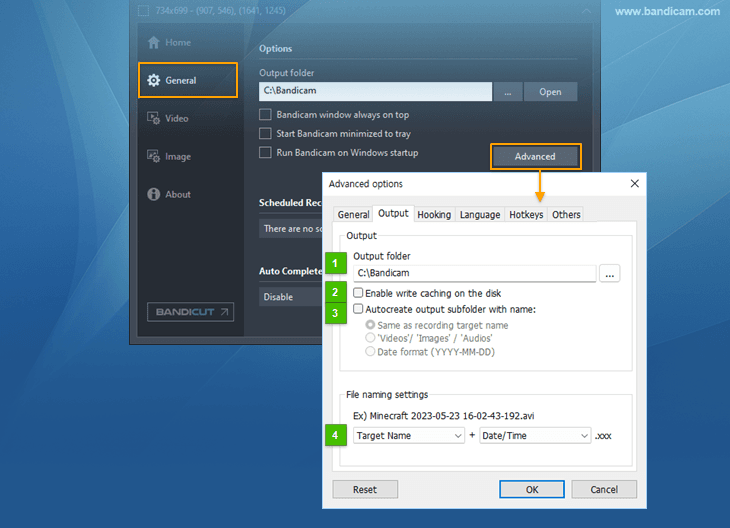
- Dossier de sortie : cette fonction permet de modifier ou d’ouvrir le dossier des vidéos et images capturées.
- Activer le cache d’écriture sur le disque : si cette option est cochée, Bandicam met les données en cache pendant l’enregistrement. Si elle est décochée, Bandicam enregistre directement les données pendant l’enregistrement.
-
Créer automatiquement un sous-dossier de sortie nommé :
- Identique au nom de la cible d’enregistrement : par exemple, si la cible s’appelle « WOW.exe », Bandicam crée un dossier « WOW » et enregistre les fichiers dans le dossier « WOW ».
- « Videos »/« Images »/« Audios » : si cette option est sélectionnée, Bandicam enregistre les vidéos dans le dossier « Videos », les images dans « Images » et les fichiers audio dans « Audios ».
- Format de date (YYYY-MM-DD) : si cette option est sélectionnée, Bandicam crée un dossier au format de date (YYYY-MM-DD) et y enregistre les fichiers.
- Paramètres de nommage des fichiers : cette option permet de définir le nom des fichiers vidéo, image et audio capturés.
[Avancé] - Hooking
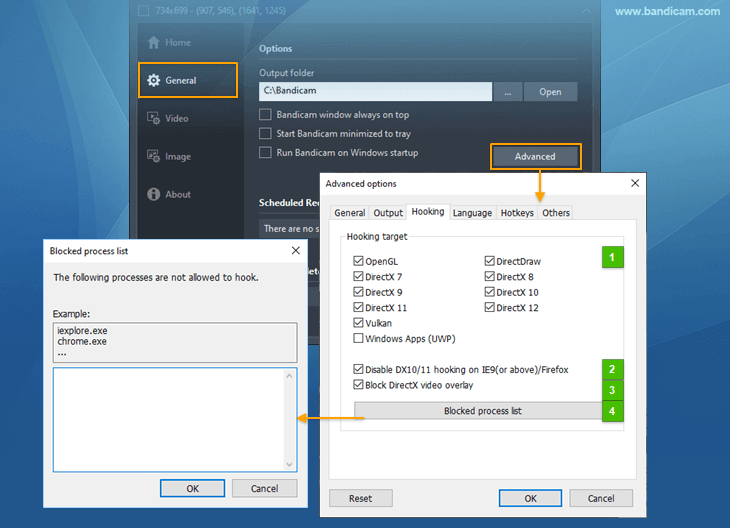
- Cible du hooking : vous pouvez choisir et contrôler la cible du hooking. Si vous cochez « Applications Windows (UWP) », Bandicam pourra enregistrer les applications/jeux Windows du Microsoft Store. Si vous décochez « DirectX 11 », Bandicam n’enregistrera pas les jeux DirectX 11.
- Désactiver le hooking DX 10/11 dans IE9/Firefox : si cette option est cochée, Bandicam n’enregistrera ni Internet Explorer ni Firefox. Pour enregistrer IE9/Firefox, utilisez le mode « Enregistrement d’écran ».
- Bloquer la superposition vidéo DirectX : cette option empêche l’affichage d’un écran noir dans le mode « Enregistrement d’écran » et améliore le hooking DirectX en mode « Enregistrement de jeu ».
- Liste des processus bloqués : vous pouvez bloquer un processus ou programme précis (chrome.exe, firefox.exe, etc.) si vous ne souhaitez pas l’enregistrer avec le mode « Enregistrement de jeu » de Bandicam.
[Avancé] - Langue
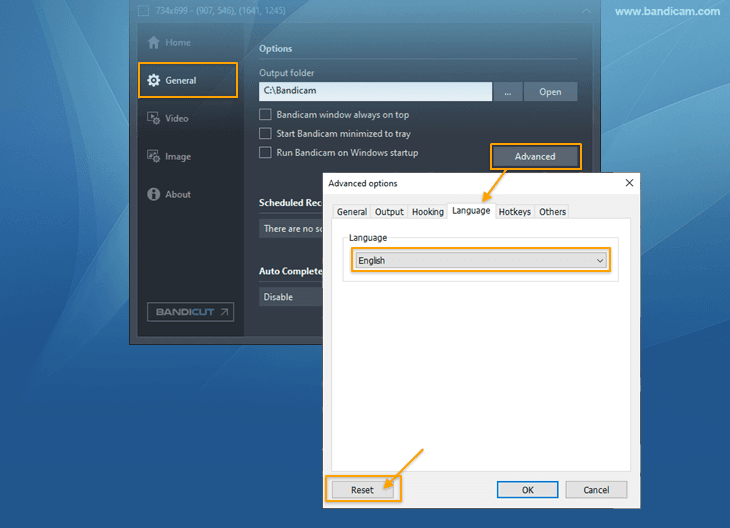
- Langue : choisissez parmi plusieurs langues afin d’optimiser votre utilisation de Bandicam. » Télécharger les fichiers de langue du programme Bandicam
- Réinitialiser : ce bouton permet de réinitialiser Bandicam avec ses paramètres par défaut.
[Avancé] - Raccourcis clavier
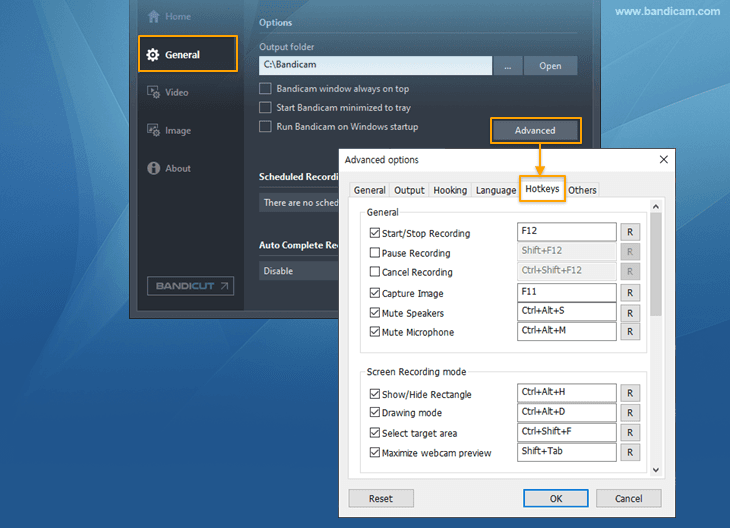
Vous pouvez modifier les principaux raccourcis clavier utilisés dans Bandicam. » Liste des raccourcis de Bandicam
[Avancé] - Autres
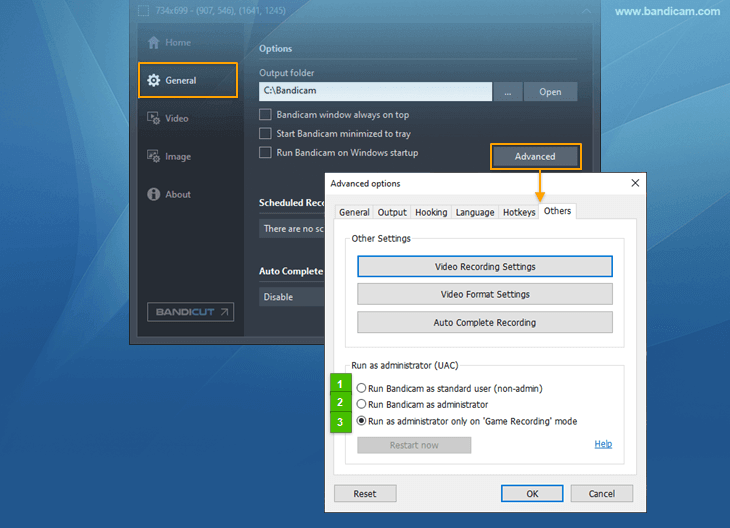
- Exécuter Bandicam en tant qu’utilisateur standard (non administrateur) : avec cette option, la fenêtre UAC de Bandicam ne s’affiche pas. Toutefois, certaines cibles peuvent ne pas être détectées en mode « Enregistrement de jeu ».
- Exécuter Bandicam en tant qu’administrateur : avec cette option, la fenêtre UAC de Bandicam s’affiche toujours et Bandicam effectue le hooking des processus cibles sans problème.
- Exécuter en tant qu’administrateur uniquement en mode « Enregistrement de jeu » : avec cette option, la fenêtre UAC de Bandicam ne s’affiche que si le mode « Enregistrement de jeu » est sélectionné.