Comment dessiner sur l’écran de votre PC
Fonction de dessin en temps réel
Vous pouvez dessiner des lignes, rectangles ou surlignages pendant l’enregistrement en mode « Enregistrement d’écran ». Cette fonction est utile pour créer des vidéos YouTube, des tutoriels vidéo et des cours en ligne.
La dernière version, Bandicam 2025, ajoute un tableau blanc à l’outil de dessin pour dessiner encore plus efficacement sur l’écran de l’ordinateur.
Comment dessiner sur l’écran de votre ordinateur
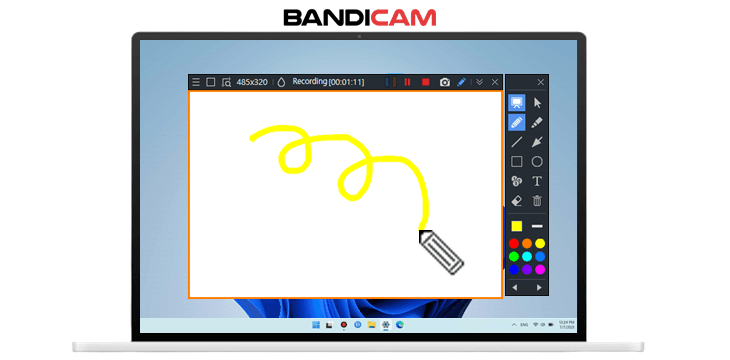
1. Téléchargez et installez Bandicam, puis lancez-le.
2. Choisissez le mode « Rectangle à l’écran » ou « Enregistrement plein écran ».
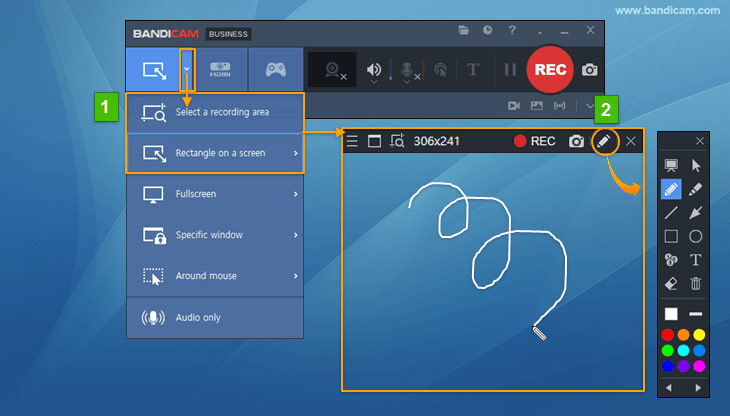
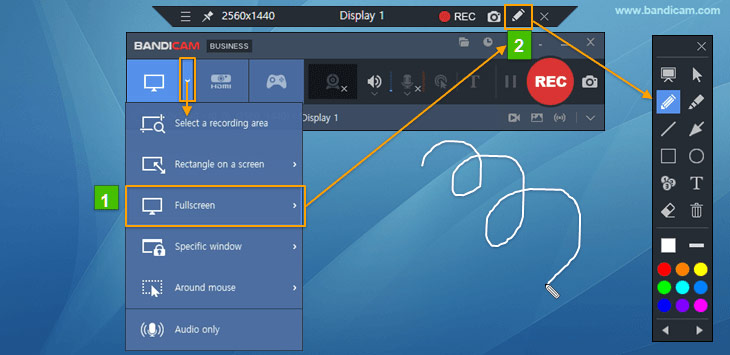
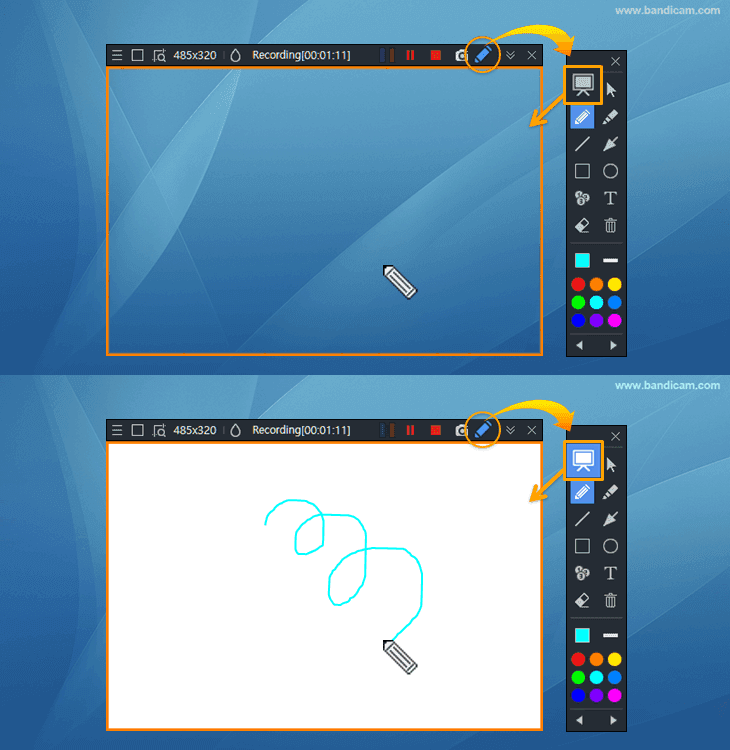
3. Cliquez sur l’icône « Stylo » pour utiliser la fonction de dessin.
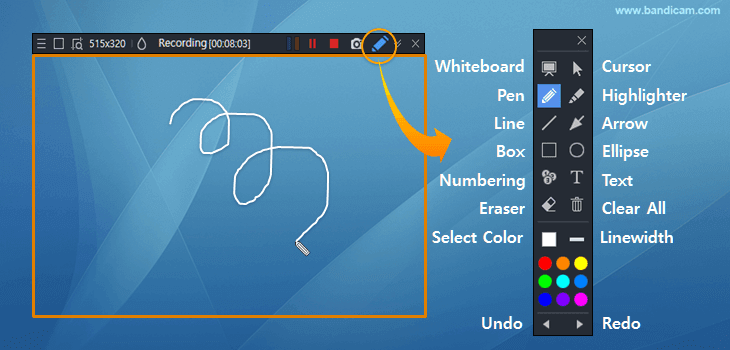
- Cliquez sur l’icône du tableau blanc pour dessiner sur un fond blanc.
- Cliquez sur l’icône Corbeille (Tout effacer) pour supprimer tous les dessins à la fois.
- Cliquez sur « Sélectionner la couleur » et « Épaisseur de ligne » pour définir la couleur et la taille du stylo, surligneur, trait, flèche, rectangle, numérotation et texte.
Comment dessiner sur un tableau blanc
Pendant l’enregistrement d’écran, cliquez sur l’icône du tableau blanc pour dessiner sur le fond blanc (tableau blanc). Cliquez de nouveau sur l’icône pour le masquer.
Liste des raccourcis de dessin de Bandicam
Consultez la liste des raccourcis dans l’onglet Général de Bandicam, sous Avancé -> Raccourcis clavier, et attribuez-leur d’autres touches si nécessaire.
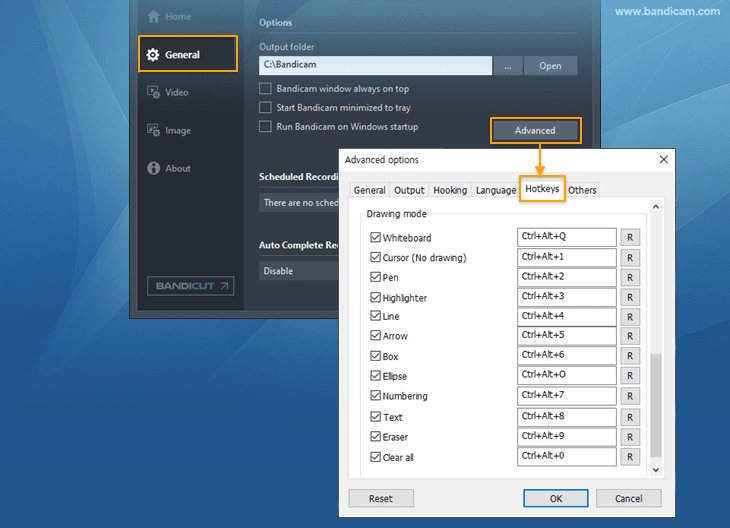
- Ctrl + Alt + D : Afficher/Masquer l’outil de dessin
- Ctrl + Alt + Q : Tableau blanc
- Ctrl + Alt + 1 : Mode curseur (déplacez le curseur sans dessiner et parcourez l’écran de l’ordinateur tout en utilisant l’outil de dessin)
- Ctrl + Alt + 2 : Stylo
- Ctrl + Alt + 3 : Surligneur
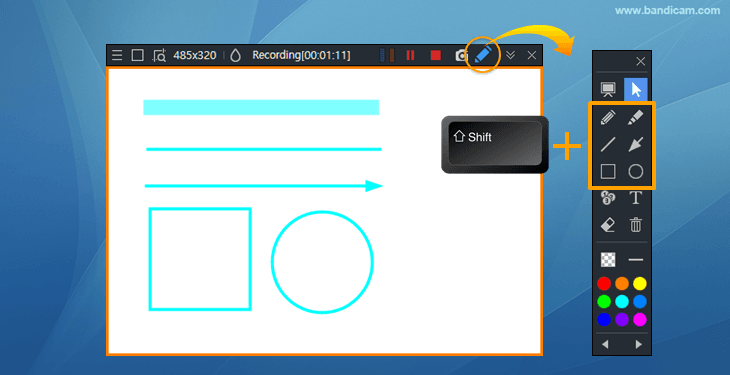
- Ctrl + Alt + 4 : Ligne (maintenez la touche "Shift" enfoncée pour tracer une ligne parfaitement horizontale ou verticale.)
- Ctrl + Alt + 5 : Flèche
- Ctrl + Alt + 6 : Rectangle (maintenez la touche "Shift" enfoncée pour tracer un carré parfait.)
- Ctrl + Alt + O : Ellipse (maintenez la touche "Shift" enfoncée pour tracer un cercle.)
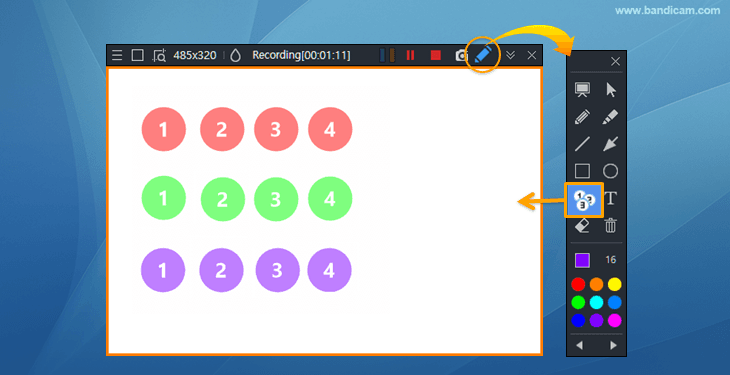
- Ctrl + Alt + 7 : Numérotation
- Ctrl + Alt + 8 : Texte (ajoutez du texte à votre enregistrement.)
- Ctrl + Alt + 9 : Gomme
- Ctrl + Z : Annuler
- Ctrl + Y : Rétablir
- Shift + Ligne/Flèche/Rectangle : maintenez la touche "Shift" enfoncée pendant le dessin pour obtenir une ligne droite.
- Ctrl + Alt + 0 : Tout effacer
- Delete : supprimez tous les dessins à la fois en appuyant sur la touche Delete du clavier ou en double-cliquant sur le bouton de la gomme.
- ESC : supprimez les dessins et quittez le mode dessin.
Conseils supplémentaires
1. Dessiner des carrés, des cercles et des lignes verticales et droites
Maintenez la touche Shift enfoncée pendant le dessin pour tracer des carrés, des cercles et des lignes verticales et horizontales.
2. Réinitialiser l’ordre de numérotation.
Lorsque vous changez la couleur de la numérotation, la suite des nombres est réinitialisée.
3. Cliquez sur le curseur pour déplacer l’écran d’enregistrement pendant le dessin.
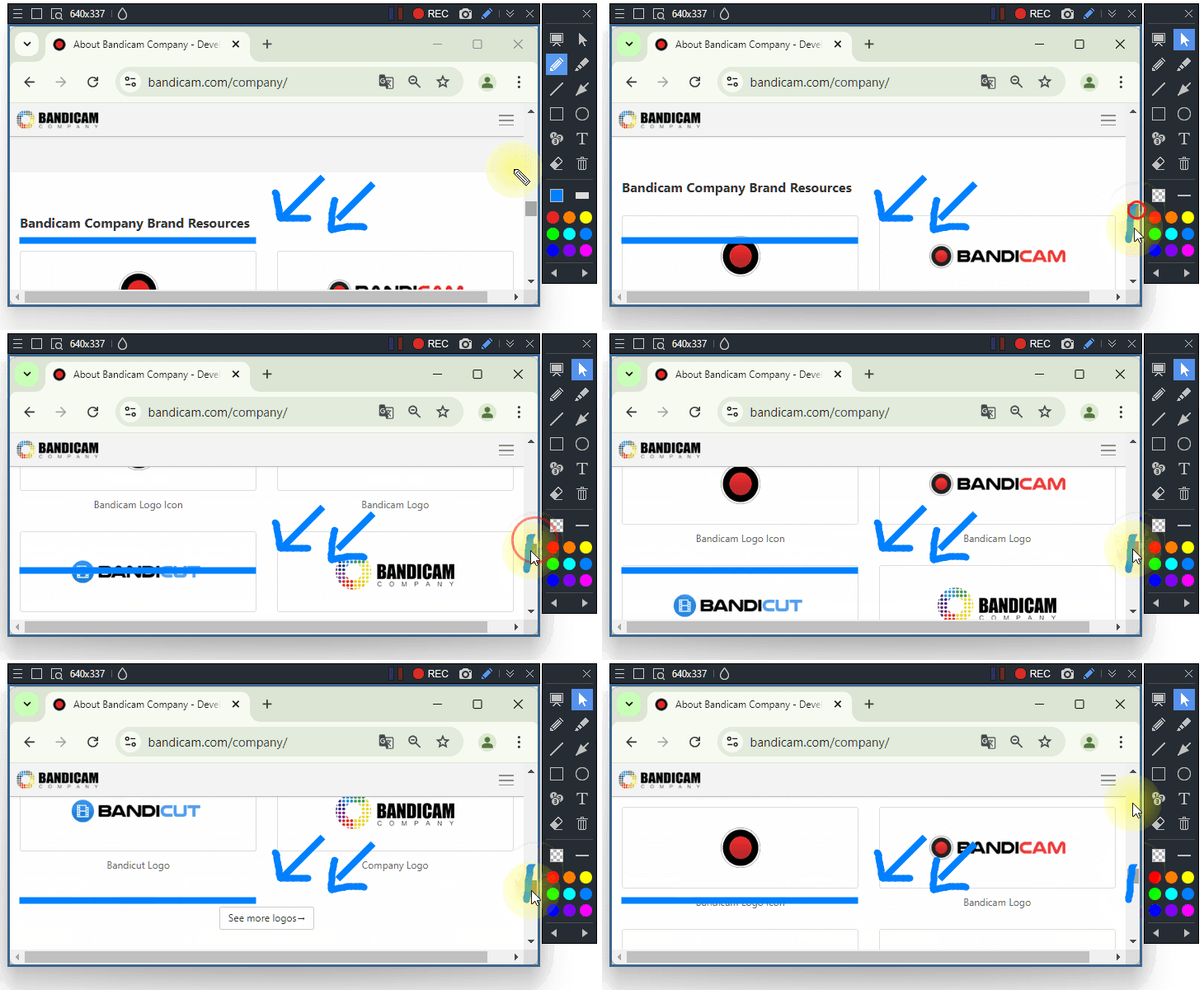
4. Comment effectuer un zoom avant et arrière automatique.
Bandicam 2027 permet d’effectuer automatiquement un zoom avant et arrière sur les zones importantes de vos enregistrements grâce à Smart Zoom. » Comment utiliser Smart Zoom
Dernière mise à jour :