Mode 'Enregistrement de périphérique' pour webcam/HDMI
Pour enregistrer des appareils vidéo externes comme une webcam, une Xbox, un smartphone, un IPTV ou une carte de capture, démarrez Bandicam et choisissez le 'Mode Enregistrement de périphérique' en cliquant sur l’icône Webcam/HDMI. Avec une webcam ou un périphérique de capture (matériel), vous pouvez enregistrer des webcams USB, des cartes de capture vidéo et des caméscopes.
- Comment capturer une « vidéo de webcam » sur PC.
- Comment capturer une partie de « Xbox, PlayStation » sur PC.
- Comment capturer l’écran d’un « smartphone, iPad » sur PC.
- Comment capturer l’écran de « IPTV, HDTV » sur PC.
- Comment convertir « VHS en MP4 ».
- Comment capturer « l’écran de votre ordinateur avec une webcam ».
- Comment utiliser « votre téléphone comme webcam ».
- Questions fréquentes (FAQ)
Tutoriel vidéo du mode 'Enregistrement de périphérique'
Procédure d’enregistrement du mode 'Enregistrement de périphérique'
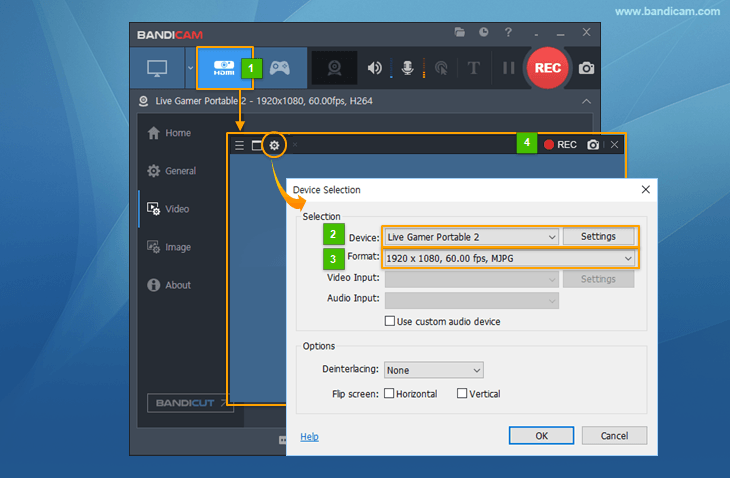
- Démarrez Bandicam et choisissez le mode « Enregistrement de périphérique ».
- Cliquez sur « Paramètres du périphérique », puis sélectionnez le périphérique à enregistrer.
- Cliquez sur « Paramètres du format », puis sélectionnez la taille de la vidéo, les FPS et l’espace colorimétrique.
(Si l’écran du périphérique ne s’affiche pas, installez son pilote et sélectionnez une autre taille de vidéo.) - Si l’écran du périphérique s’affiche, cliquez sur [ ● REC ] pour démarrer/arrêter l’enregistrement.
* Quelques utilisations du mode 'Enregistrement de périphérique'
1. Comment capturer des « vidéos de webcam » sur PC
Sur un ordinateur portable ou de bureau équipé d’une webcam, vous pouvez afficher/capturer son image en temps réel, avec une forte compression et une qualité élevée, grâce au mode 'Enregistrement de périphérique' de Bandicam.
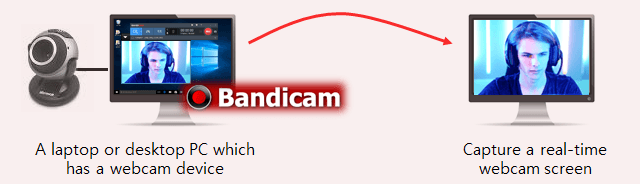 Pour enregistrer le flux de la webcam avec le jeu ou l’écran (image dans l’image, vidéo dans la vidéo), utilisez l’option « Ajouter la superposition webcam à la vidéo ».
2. Comment capturer une partie de « Xbox, PlayStation » sur PC
Avec un périphérique de capture compatible HDMI, vous pouvez afficher/capturer les consoles de jeux vidéo (Xbox, PlayStation, etc.) avec une forte compression et une qualité élevée grâce au mode 'Enregistrement de périphérique' de Bandicam.
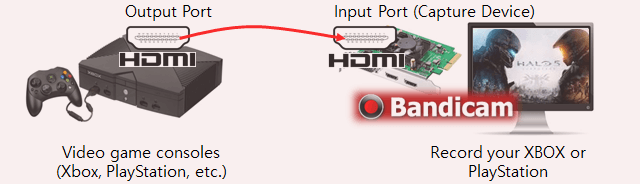 Pour enregistrer votre Xbox ou votre PlayStation, vous devez disposer d’un périphérique de capture compatible avec l’enregistrement vidéo HDMI.
- Comment enregistrer une partie de Xbox en HD (Xbox 360, Xbox One)
- Comment enregistrer PlayStation en HD (PS3/PS4, PlayStation 3/4)
3. Comment capturer l’écran d’un « smartphone, iPhone » sur PC
Avec un smartphone récent, vous pouvez afficher/capturer son écran avec une forte compression et une qualité élevée grâce au mode 'Enregistrement de périphérique' de Bandicam.
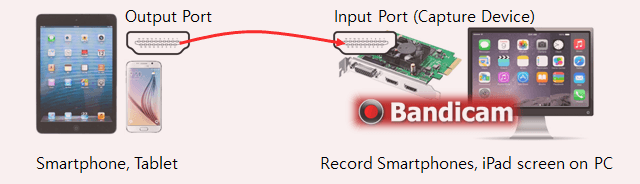
- Pour enregistrer votre iPhone, votre iPad ou votre Galaxy S, vous devez disposer d’un périphérique de capture (matériel) et d’un câble HDMI adapté.
- Il se peut que vous ne puissiez pas enregistrer le contenu chiffré HDCP utilisant une technologie de protection contre la copie numérique.
- Comment enregistrer l’écran de l’iPhone/de l’iPad sur PC.
- Comment enregistrer l’écran de votre smartphone ou tablette Android sur PC (Samsung Galaxy).
4. Comment capturer l’écran de « IPTV, APPLE TV, HDTV » sur PC
Avec un périphérique de capture compatible HDMI, vous pouvez afficher/capturer l’écran de IPTV et HDTV avec une forte compression et une qualité élevée grâce au mode 'Enregistrement de périphérique' de Bandicam.
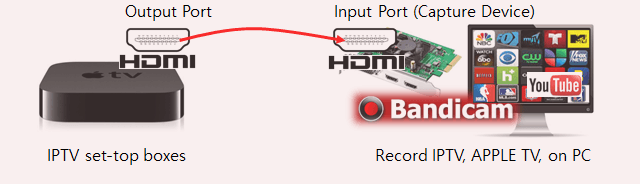
- Pour enregistrer vos décodeurs IPTV ou Apple TV, vous devez disposer d’un périphérique de capture (périphérique USB, carte de capture PCI, etc.).
- Il se peut que vous ne puissiez pas enregistrer le contenu chiffré HDCP utilisant une technologie de protection contre la copie numérique.
- Comment enregistrer Apple TV sur un PC Windows (HDTV, IPTV, décodeur)
5. Comment convertir VHS en MP4
Avec une carte de capture ou une carte IEEE1394, vous pouvez convertir des cassettes vidéo en fichiers MP4 grâce au mode 'Enregistrement de périphérique' de Bandicam.
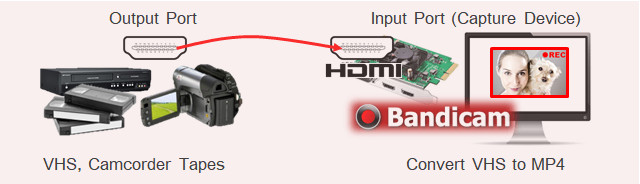
- Pour convertir des cassettes VHS en fichiers MP4, vous devez disposer d’un périphérique de capture et d’un câble adapté.
- Comment convertir VHS en MP4
6. Comment capturer l’écran de l’ordinateur avec une webcam | Facecam, PiP
Avec une carte de capture et une webcam, vous pouvez enregistrer votre console Xbox/Playstation et votre visage simultanément grâce à la fonction 'Superposition webcam'.

7. Comment utiliser votre smartphone ou votre iPhone comme webcam
Vous pouvez utiliser la caméra de votre smartphone ou de votre iPhone comme webcam externe avec l’application IRIUN ou DroidCam.
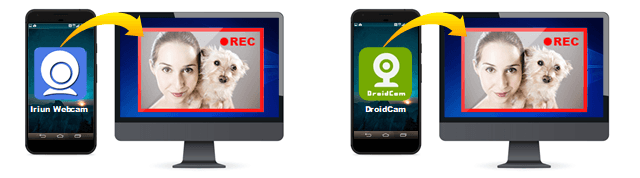
- Utiliser votre téléphone comme webcam sur PC - Iriun
- Utiliser votre appareil Android ou iOS comme webcam – DroidCam
Questions fréquentes (FAQ)
Échec de l’initialisation du périphérique de capture vidéo
Consultez notre page FAQ si le message d’erreur Échec de l’initialisation du périphérique de capture vidéo s’affiche.Si vous disposez d’un périphérique de capture USB,
- branchez-le sur un port USB 3.0 de l’ordinateur (pas sur un concentrateur USB).
- Une carte de capture PCI/PCI-E est généralement préférable à une carte de capture USB.
Comment enregistrer le son en 'Mode Enregistrement de périphérique'.
- Comment enregistrer la webcam et le microphone
- Comment enregistrer la vidéo et le son d’une carte de capture
Comment enregistrer plus de deux webcams/caméras à la fois
- Comment enregistrer plusieurs webcams/caméras sous Windows
- Comment enregistrer deux webcams simultanément