Comment enregistrer le son de l'ordinateur et du microphone
Paramètres audio de Bandicam
Pour enregistrer ensemble le son du système et votre microphone, configurez les deux entrées et activez le mélange.
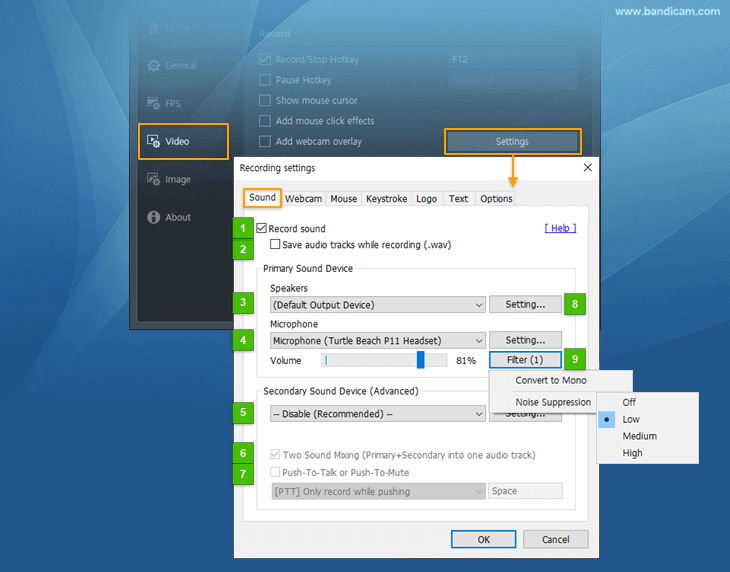
- Enregistrer le son : si l'option « Enregistrer le son » est cochée, le son est capturé avec la vidéo.
- Enregistrer les pistes audio pendant l'enregistrement : si cette option est cochée, l'audio est enregistré séparément dans un fichier .wav.
- Haut-parleurs (périphérique audio principal) : sélectionnez un périphérique pour enregistrer le son de l'ordinateur.
- Microphone (périphérique audio principal) : sélectionnez un périphérique pour enregistrer le son du microphone.
- Périphérique audio secondaire (Avancé) : permet d'ajouter et d'enregistrer un son précis, mais aussi d'enregistrer ou de couper l'audio avec une touche de raccourci définie.
- Mélange de deux sons : cette option permet de mélanger le « Périphérique audio principal » et le « Périphérique audio secondaire » sur une seule piste audio. Si vous n'êtes pas spécialiste de la vidéo, cochez cette option.
- Appuyer pour parler ou appuyer pour couper le son : pour enregistrer ou couper le son avec une touche précise, sélectionnez le microphone sous « Périphérique audio secondaire », puis cochez « Appuyer pour parler ou appuyer pour couper le son ».
- Paramètres : ce bouton ouvre les paramètres [Lecture] ou [Enregistrement] de Windows.
- Filtre : cette option permet d'utiliser la fonction de filtre du microphone.
- Convertir en mono : l'entrée du microphone est convertie de stéréo en mono.
- Réduction du bruit : permet de réduire les bruits externes, comme les clics de souris et les frappes au clavier, lors de l'enregistrement du microphone.
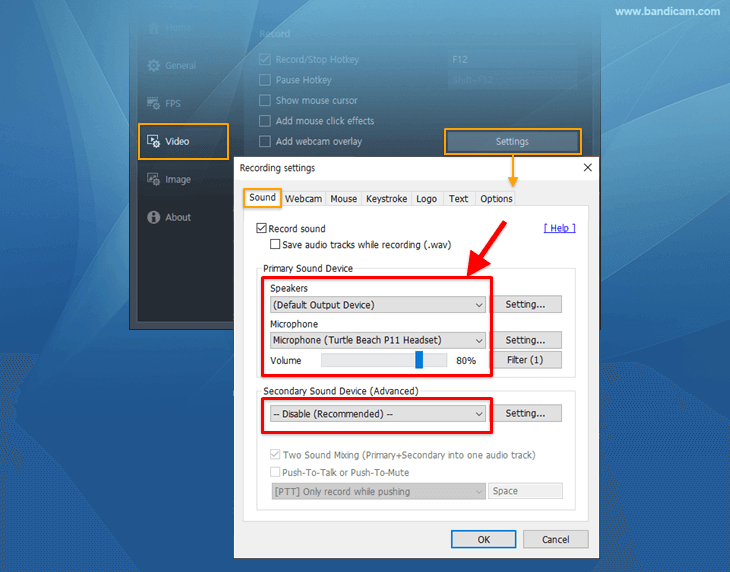
[Windows Vista/7/8/10/11] Enregistrer le son de l'ordinateur et votre voix
Pour enregistrer le son de l'ordinateur et votre voix, sélectionnez « (Périphérique de sortie par défaut) » pour « Haut-parleurs » et « Votre microphone » pour « Microphone ».
FAQ
Avec des écouteurs ou un casque Bluetooth
Un problème peut survenir si vous utilisez simultanément un appareil Bluetooth comme [Haut-parleur] et [Microphone]. Nous vous conseillons de sélectionner un autre périphérique audio comme [Haut-parleur] et de réserver l'appareil Bluetooth au [Microphone]. Si le problème persiste, utilisez un microphone/casque USB ou utilisez votre smartphone comme microphone.
Avec le microphone intégré d'un ordinateur portable
1) Si Bandicam se ferme lors d'une tentative d'enregistrement avec le microphone interne intégré de votre ordinateur portable, ouvrez l'onglet Enregistrement de Windows, faites un clic droit sur Microphone et sélectionnez Propriétés,
cochez « Écouter ce périphérique », puis réessayez d'enregistrer.
2) Si votre voix est coupée par intermittence lorsque vous utilisez le microphone intégré de l'ordinateur portable, désactivez la fonction [Réduction du bruit] , puis réessayez d'enregistrer.
3) Si le problème persiste, utilisez un microphone/casque USB ou réinstallez les pilotes de votre carte son.
Enregistrer l'audio ASIO d'une DAW (Interface audio)
Vous pouvez enregistrer le son d'une DAW avec Bandicam au moyen d'un mélangeur audio virtuel comme VoiceMeeter ou du pilote WASAPI qui emprunte le chemin audio normal de Windows. » Comment enregistrer l'audio ASIO d'une DAW
Comment enregistrer le son de l'ordinateur et ma voix sous Windows 11, 10, 8, 7 ou Vista ?
Pour enregistrer le son de l'ordinateur et votre voix, sélectionnez "(Périphérique de sortie par défaut)" pour "Haut-parleurs et "Votre microphone" pour "Microphone.
Pourquoi le son d'un casque Bluetooth cause-t-il des problèmes d'enregistrement ?
Évitez d'utiliser simultanément le même casque Bluetooth comme haut-parleur et microphone, car cela peut dégrader la qualité du son ou causer des problèmes d'enregistrement. Si possible, utilisez un haut-parleur séparé, un microphone USB ou une autre combinaison de périphériques audio.
Si le problème persiste, enregistrez les paramètres audio de Bandicam et de Windows, puis envoyez le fichier vidéo avec le modèle de votre microphone à bandicam@bandicam.com