Comment planifier un enregistrement d’écran
La fonction d’enregistrement planifié de Bandicam permet de démarrer automatiquement "à une heure précise selon un planning quotidien/hebdomadaire" ou "avec le dernier mode d’enregistrement utilisé". Elle n’est disponible que lorsque Bandicam est en cours d’exécution. Pour l’utiliser même lorsque Bandicam ne l’est pas, servez-vous du Planificateur de tâches de Windows et des paramètres de ligne de commande de Bandicam.
Démarrer à une heure précise, chaque jour ou chaque semaine
Suivez les étapes ci-dessous pour lancer un enregistrement planifié à une heure précise, quotidiennement ou chaque semaine :
1. Cliquez sur l’icône "Enregistrement planifié", puis sur "Ajouter".
(Jusqu’à 100 enregistrements planifiés)
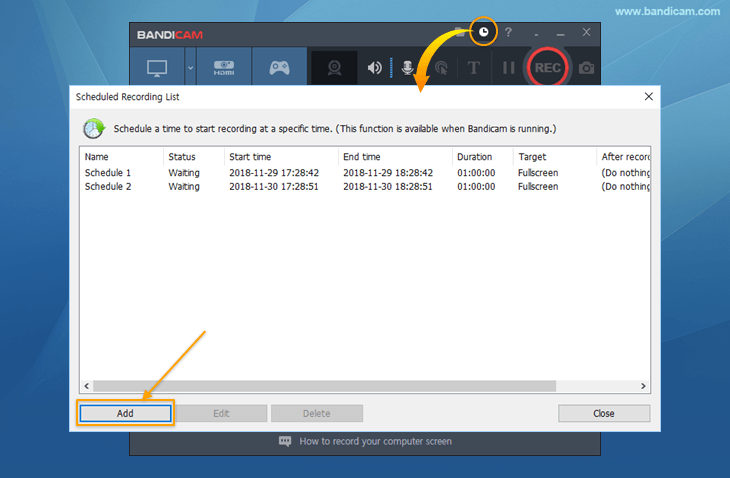
2. Saisissez l’heure de début et de fin (choisissez « Une fois », « Tous les jours » ou « Toutes les semaines »)
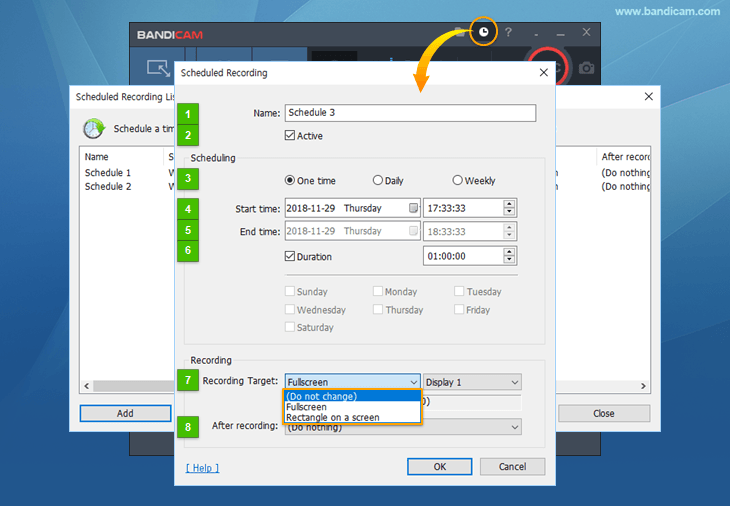
- Nom : permet de saisir le nom du planning.
- Actif : permet d’activer ou de désactiver l’enregistrement planifié.
- Répéter : permet de choisir la répétition (Une fois, Tous les jours, Toutes les semaines).
- Heure de début : permet de définir l’heure de début de l’enregistrement planifié.
- Heure de fin : permet de définir l’heure de fin de l’enregistrement planifié.
- Durée : permet de définir la durée de l’enregistrement planifié.
- Cible d’enregistrement : permet de choisir la méthode d’enregistrement de la tâche planifiée.
- (Ne pas modifier) : l’enregistrement planifié démarre avec le dernier mode utilisé. Pour enregistrer la webcam ou uniquement l’audio à une heure précise, définissez les heures de début et de fin et choisissez cette option.
- Plein écran : l’enregistrement démarre en mode Enregistrement plein écran.
- Rectangle à l’écran : l’enregistrement démarre en mode Rectangle à l’écran.
- Après l’enregistrement : permet de choisir l’action finale (Ne rien faire, Quitter Bandicam ou Arrêter l’ordinateur).
Comment planifier un enregistrement de webcam
Avec Bandicam, vous pouvez enregistrer des périphériques vidéo externes comme une webcam, Xbox, un smartphone, IPTV, une carte d’acquisition, etc.
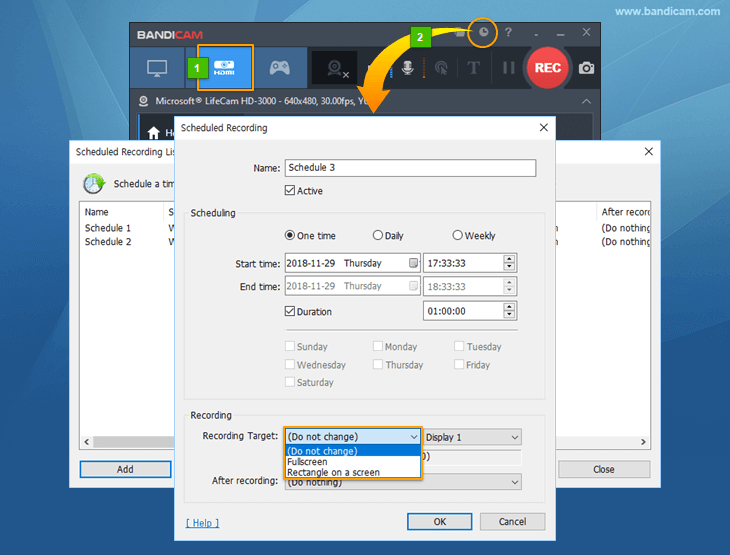
Suivez les étapes ci-dessous pour enregistrer votre webcam à une heure précise :
- Étape 1 : lancez Bandicam et choisissez le 'Mode Enregistrement de périphérique' en cliquant sur l’icône Webcam/HDMI.
- Étape 2 : cliquez sur 'Enregistrement planifié', définissez les heures de début et de fin, puis choisissez (Ne pas modifier).
- Remarque : après le réglage, ne fermez pas la fenêtre de Bandicam. L’enregistrement planifié ne fonctionne que lorsque Bandicam est en cours d’exécution.
Comment planifier un enregistrement audio
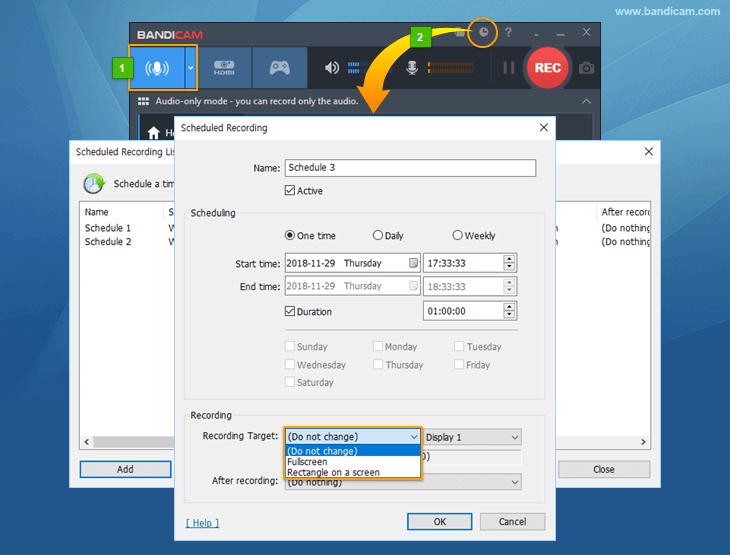
La planification audio suit la même méthode que l’enregistrement de webcam ci-dessus. Lancez Bandicam, choisissez le 'Mode Enregistrement audio uniquement', puis sélectionnez (Ne pas modifier) dans les paramètres d’Enregistrement planifié.
Précautions pour l’Enregistrement planifié
- L’enregistrement planifié n’est disponible que lorsque Bandicam est en cours d’exécution. Pour enregistrer même lorsque Bandicam ne l’est pas, utilisez les paramètres de ligne de commande de Bandicam (/record, /stop, /shutdown) et le Planificateur de tâches de Windows.
- Sélectionnez "Jamais" dans les Paramètres d’alimentation et de veille
 pour enregistrer l’ordinateur pendant une longue durée.
 - L’enregistrement planifié ne fonctionne pas sur un ordinateur distant si la connexion à distance est perdue.
- L’enregistrement planifié ne fonctionne pas si un programme bloque Bandicam. Si vous n’utilisez pas de microphone, décochez l’option Enregistrer le son.
- Pour toujours vérifier l’état d’enregistrement de Bandicam, ajoutez l’icône de Bandicam à la zone de notification.
- Désactivez l’option 'Enregistrer le son' si le son de l’ordinateur ou du microphone n’est pas indispensable.
- Un enregistrement planifié peut aussi échouer à cause de facteurs externes : antivirus bloquant un comportement jugé anormal, problème de connexion au codec d’accélération matérielle H.264 (NVIDIA, INTEL, AMD) ou dossier de sortie inaccessible au démarrage.


