Comment utiliser le mode 'Enregistrement de jeu'
Pour enregistrer différents jeux 2D/3D utilisant les technologies graphiques DirectX/OpenGL/Vulkan, lancez Bandicam, choisissez le 'Mode Enregistrement de jeu' en cliquant sur l'icône de manette, puis lancez le jeu à enregistrer.
Le 'Mode Enregistrement de jeu' permet d'enregistrer vos parties sans latence et affiche les FPS pendant l'enregistrement.
De plus, le mode 'Enregistrement de jeu' peut enregistrer les vidéos en streaming exécutées sur DirectX ou OpenGL (notamment divers jeux 2D/3D tels que Minecraft, PUBG, Roblox, etc.), BlueStacks et le Windows Media Player.
Tutoriel vidéo du mode 'Enregistrement de jeu'
Procédure d'enregistrement du mode 'Enregistrement de jeu'
1. Téléchargez Bandicam depuis le site officiel (https://www.bandicam.com/fr/).
2. Sélectionnez "Mode Enregistrement de jeu" et cliquez sur "Oui" dans la fenêtre "Contrôle de compte d'utilisateur". » En savoir plus

3. Lancez la cible d'enregistrement.
Lorsque la cible d'enregistrement s'exécute, un nombre vert (FPS) apparaît dans l'angle supérieur gauche.
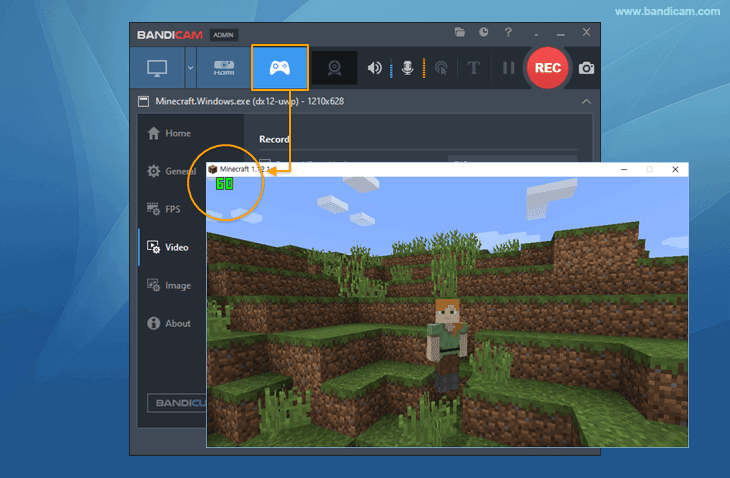 » Si le nombre vert de FPS ne s'affiche pas, consultez la page FAQ.
4. Cliquez sur le bouton 'Enregistrer' ou appuyez sur la touche de raccourci F12 pour démarrer l'enregistrement.
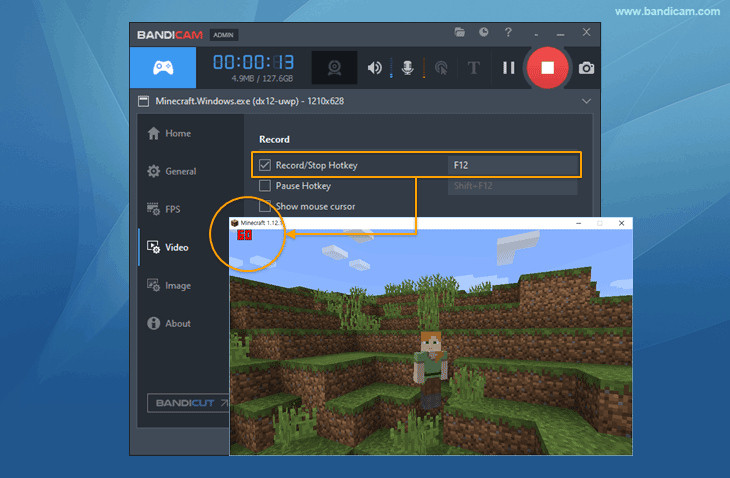 Lorsque l'enregistrement commence, la couleur du nombre dans l'angle supérieur gauche passe du vert au rouge.
5. Cliquez sur le bouton 'Arrêter' (◼) ou appuyez sur la touche de raccourci F12 pour terminer l'enregistrement.
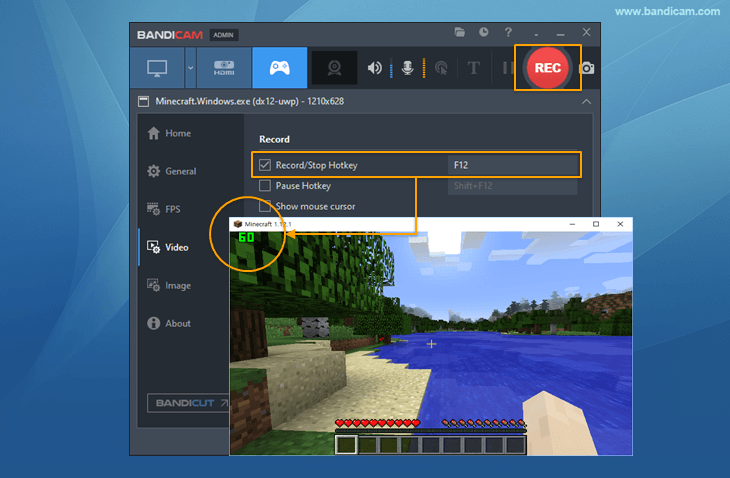
6. Cliquez sur l'icône vidéo pour lire, modifier ou téléverser les vidéos capturées.

Conseils supplémentaires
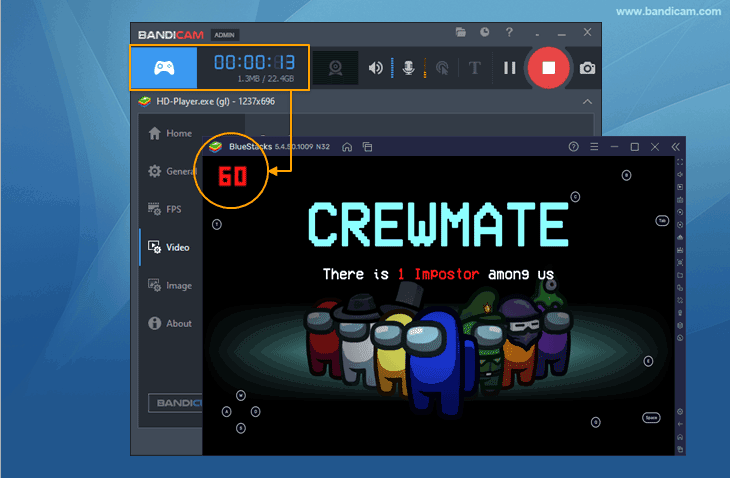
1. Comment enregistrer des jeux mobiles dans BlueStacks
Pour enregistrer des jeux mobiles sur votre PC, téléchargez d'abord BlueStacks 5. Lancez ensuite Bandicam, sélectionnez "Mode Enregistrement de jeu" et appuyez sur la touche de fonction F12 pour commencer.
2. Comment enregistrer des jeux/applications Windows (UWP) du Microsoft Store
Pour enregistrer des jeux/applications Windows (UWP) tels que Forza Horizon ou le Windows Media Player (Films et TV) depuis le Microsoft Store, lancez Bandicam, accédez à Général -> Avancé et cochez l'option "Windows Applications (UWP)".

3. Comment enregistrer des jeux Flash avec Bandicam
Pour enregistrer des jeux Flash, utilisez le mode 'Enregistrement d'écran' de Bandicam. Ouvrez Bandicam, sélectionnez le mode d'enregistrement d'écran, lancez le jeu Flash et cliquez sur le bouton "REC" pour démarrer l'enregistrement.
4. Comment ajouter une facecam à vos parties
Avec un ordinateur et une webcam, vous pouvez ajouter une facecam à vos parties ou vidéos Let's Play.
5. Comment enregistrer un smartphone Android sur votre PC
Vous pouvez enregistrer l'écran d'un smartphone Android sur votre PC avec le mode 'Enregistrement de jeu' ou 'Enregistrement de périphérique' de Bandicam.
6. Ajouter une superposition de texte : date/heure d'enregistrement, filigrane, utilisation du processeur
Bandicam permet d'ajouter à la vidéo enregistrée un filigrane textuel, la date/l'heure/l'horodatage de l'enregistrement, le temps écoulé, l'utilisation du processeur/de la mémoire et la résolution vidéo.
7. FAQ : si le nombre vert de FPS ne s'affiche pas...
Le mode 'Enregistrement de jeu' offre une meilleure qualité d'enregistrement que le mode 'Enregistrement d'écran' ; si possible, privilégiez le mode 'Enregistrement de jeu'. Toutefois, si le nombre vert de FPS ne s'affiche pas, vous pouvez utiliser à la place l'option d'enregistrement ‘Fenêtre spécifique’.