Comment enregistrer uniquement l'audio (Enregistreur MP3 gratuit)
Le mode Enregistrement audio uniquement permet d'enregistrer seulement le son, notamment celui des haut-parleurs et du microphone, sans enregistrer l'écran de l'ordinateur. La fonction d'enregistrement audio de Bandicam n'est pas limitée dans le temps. Avec la version gratuite, vous pouvez enregistrer le son de l'ordinateur et votre voix en continu pendant plus de 24 heures.
Tutoriel vidéo du mode 'Audio uniquement'
Comment enregistrer uniquement l'audio sans vidéo sous Windows
1. Téléchargez Bandicam depuis le site officiel (https://www.bandicam.com/fr/).
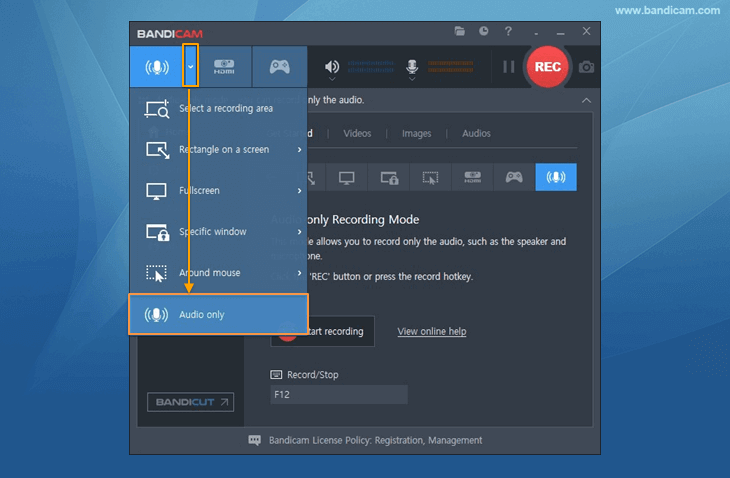
2. Lancez Bandicam et choisissez le menu 'Audio uniquement'.
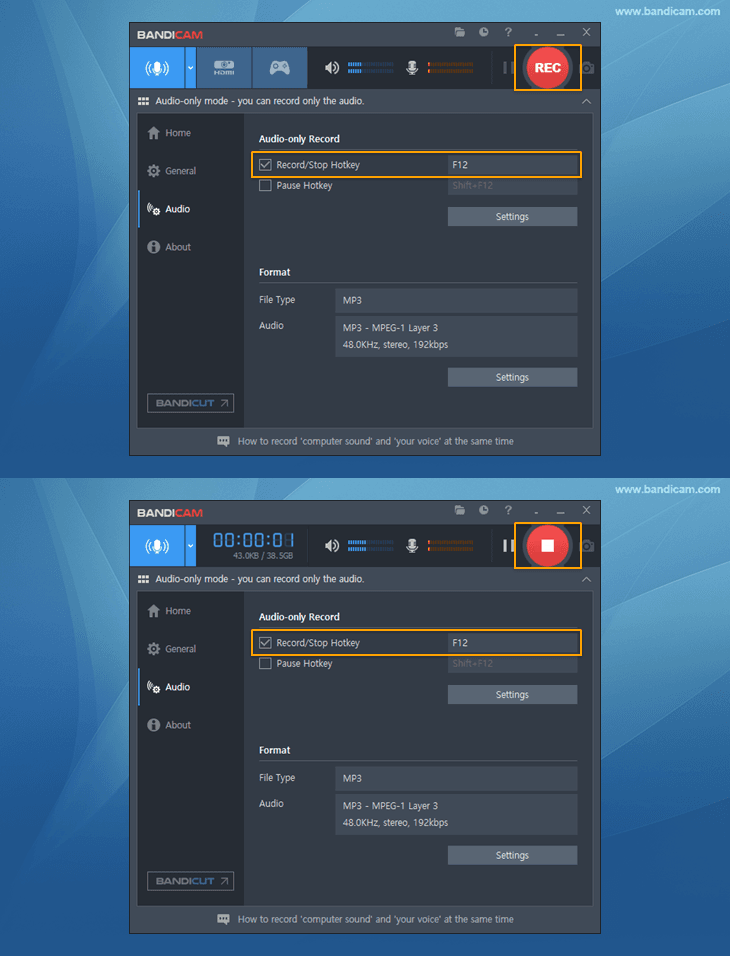
3. Cliquez sur le bouton '● REC' ou appuyez sur la touche de raccourci F12 pour démarrer/arrêter l'enregistrement audio.
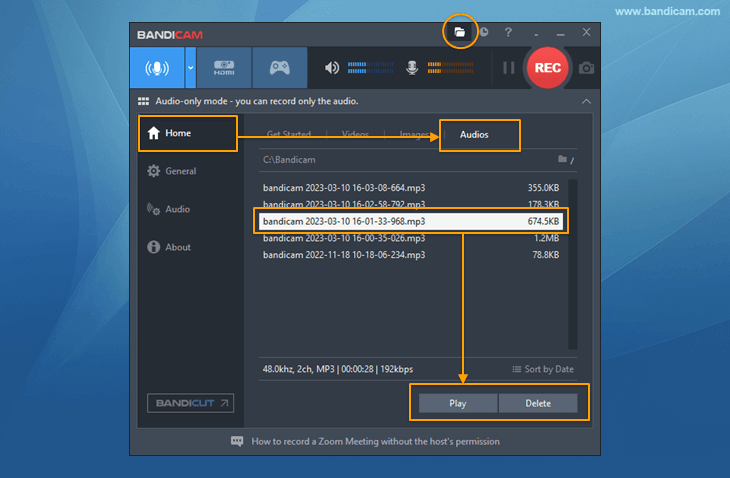
4. Cliquez sur l'icône de dossier ou accédez à 'Accueil -> Audios' pour vérifier les fichiers audio MP3 capturés.
Conseil 1) Son de l'ordinateur et votre voix
- Pour enregistrer le son de l'ordinateur, choisissez "(Périphérique de sortie par défaut)" comme Haut-parleurs.
- Pour enregistrer votre voix, choisissez "Votre périphérique de microphone" comme Microphone.
- Pour enregistrer à la fois le son de l'ordinateur et votre voix, sélectionnez "(Périphérique de sortie par défaut)" et "Votre périphérique de microphone".
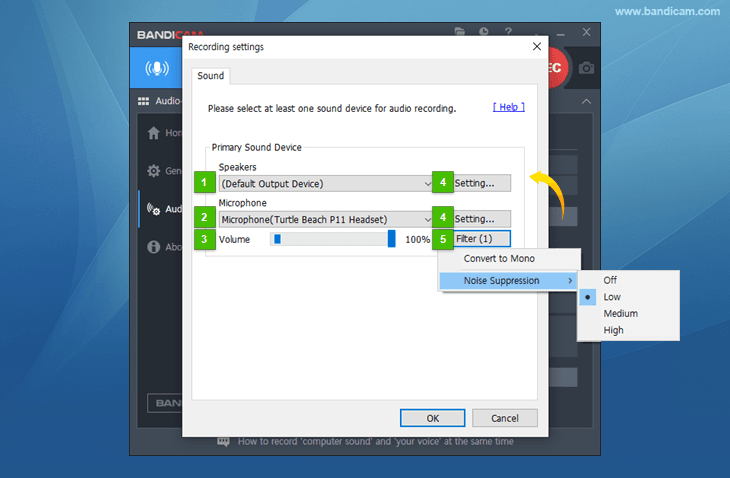
Conseil 2) Couper le son pendant l'enregistrement audio
Si vous cliquez sur l'icône du haut-parleur ou du microphone dans la fenêtre de Bandicam pendant l'enregistrement audio, le son sera coupé et ne sera pas enregistré.

Conseil 3) MP3 ou WAV
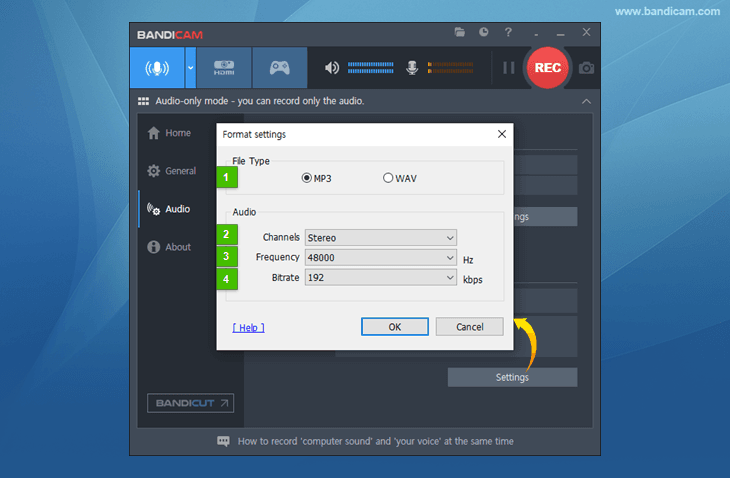
Si vous souhaitez enregistrer l'audio dans un fichier WAV (un format audio sans perte), cliquez sur le bouton 'Paramètres' sous l'onglet Audio, puis choisissez le type de fichier WAV.