Paramètres de Bandicam - Accueil
La fenêtre de Bandicam permet d'enregistrer des jeux et vidéos en streaming utilisant les technologies graphiques DirectX/OpenGL, et de configurer les principaux paramètres de Bandicam.
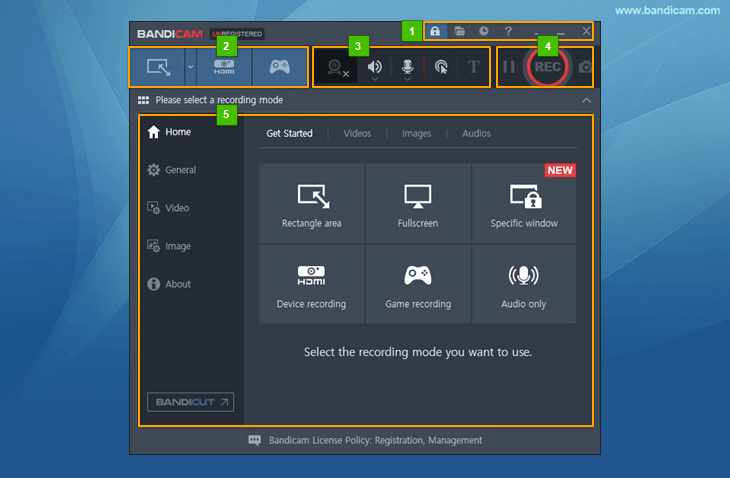
- Vous pouvez ouvrir la fenêtre d'enregistrement, le dossier de sortie, l'enregistrement programmé et la page d'aide en ligne.
- Vous pouvez sélectionner les modes d'enregistrement (Enregistrement d'écran, Enregistrement de périphérique, Enregistrement de jeu).
- Vous pouvez ajouter et vérifier la superposition webcam, l'état du haut-parleur/microphone, les effets du curseur de la souris et les effets de superposition de texte. » En savoir plus
- Vous pouvez cliquer sur les boutons enregistrer/arrêter/pause et sur le bouton de capture d'image.
- Vous pouvez configurer les paramètres de Bandicam et utiliser des fonctions plus avancées.
Fenêtre de Bandicam - Régler le volume/Sélectionner les périphériques audio
Vous pouvez sélectionner les périphériques audio ou régler le volume sonore de l'enregistrement en cliquant sur l'icône du haut-parleur/microphone.
» Augmenter ou diminuer le volume sonore de l'enregistrement

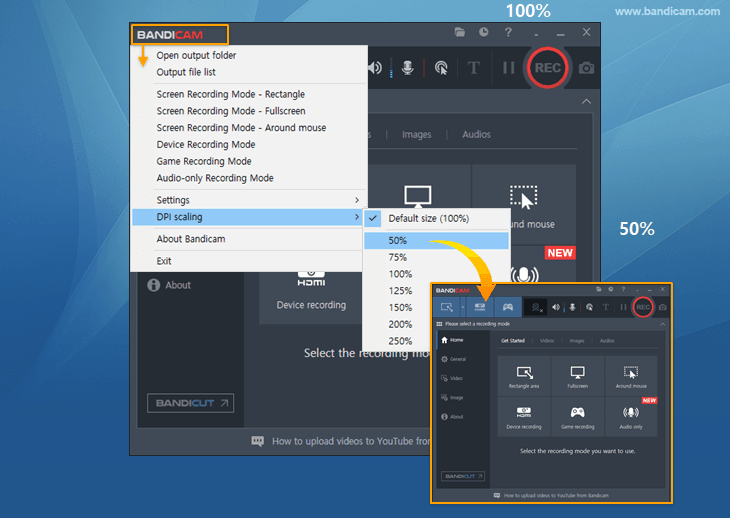
Fenêtre de Bandicam - Mise à l'échelle PPP
Vous pouvez modifier la taille de la fenêtre de Bandicam (de 50 % à 250 %) avec la fonction de mise à l'échelle PPP.
Fenêtre de Bandicam - Réduire dans la zone de notification
Vous pouvez réduire Bandicam dans la barre des tâches ou dans la zone de notification.
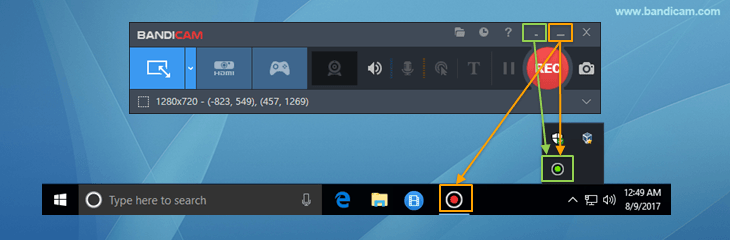
Pour toujours connaître l'état d'enregistrement de Bandicam, ajoutez l'icône de Bandicam à la zone de notification
(Vert = Prêt à enregistrer, Rouge = Enregistrement en cours, Gris = En pause).

Onglet Accueil
L'onglet « Accueil » permet de consulter tous les modes d'enregistrement ainsi que les vidéos et images enregistrées.
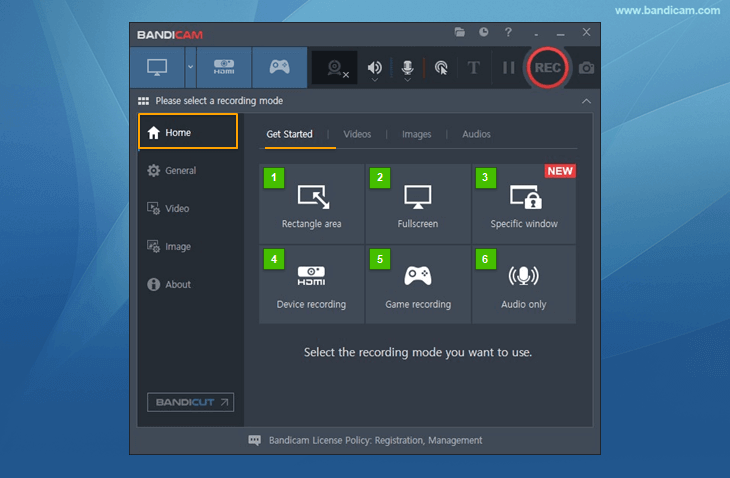
- Zone rectangulaire : vous pouvez enregistrer une partie de l'écran dans la fenêtre rectangulaire.
- Plein écran : vous pouvez enregistrer tout l'écran de votre moniteur.
- Fenêtre spécifique : vous pouvez enregistrer la fenêtre d'un programme même si elle est masquée par d'autres fenêtres.
- Enregistrement de périphérique : vous pouvez enregistrer des périphériques vidéo externes tels qu'une Webcam, une Xbox, un Smartphone, une IPTV, etc.
- Enregistrement de jeu : vous pouvez enregistrer une partie tout en affichant les FPS.
- Audio uniquement : vous pouvez enregistrer uniquement le son, sans vidéo.
Accueil : Vidéo et image
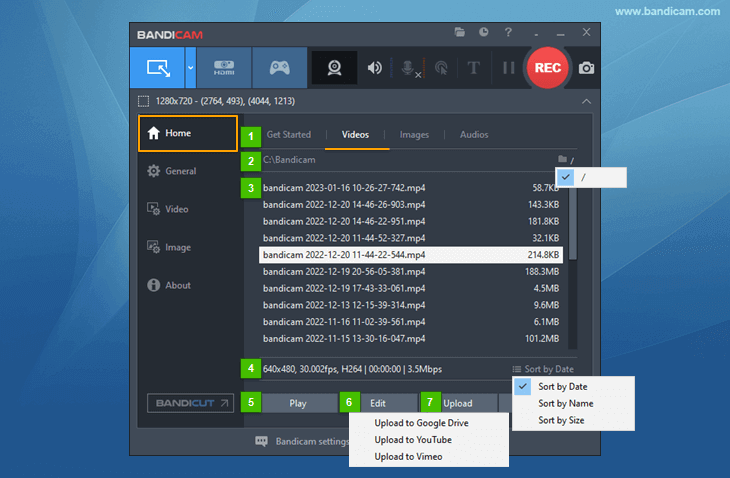
- Vous pouvez accéder à l'onglet Premiers pas, Vidéos, Images ou Audios.
- Le chemin de sortie est affiché. Cliquez dessus pour voir les fichiers capturés dans l'Explorateur de fichiers de Windows.
- Les vidéos et images capturées peuvent être triées par date, nom et taille.
- Lorsque vous supprimez un fichier de la liste des enregistrements sous l'onglet « Accueil » - « Vidéos », il est supprimé définitivement sans passer par la Corbeille et ne peut pas être récupéré. Soyez donc prudent lors de la suppression de fichiers. - La résolution des vidéos/images, les FPS, le codec, la durée d'enregistrement et la taille du fichier sont affichés.
- Les vidéos capturées peuvent être ouvertes avec le lecteur multimédia par défaut et les images avec la visionneuse par défaut.
- La vidéo capturée peut être coupée/modifiée avec Bandicut, un éditeur vidéo rapide et sans perte de qualité.
- Les vidéos et images capturées peuvent être téléversées vers Google Drive, YouTube et Vimeo depuis Bandicam.
Accueil : Montage vidéo avec Bandicut
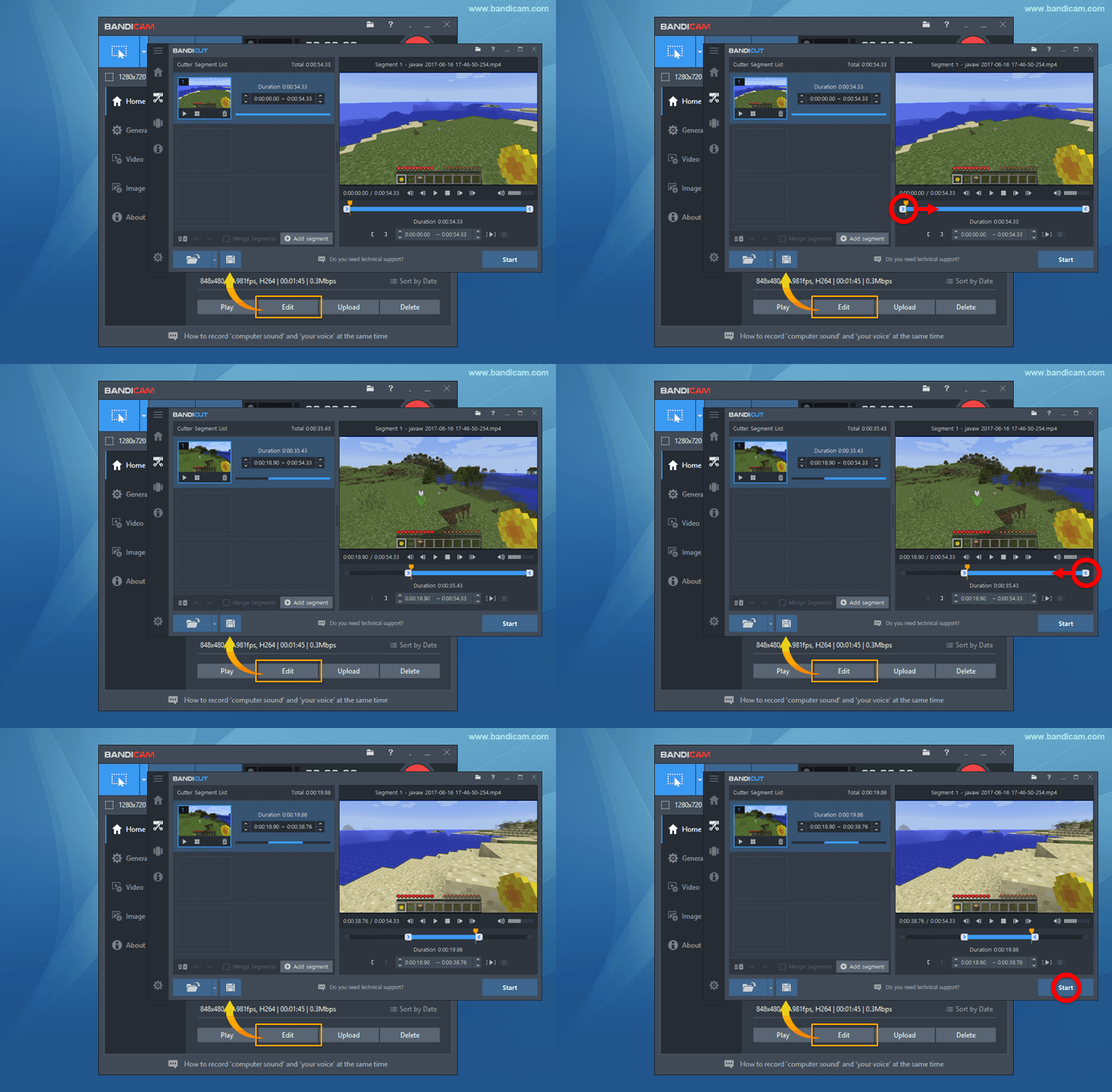
La vidéo capturée peut être coupée/modifiée avec Bandicut, un éditeur vidéo rapide et sans perte de qualité.
Accueil : Téléverser des vidéos vers Google Drive/YouTube/Vimeo
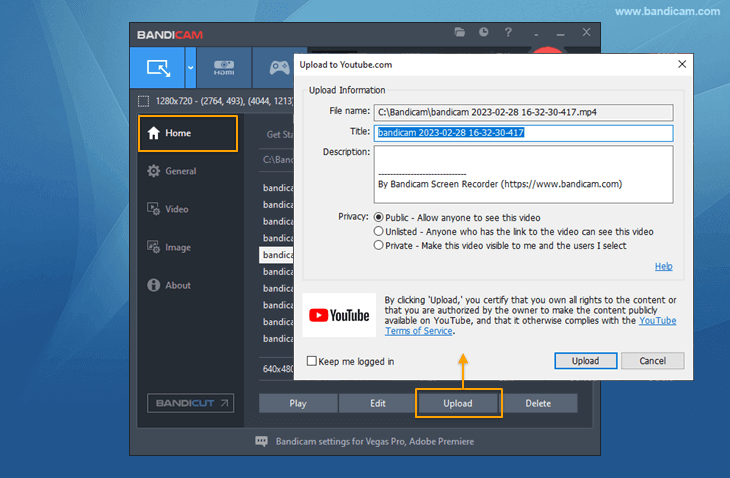 Les vidéos et images capturées peuvent être téléversées vers Google Drive, YouTube et Vimeo depuis Bandicam.