Mode 'Enregistrement d’écran' | Plein écran
Pour enregistrer tout l’écran de l’ordinateur, lancez Bandicam, choisissez le mode 'Enregistrement d’écran', puis sélectionnez le menu « Plein écran ». La barre du menu d’enregistrement plein écran s’affiche en haut de l’écran de l’ordinateur. Le mode d’enregistrement « Plein écran » permet d’enregistrer tout l’écran.
Tutoriel vidéo du mode 'Enregistrement d’écran' (Plein écran)
Comment enregistrer tout l’écran de l’ordinateur
1. Téléchargez Bandicam depuis le site officiel (https://www.bandicam.com/fr/).
2. Lancez Bandicam et choisissez le mode « Plein écran ».
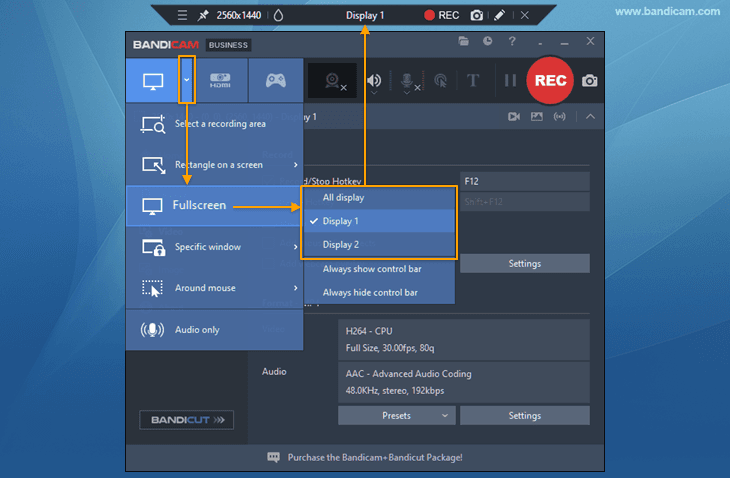
3. Afficher ou masquer la barre de contrôle en mode Plein écran
- En mode Plein écran, le panneau de contrôle s’affiche pendant environ trois secondes lorsque le curseur atteint le bord supérieur de l’écran.

- Vous pouvez aussi cocher l’option permettant de toujours afficher ou masquer la barre de contrôle.
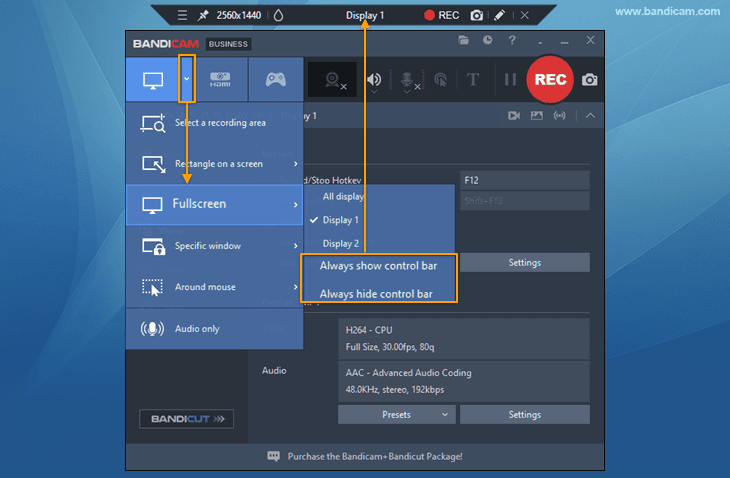
4. Cliquez sur le bouton « ● REC » ou appuyez sur F12 pour démarrer/arrêter l’enregistrement.

5. Cliquez sur l’icône vidéo pour lire, modifier ou téléverser les vidéos capturées.

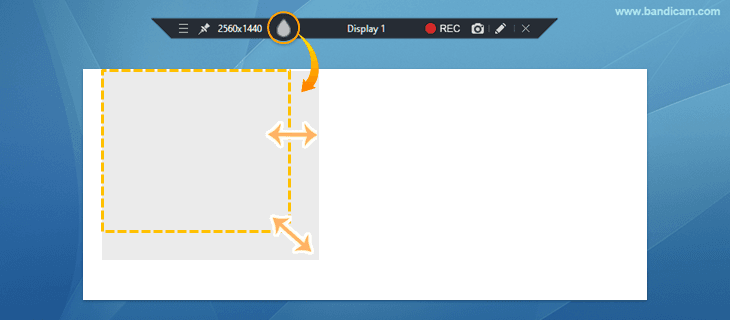
Astuce 1) Flouter une partie de l’écran pendant l’enregistrement
Cliquez sur l’icône de floutage pour masquer certaines parties de l’écran.
» Comment flouter l’écran pendant l’enregistrement
Astuce 2) Dessin en temps réel pendant l’enregistrement de l’écran
Pendant l’enregistrement en mode 'Enregistrement d’écran', vous pouvez ajouter simultanément des flèches, des cadres, des nombres ou des surlignages.
» Comment dessiner sur l’écran pendant l’enregistrement
