Mode 'Enregistrement d’écran' | Fenêtre spécifique
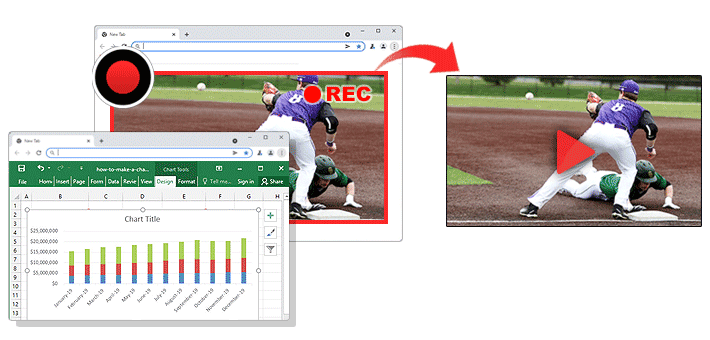
Le mode d’enregistrement 'Fenêtre spécifique' permet de sélectionner et d’enregistrer la fenêtre d’un programme, même si elle est masquée par les fenêtres d’autres programmes.
De plus, Bandicam 2025 propose une fonction qui capture exclusivement le son provenant du processus d’une fenêtre spécifique.
- [Méthode 1] Comment enregistrer une fenêtre spécifique tout en effectuant d’autres tâches
- [Méthode 2] Comment enregistrer une partie de l’écran dans une fenêtre spécifique
- Précautions à prendre lors de l’enregistrement d’une fenêtre spécifique
- [FAQ] Écran noir/blanc lors de l’enregistrement d’une fenêtre spécifique
Avantages de l’enregistrement d’une fenêtre spécifique (enregistreur d’écran en arrière-plan) :
1. Enregistrez des visioconférences, des diffusions en direct ou des cours vidéo
- Vous pouvez enregistrer une fenêtre spécifique sans inclure ce qui se passe dans les fenêtres d’autres programmes. Vous pouvez par exemple enregistrer un cours vidéo ou une diffusion en direct tout en utilisant d’autres programmes.
2. Lorsque vous ne pouvez pas utiliser le mode Enregistrement de jeu de Bandicam
- Si la valeur de FPS ne s’affiche pas sur la cible du jeu dans le mode Enregistrement de jeu de Bandicam, essayez plutôt le mode d’enregistrement 'Fenêtre spécifique'. Si vous y sélectionnez une application de jeu, vous pourrez capturer uniquement la fenêtre du jeu, même si elle est masquée par les fenêtres d’autres programmes.
Comment enregistrer une fenêtre spécifique tout en effectuant d’autres tâches
Nous recommandons cette méthode d’enregistrement en arrière-plan pour capturer des vidéos en streaming ou des jeux Flash, surtout si vous devez enregistrer un programme précis exécuté en arrière-plan.
1. Téléchargez l’enregistreur d’écran Bandicam.
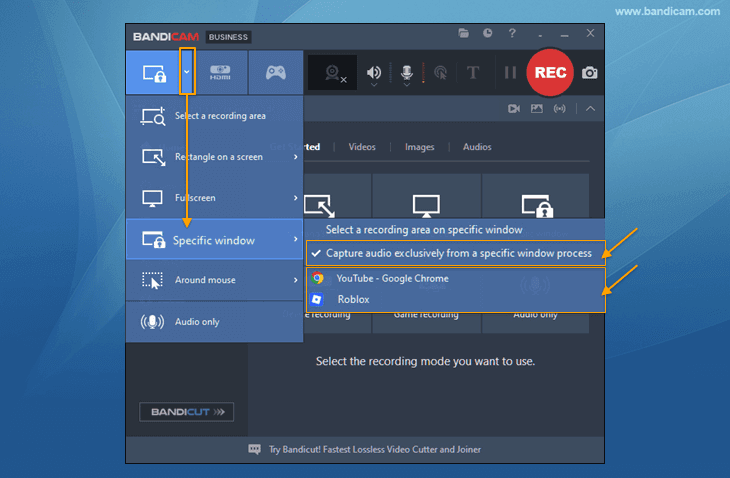
2. Démarrez Bandicam, choisissez le mode 'Fenêtre spécifique', puis sélectionnez le programme à enregistrer.
- Vous pouvez par exemple sélectionner et enregistrer la fenêtre d’un seul programme, comme un navigateur Web ou un jeu.
- Pour capturer uniquement le son d’un programme précis, sélectionnez l’option « Capturer le son exclusivement depuis le processus d’une fenêtre spécifique » (cette option est disponible uniquement sous Windows 11).
3. Cliquez sur le bouton « ● REC » pour démarrer/arrêter l’enregistrement.
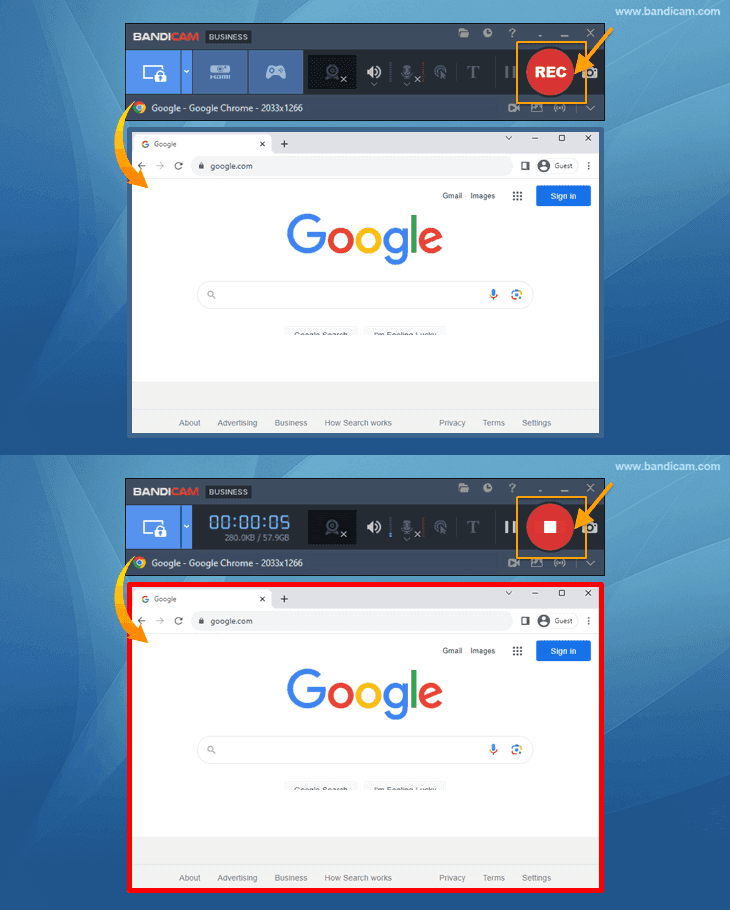
4. Cliquez sur l’icône vidéo pour lire, modifier ou téléverser les vidéos capturées vers YouTube, Google Drive ou Vimeo.

Cette méthode d’enregistrement de fenêtre capture uniquement la fenêtre du programme sélectionné, même si d’autres programmes la recouvrent pendant l’enregistrement.
Comment enregistrer une partie de l’écran dans une fenêtre spécifique
L’option d’enregistrement 'Fenêtre spécifique' permet d’enregistrer la fenêtre entière ou une zone précise de la fenêtre sélectionnée.
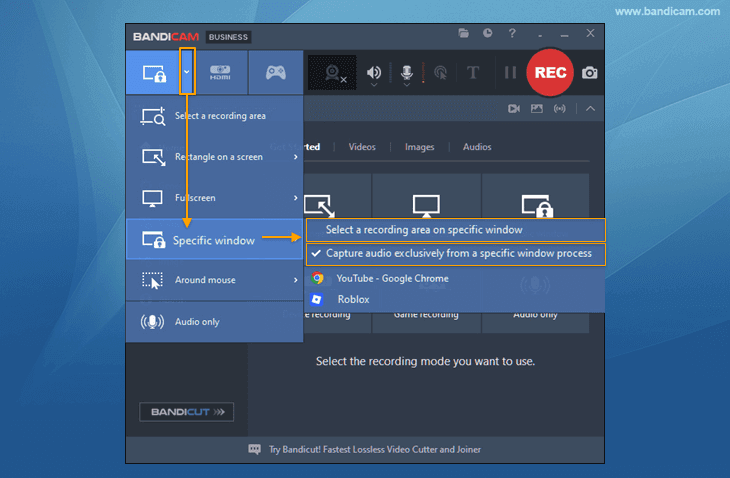
1. Sélectionnez le mode 'Fenêtre spécifique', puis choisissez le menu 'Sélectionner une zone d’enregistrement dans la fenêtre spécifique'.
Pour capturer uniquement le son d’un programme précis, sélectionnez l’option « Capturer le son exclusivement depuis le processus d’une fenêtre spécifique ».
2. Faites glisser la souris pour sélectionner la zone d’enregistrement dans une fenêtre spécifique.
Placez simplement la souris sur la zone souhaitée, par exemple une vidéo : la zone d’enregistrement sera automatiquement détectée et pourra être définie facilement.
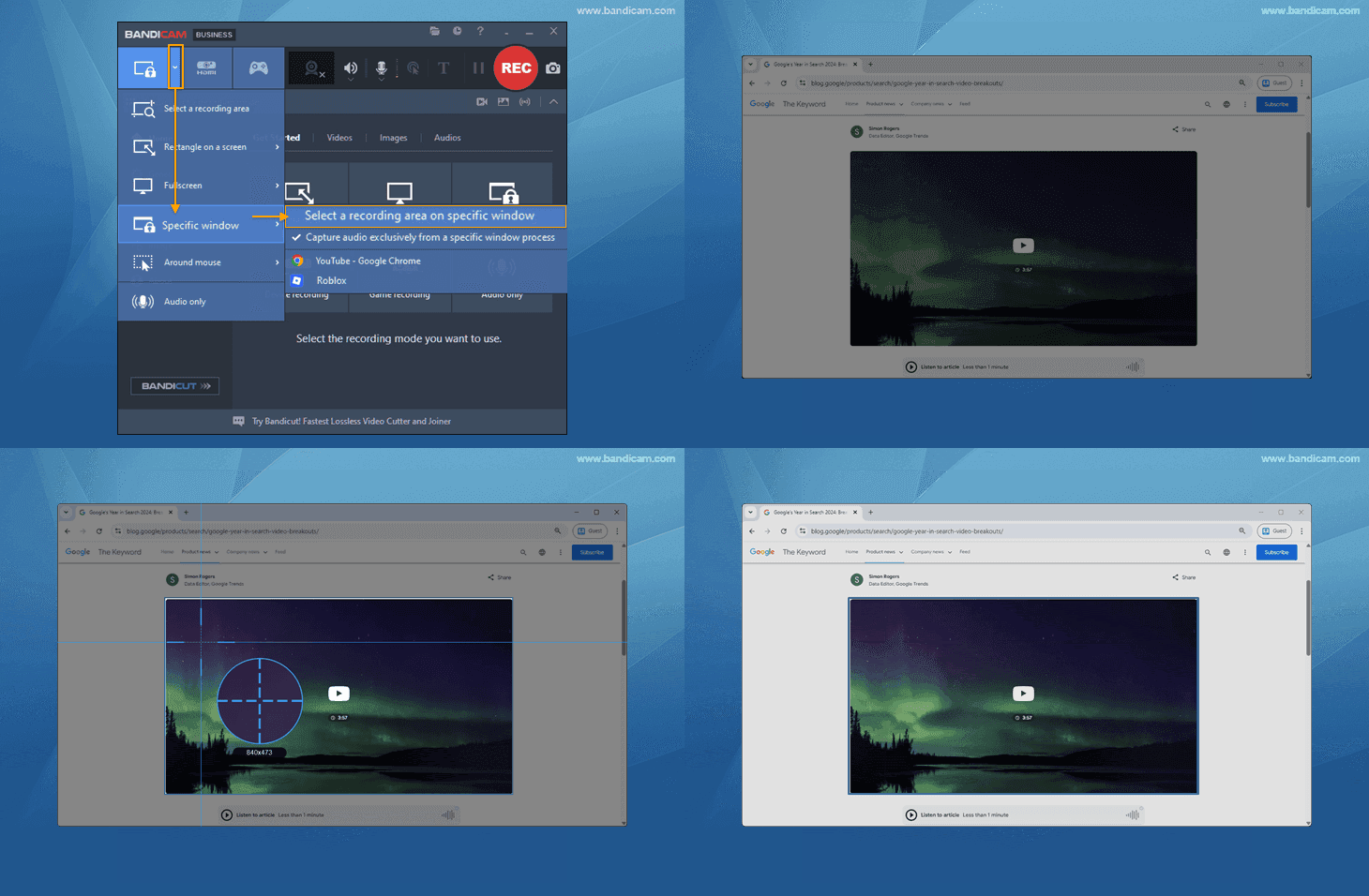
3. Cliquez sur le bouton « ● REC » pour démarrer/arrêter l’enregistrement.
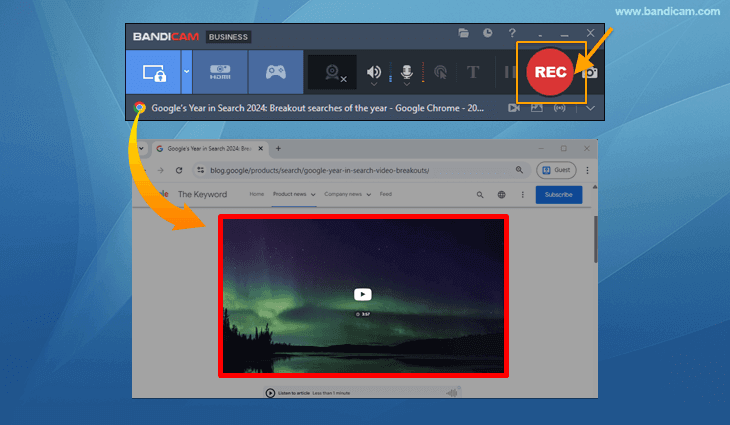
Avec cette méthode, seule la zone définie de la fenêtre sélectionnée est enregistrée, même si des fenêtres d’autres programmes la recouvrent pendant l’enregistrement.
Précautions à prendre lors de l’enregistrement d’une fenêtre spécifique
La fonction d’enregistrement en arrière-plan fonctionne sous Windows 10/11.
- La sélection et l’enregistrement d’une fenêtre spécifique sont disponibles sous Windows 10/11. Sous Windows 7/8, vous ne pouvez pas enregistrer une fenêtre définie : tout ce qui apparaît sur l’écran du PC sera enregistré.
Veillez à ne pas réduire la fenêtre enregistrée.
- Vous pouvez enregistrer une fenêtre spécifique tout en effectuant d’autres tâches, mais la capture d’écran devient impossible si vous réduisez la fenêtre enregistrée.
Enregistrez dans un navigateur Web et travaillez dans un autre.
- Nous vous conseillons d’utiliser un autre navigateur Web pour vos autres tâches pendant l’enregistrement en mode 'Fenêtre spécifique', afin d’éviter de capturer les nouveaux onglets ouverts dans le même navigateur.
Le mode d’enregistrement Fenêtre spécifique ne capture pas les fenêtres contextuelles, les fenêtres ni les menus supplémentaires.
- Comme seule la fenêtre indiquée est capturée, vous ne pouvez pas utiliser la fonction de dessin en temps réel. Le menu contextuel du clic droit (ou les menus contextuels supplémentaires dans Photoshop) ne sera pas non plus enregistré. Utilisez le mode 'Rectangle sur un écran' ou 'Plein écran' pour enregistrer toutes les fenêtres contextuelles et tous les menus.
Enregistrez une réunion Zoom avec le mode 'Rectangle sur un écran' ou 'Plein écran'.
- L’enregistrement s’arrête si vous partagez l’écran ou passez en plein écran dans Zoom pendant l’enregistrement d’une réunion Zoom dans une fenêtre spécifique. Il est donc préférable d’utiliser le mode 'Rectangle sur un écran' ou 'Plein écran' pour enregistrer une réunion Zoom sans interruption.
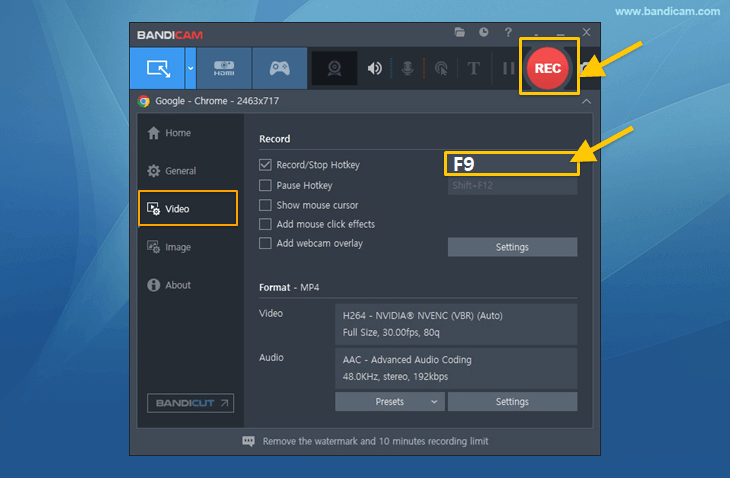
Modifiez le raccourci d’enregistrement lorsque vous enregistrez un navigateur Web.
- Nous vous recommandons de remplacer la touche de raccourci F12 afin d’éviter tout conflit avec les outils de développement du navigateur, qui utilisent également F12.
![Bandicam, raccourci d’enregistrement]()
[FAQ] Écran noir/blanc lors de l’enregistrement d’une fenêtre spécifique
Les vidéos deviennent noires/blanches lorsqu’une fenêtre en plein écran masque celle qui lit la vidéo
Pour maintenir le rendu et l’enregistrement de l’écran même lorsque la fenêtre est masquée, modifiez les paramètres de Chrome ou d’Edge comme suit :
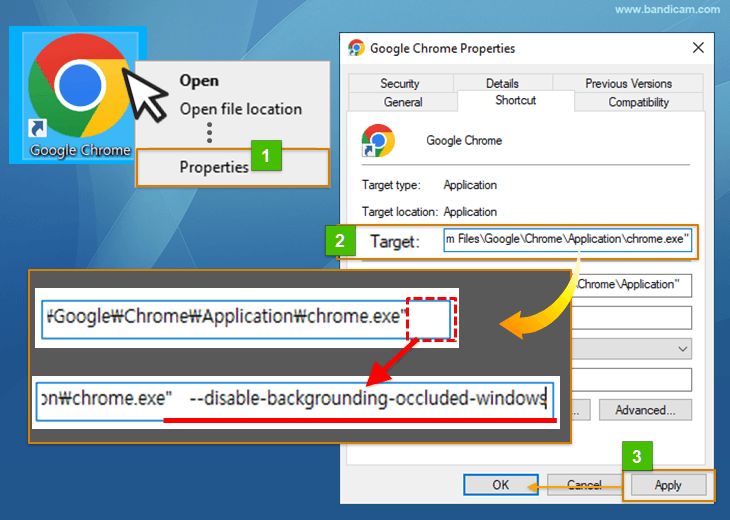
1. Paramètres de Chrome
- Faites un clic droit sur le raccourci Chrome -> cliquez sur Propriétés -> ouvrez l’onglet Raccourci.
- Dans le champ Cible, ajoutez un espace à la fin, puis insérez --disable-backgrounding-occluded-windows.
- Cliquez sur Appliquer, puis sur OK. Enfin, relancez Chrome et commencez à enregistrer une fenêtre spécifique.
2. Paramètres d’Edge
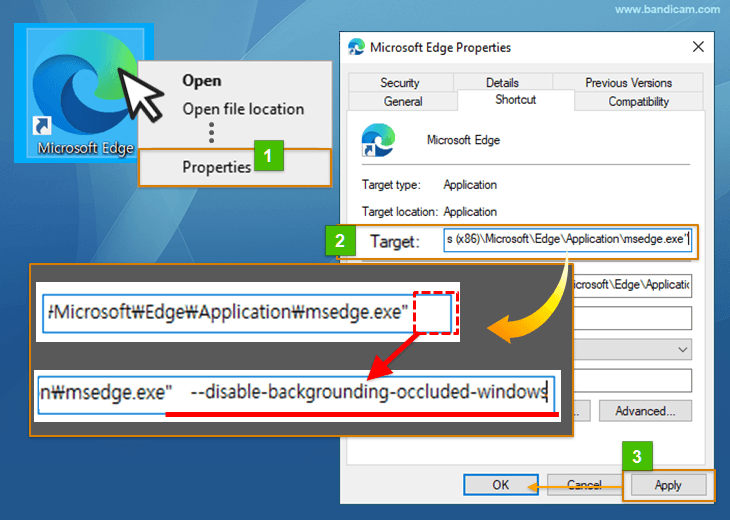
- Faites un clic droit sur le raccourci Edge -> cliquez sur Propriétés -> ouvrez l’onglet Raccourci.
- Dans le champ Cible, ajoutez un espace à la fin, puis insérez --disable-backgrounding-occluded-windows.
- Cliquez sur Appliquer, puis sur OK.
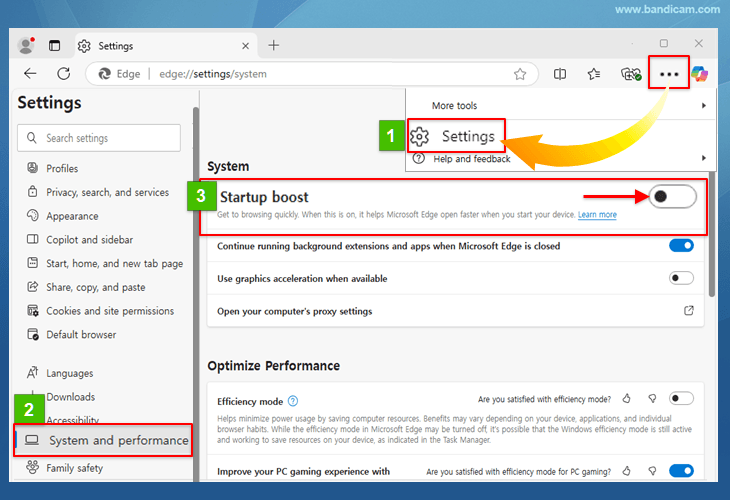
- Ouvrez Edge, puis accédez à Paramètres -> Système et performances -> désactivez l’option Démarrage rapide. Enfin, relancez Edge et commencez à enregistrer une fenêtre spécifique.