Mode Enregistrement d’écran | 'Autour de la souris'
Le mode d’enregistrement d’écran 'Autour de la souris' permet d’enregistrer tout ou partie de l’écran de l’ordinateur tout en masquant la barre d’état de l’enregistrement. Cette méthode enregistre l’écran autour du curseur en mouvement selon une taille vidéo prédéfinie. Elle facilite la création de tutoriels vidéo, car la zone autour de la souris paraît agrandie dans l’enregistrement.
Tutoriel vidéo du mode d’enregistrement 'Autour de la souris'
Vous pouvez désormais enregistrer l’écran de votre ordinateur en vue agrandie avec le mode 'Autour de la souris'.
Comment enregistrer la zone autour du curseur en mouvement
Pour enregistrer autour du curseur lorsqu’il se déplace à l’écran, démarrez Bandicam, sélectionnez 'Mode Enregistrement d’écran' et ouvrez le menu 'Autour de la souris'.
1. Téléchargez Bandicam depuis le site officiel (https://www.bandicam.com/fr/).
2. Démarrez Bandicam et choisissez le mode 'Autour de la souris'.
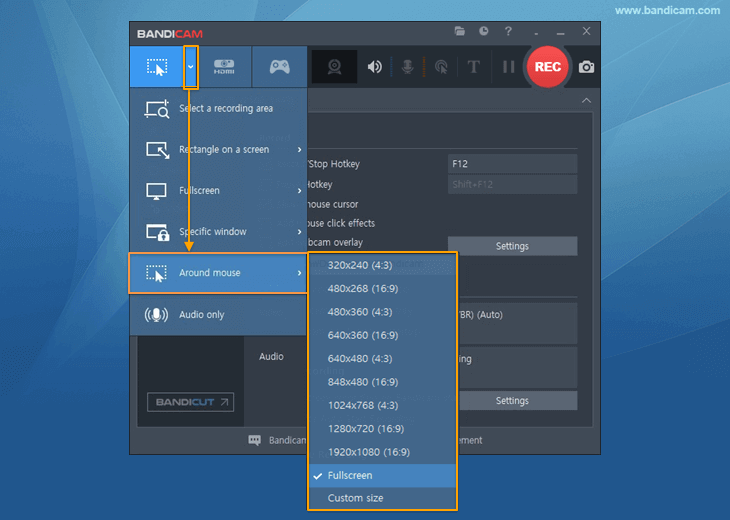
3. Cliquez sur le bouton « ● REC » ou appuyez sur la touche de raccourci F12 pour démarrer/arrêter l’enregistrement.

4. Cliquez sur l’icône vidéo pour lire, modifier ou téléverser les vidéos capturées.

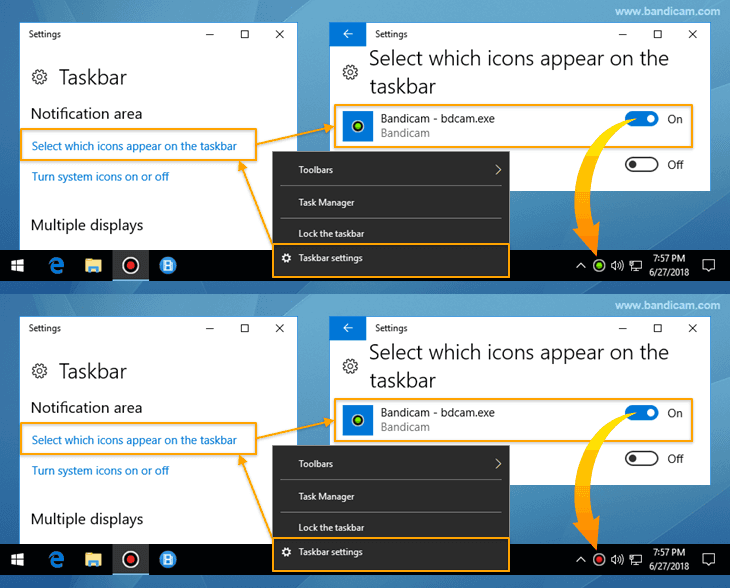
* Comment vérifier l’état de l’enregistrement
Ajoutez l’icône de Bandicam à la barre des tâches pour vérifier l’état de l’enregistrement lorsque vous utilisez le mode 'Autour de la souris'.