Mode 'Enregistrement d’écran' | Rectangle sur un écran
Pour enregistrer une partie de l’écran de l’ordinateur, lancez Bandicam et sélectionnez le menu « Rectangle sur un écran ». Le mode d’enregistrement « Rectangle sur un écran » permet d’enregistrer une zone précise dans la fenêtre rectangulaire.
Tutoriel vidéo du mode 'Enregistrement d’écran'
Comment enregistrer une zone précise de l’écran de l’ordinateur
1. Téléchargez l’enregistreur d’écran Bandicam.
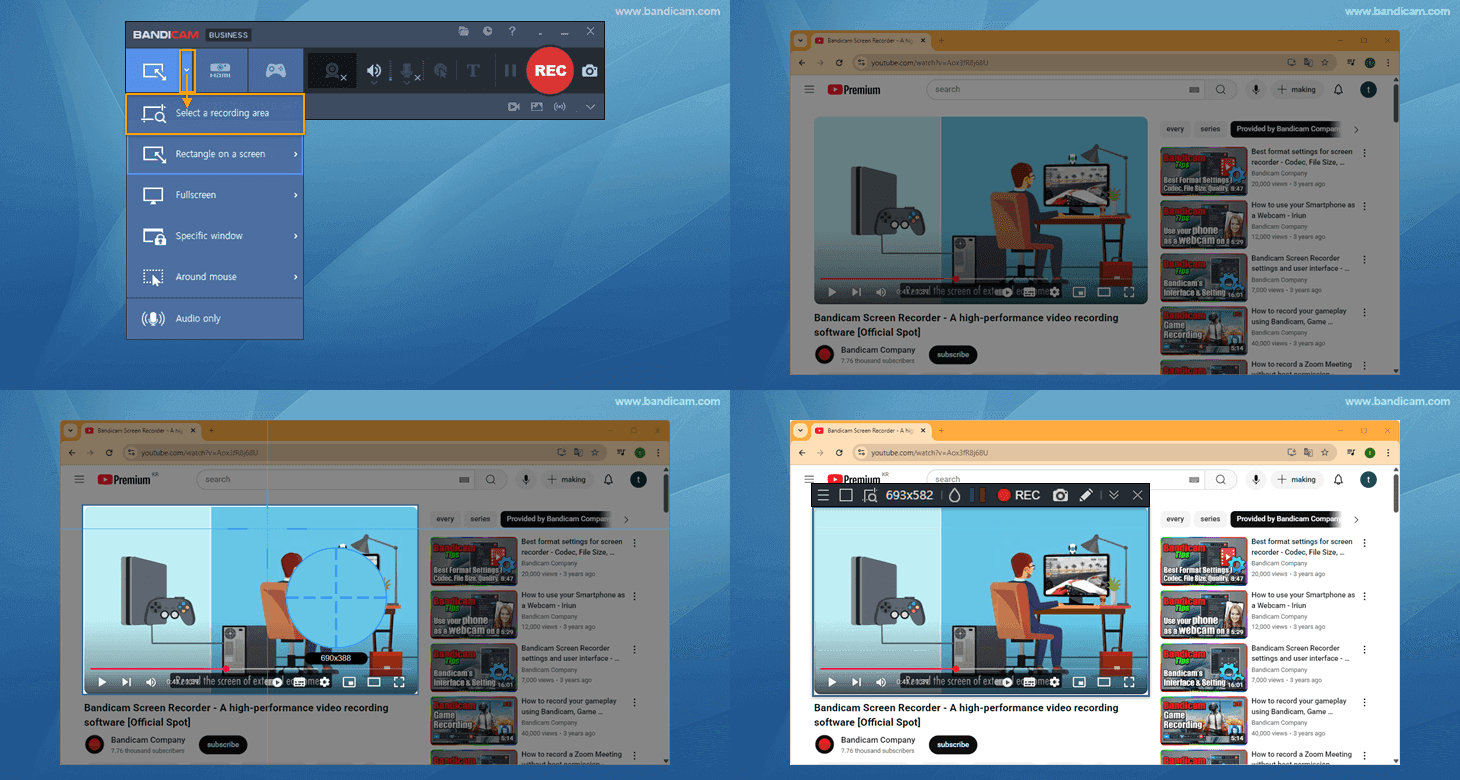
2. Lancez Bandicam et choisissez le menu « Sélectionner une zone d’enregistrement » ou « Rectangle sur un écran ».
* Sélectionner une zone d’enregistrement
Pour détecter automatiquement la zone d’enregistrement, sélectionnez "Sélectionner une zone d’enregistrement" et placez le pointeur sur la partie souhaitée, par exemple une vidéo.
* Rectangle sur un écran
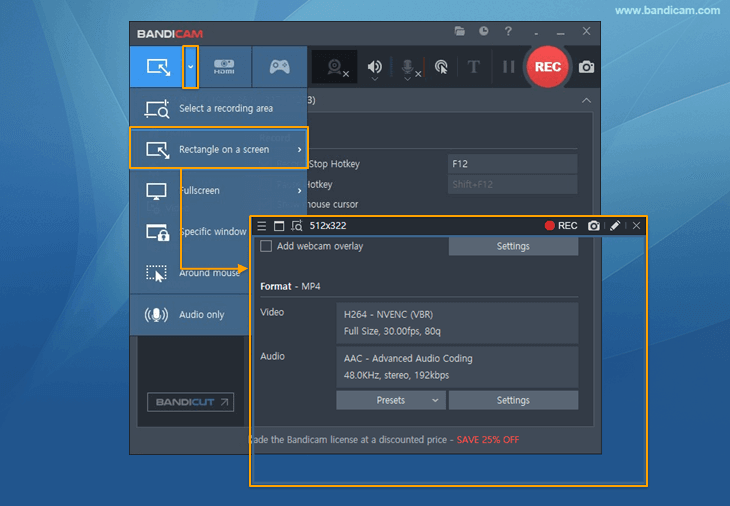
3. Cliquez sur le bouton « ● REC » ou appuyez sur la touche de raccourci F12 pour démarrer/arrêter l’enregistrement.
4. Cliquez sur l’icône vidéo pour lire, modifier ou téléverser les vidéos capturées.

* Fonction de dessin en temps réel pendant l’enregistrement de l’écran
Pendant l’enregistrement en mode 'Enregistrement d’écran', vous pouvez ajouter simultanément des flèches, des cadres, des nombres ou des surlignages.

Que peut-on enregistrer avec l’enregistreur d’écran Bandicam ?
Le mode « Enregistrement d’écran » sert à enregistrer des zones précises affichées sur l’écran de l’ordinateur, comme des jeux Flash, des réunions Zoom, BlueJeans, GoToMeeting, des vidéos diffusées sur Internet (vidéos sur YouTube, USTREAM, CNN...) et divers programmes Windows (Internet Explorer, PowerPoint, Excel, etc.).
Le mode 'Enregistrement d’écran' permet d’enregistrer tout ce qui apparaît sur l’écran et de dessiner des lignes, des cadres ou des surlignages pendant l’enregistrement. Bandicam compte parmi les meilleurs logiciels de screencast.