Comment faire une capture d'écran (capture d'écran)
Vous pouvez facilement capturer l'écran de votre ordinateur sous forme d'image (BMP, PNG, JPG). Vous pouvez aussi créer des images avec le dessin en temps réel, un logo (filigrane) et des captures continues.
Capture d'écran : la façon la plus simple de faire des captures
1. Téléchargez Bandicam et sélectionnez un mode d'enregistrement.
2. Cliquez sur l'icône « Appareil photo » pour capturer l'écran dans la fenêtre de bandicam.
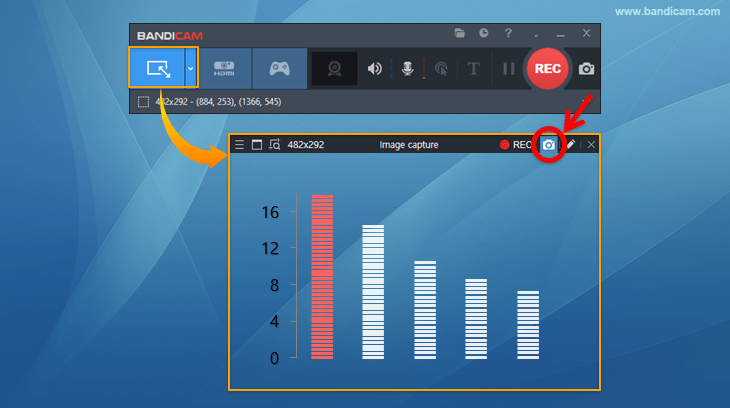
- Utilisez le raccourci F11 pour capturer l'écran. (Ce raccourci peut être modifié
 )
) - Vous pouvez aussi effectuer une capture en cliquant sur l'icône de l'appareil photo.
- Après une capture avec Ctrl + C, collez l'image avec Ctrl + V dans Paint / PowerPoint / Word, etc.

3. Vérifiez l'image capturée.
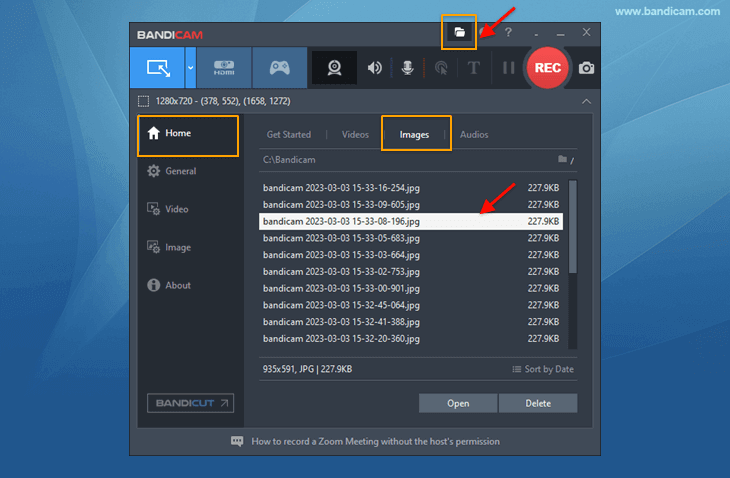
- Ouvrez le dossier de sortie pour vérifier les images capturées.
- Accédez à Accueil -> Images pour vérifier les images capturées.
Conseils avancés pour la capture d'écran
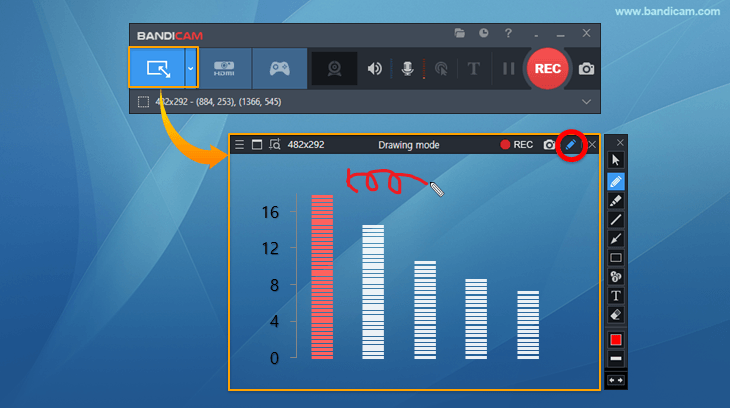
Astuce 1) Utiliser l'outil de dessin
Capturez des images avec des flèches, du texte, des cadres et des nombres. » En savoir plus
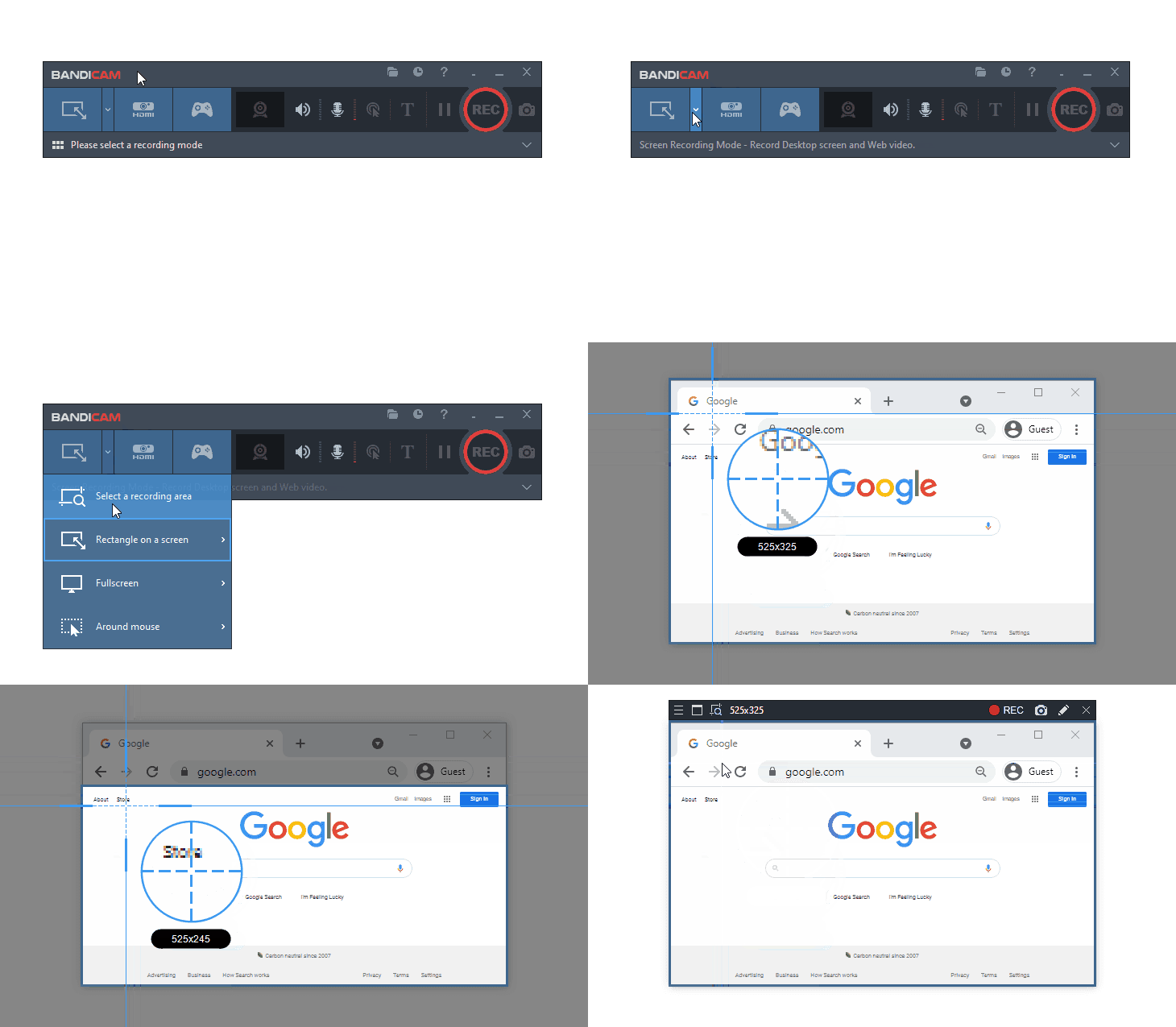
Astuce 2) Sélectionner une zone d'enregistrement
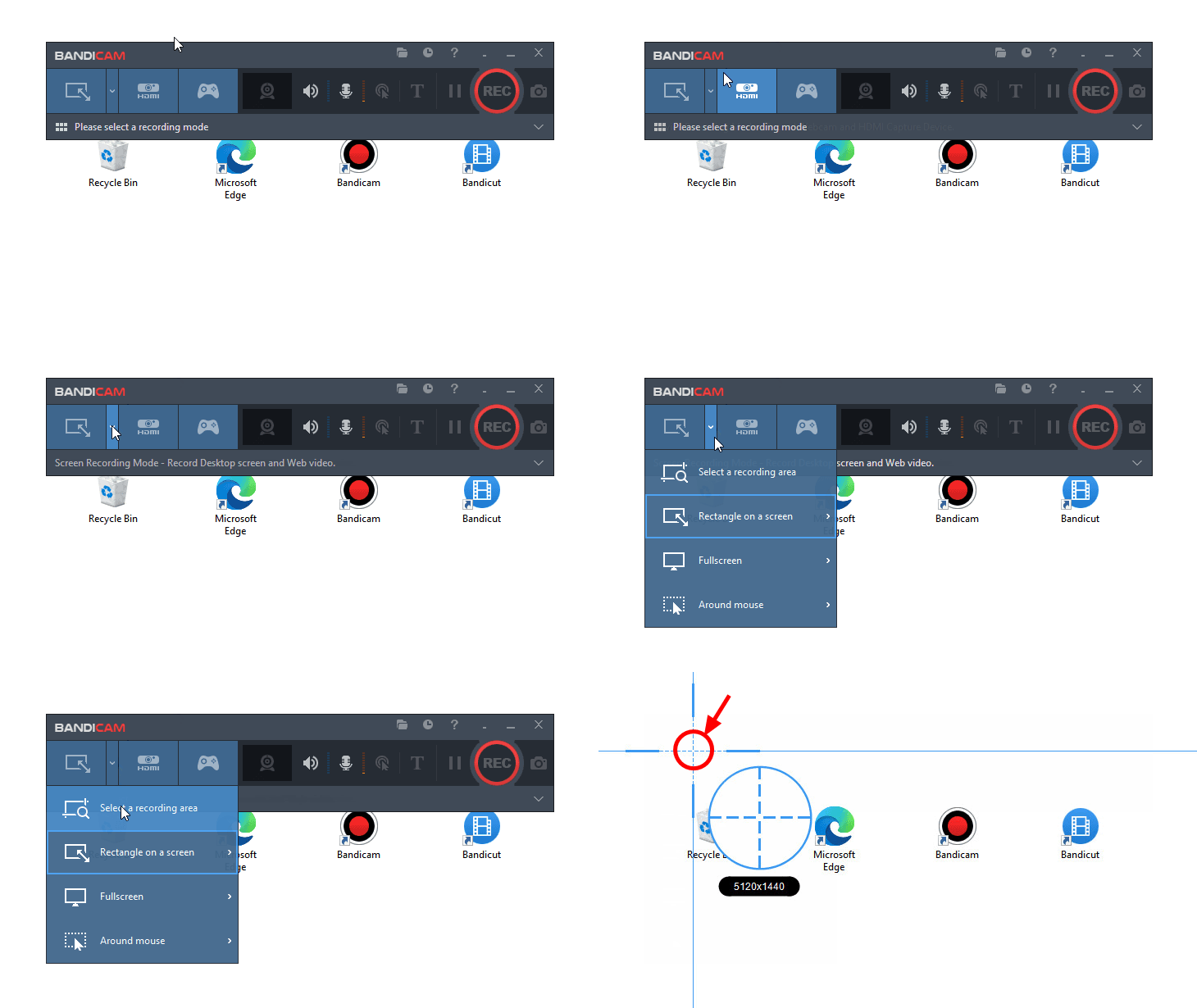
Choisissez "Sélectionner une zone d'enregistrement", placez la souris sur la cible et cliquez : la fenêtre d'enregistrement s'adapte à la taille de la cible.
Astuce 3) Capturer deux ou plusieurs moniteurs à la fois
Cliquez sur 'Sélectionner une zone d'enregistrement', puis sur une zone vide du bureau Windows afin de sélectionner tout le moniteur comme zone de capture. Appuyez sur le raccourci de capture d'image (F11) pour enregistrer le moniteur dans un fichier image. (Appuyez sur le raccourci de capture vidéo (F12) pour enregistrer le moniteur dans un fichier vidéo.)
Astuce 4) Capture d'écran répétée (capture continue)
Si vous définissez la répétition sur « 1 » et cliquez sur le bouton de capture d'image, l'écran sera capturé toutes les « 1 seconde ».
- Si vous réglez la répétition sur 600 secondes, une image sera créée toutes les 10 minutes. Cette fonction est utile pour surveiller votre PC 24 h/24 et 365 jours par an sous forme d'images. (La valeur peut être réglée de 0,1 à 9999 secondes.)

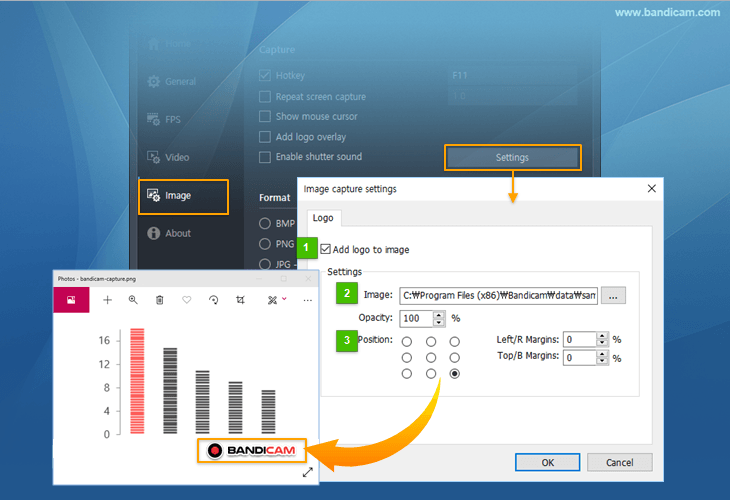
Astuce 5) Ajouter une superposition de logo
Vous pouvez ajouter un logo à la capture d'image. »Conseils utiles pour ajouter un logo
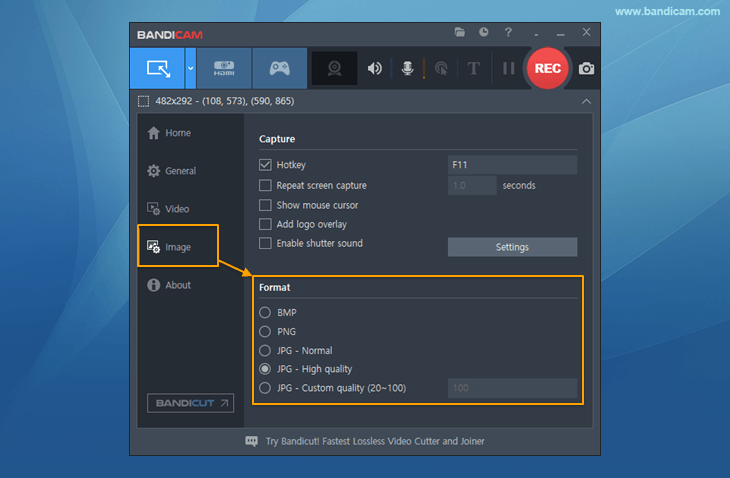
Astuce 6) Paramètres de format
Vous pouvez choisir le format d'image (BMP, PNG ou JPG) et la qualité.
Questions fréquentes
1. Puis-je faire des captures avec défilement ou extraire le texte d'une image (OCR) ?
La capture d'image de Bandicam enregistre la zone actuellement visible à l'écran et ne prend en charge ni la capture avec défilement ni l'extraction de texte à partir d'images (OCR). Pour capturer une longue page web ou un long document en une seule image, ou pour extraire le texte d'une capture d'écran, essayez ZunShot, un outil de capture d'écran gratuit.
» Faire une capture d'écran avec défilement sous Windows - ZunShot
» Extraire le texte d'une capture par OCR et le traduire - ZunShot