Superposition de logo : ajouter un filigrane d'image à la vidéo
L'onglet Logo permet d'ajouter un logo sous forme de filigrane à la vidéo. L'image apparaît pendant toute la vidéo que vous enregistrez.
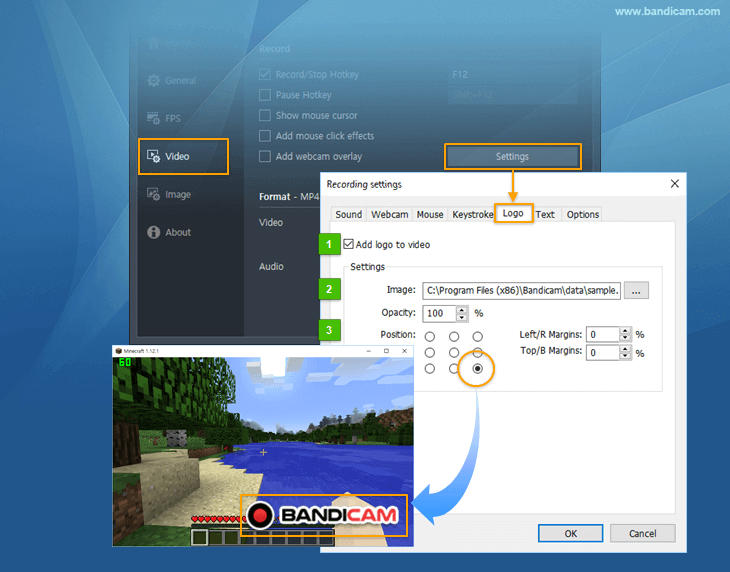
- Ajouter un logo à la vidéo : cette option permet d'ajouter un logo à la vidéo en streaming en cours d'enregistrement.
- Paramètre - Image : cette option permet de sélectionner l'image du logo.
- Paramètre - Opacité/Position : cette option permet de régler l'opacité et la position du logo.
Comment ajouter un filigrane de logo à la vidéo
- Démarrez Bandicam, puis ouvrez l'onglet 'Logo' dans les 'Paramètres d'enregistrement'.
- Cochez l'option "Ajouter un logo à la vidéo" et cliquez sur le bouton [...].
- Ajustez la position du logo.
Comment créer un arrière-plan transparent dans Photoshop
Pour créer un logo avec un arrière-plan transparent dans Photoshop,
- ouvrez l'image de votre logo et appuyez sur "Ctrl+C" pour la copier dans le presse-papiers.
- Cliquez sur Fichier -> 'Nouveau... (Ctrl+N)', puis sur "Ctrl+V" pour coller l'image depuis le presse-papiers.
- Créez un calque, puis supprimez l'arrière-plan avec l'outil 'Baguette magique'.
- Cliquez sur Fichier -> 'Enregistrer pour le Web (Alt+Shift+Ctrl+S)' et enregistrez l'image au format PNG-24.
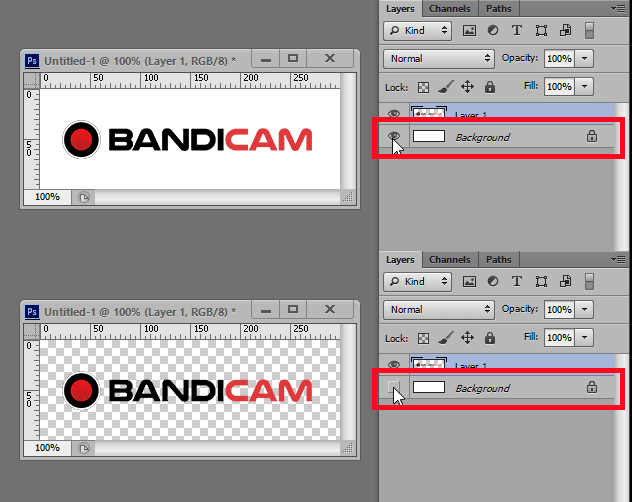
Exemple d'image PNG transparente