Réglages du curseur, des clics et de la surbrillance
L'onglet Souris permet d'ajouter le curseur, des effets de clic et de surbrillance ainsi que des sons de clic à la vidéo enregistrée.
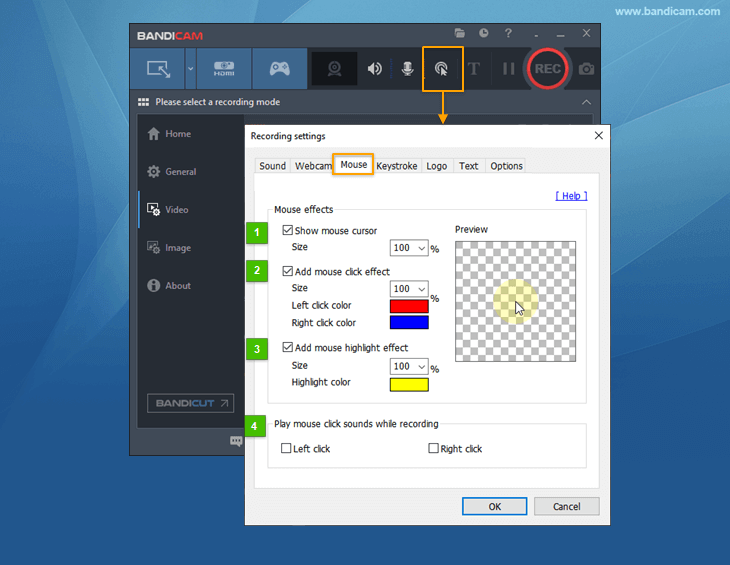
- Afficher le curseur de la souris : si cette option est cochée, le curseur apparaît dans la capture vidéo.
- Ajouter un effet de clic : si cette option est cochée, la vidéo enregistrée affiche les effets de clic.
- Ajouter un effet de surbrillance : si cette option est cochée, la vidéo affiche un effet de surbrillance (halo) autour de la souris. Avec une opacité de "100 %", vous pouvez masquer des objets et des identités, comme les plaques d'immatriculation.
- Lire les sons de clic pendant l'enregistrement : si cette option est cochée, la vidéo enregistrée contient les sons de clic de la souris.
Afficher le curseur de la souris
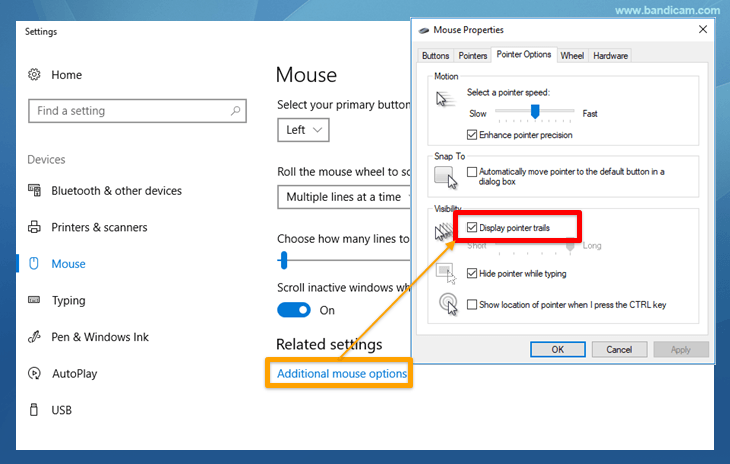
Si vous cochez l'option 'Afficher le curseur de la souris', le curseur apparaît dans la vidéo enregistrée.Si le curseur reste invisible, cochez l'option 'Afficher les traces de la souris' dans les Propriétés de la souris.
Masquer le curseur de la souris
Si vous décochez l'option 'Afficher le curseur de la souris', le curseur n'apparaît pas dans la vidéo enregistrée.Si le curseur reste visible, décochez l'option 'Utiliser la méthode de capture améliorée'.

Ajouter un effet de clic
Lorsque vous cliquez avec le bouton gauche/droit, des cercles rouges/bleus sont ajoutés à la vidéo enregistrée.Ajouter un effet de surbrillance

Si vous cochez l'option 'Ajouter un effet de surbrillance', un cercle jaune apparaît autour du curseur.
Si vous appliquez toutes les options ci-dessus, le curseur est enregistré comme suit.
Lire les sons de clic pendant l'enregistrement
Vous pouvez ajouter des sons lorsque vous cliquez avec le bouton gauche/droit de la souris.
Pour modifier les sons de clic, remplacez les fichiers "lclick.wav" et "rclick.wav" du dossier de données de Bandicam (C:\Program Files\Bandicam\data) par un autre fichier .wav.
Attention : sauvegardez votre fichier WAV lors de la mise à jour/réinstallation de Bandicam, car le fichier WAV sera écrasé pendant l'installation.
