Comment enregistrer le son d’un programme précis
La dernière version de Bandicam permet de capturer le son d’une fenêtre précise, comme un jeu, un cours en ligne, un lecteur vidéo ou un navigateur. Vous enregistrez ainsi uniquement le son de la fenêtre sélectionnée.
Sommaire
[Windows 11] : Enregistrer le son d’un programme précis
La dernière version de Bandicam propose le mode d’enregistrement Fenêtre précise, qui permet d’enregistrer uniquement l’écran et le son d’une fenêtre sélectionnée.
Étape 1. Téléchargez et installez Bandicam.
Étape 2. Choisissez Fenêtre précise, activez Capturer le son exclusivement depuis le processus d’une fenêtre précise, puis sélectionnez le programme à enregistrer.
- Ce réglage enregistre uniquement l’écran et le son du programme sélectionné.
- Cette option est disponible uniquement sous Windows 11.

Remarque : lors de l’enregistrement d’un navigateur, faites attention au son provenant des autres onglets.
Comme la plupart des navigateurs partagent la même sortie audio, les sons provenant d’autres onglets du même navigateur peuvent également être enregistrés.
- Solution : dans ce cas, utilisez des navigateurs distincts pour l’enregistrement et pour vos autres tâches.
- Exemple : lors de l’enregistrement du son d’une fenêtre Chrome précise, utilisez Edge ou un autre navigateur pour vos autres tâches.
Étape 4. Cliquez sur le bouton '● REC' pour démarrer ou arrêter l’enregistrement.
Vous pouvez également démarrer et arrêter l’enregistrement avec la touche de raccourci F12, et le raccourci peut être modifié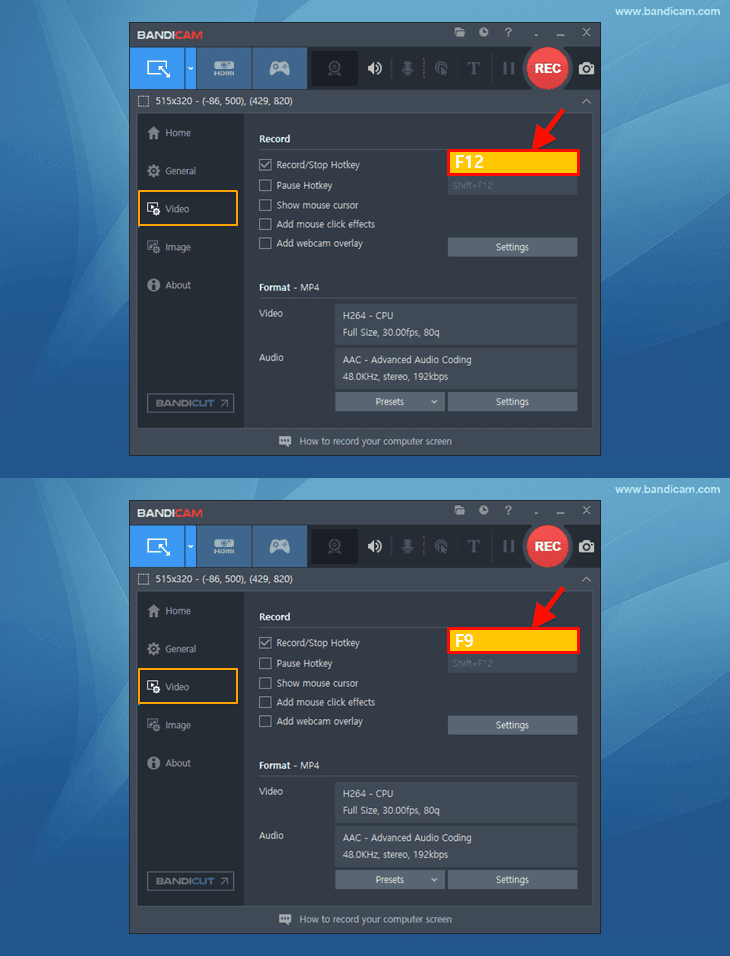 .
.

Étape 5. Arrêtez l’enregistrement et vérifiez la vidéo enregistrée.
Cliquez sur l’icône vidéo pour lire, modifier ou téléverser la vidéo enregistrée vers YouTube, Google Drive ou Vimeo.

Cette méthode permet d’enregistrer uniquement l’écran et le son d’un programme précis, comme un jeu, un cours en ligne, un lecteur vidéo ou une vidéo YouTube.
Enregistrer le son d’une seule application
(Windows 7/8/10)
Sous Windows 7, 8 ou 10, vous pouvez enregistrer le son d’un programme précis si ces deux conditions sont remplies :
- Au moins deux périphériques de lecture audio sont connectés à votre ordinateur (p. ex. des haut-parleurs et un casque).
- Le programme à enregistrer permet de sélectionner un périphérique de sortie audio précis (p. ex. configurer Zoom pour utiliser uniquement un casque).
Étape 1. Téléchargez et installez Bandicam.
Étape 2. Paramètres audio de Windows et de Bandicam

- Si "Haut-parleur A" est sélectionné dans Windows, choisissez un autre périphérique, par exemple "Haut-parleur (Haut-parleur B)" dans Bandicam.
- Cochez "Ne rien faire"
 sous l’onglet [Communications] des paramètres de Windows.

Étape 3. Paramètres audio du programme à enregistrer

- Dans les paramètres du programme, sélectionnez le même périphérique que dans Bandicam, par exemple "Haut-parleur (Haut-parleur B)." Cela permet de capturer uniquement le son de ce programme sans enregistrer les autres sons de l’ordinateur.
- Exemples de paramètres audio des programmes : Zoom, Teams, Windows Media Player
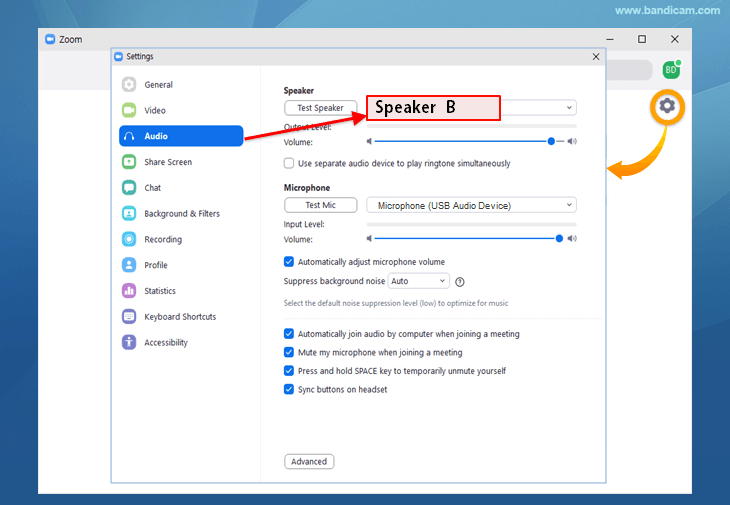
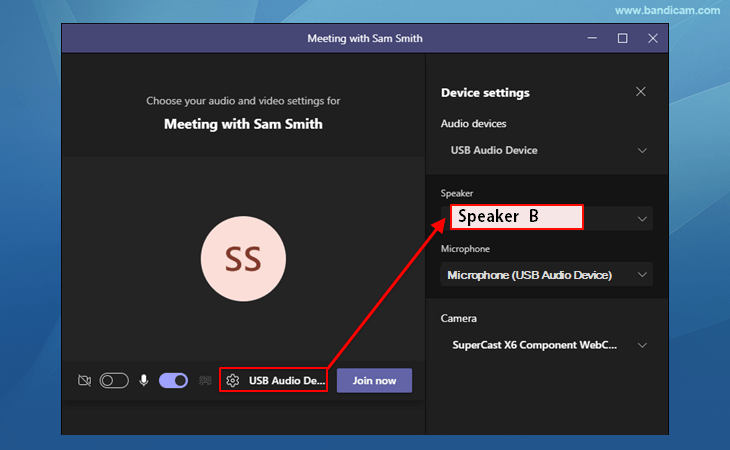
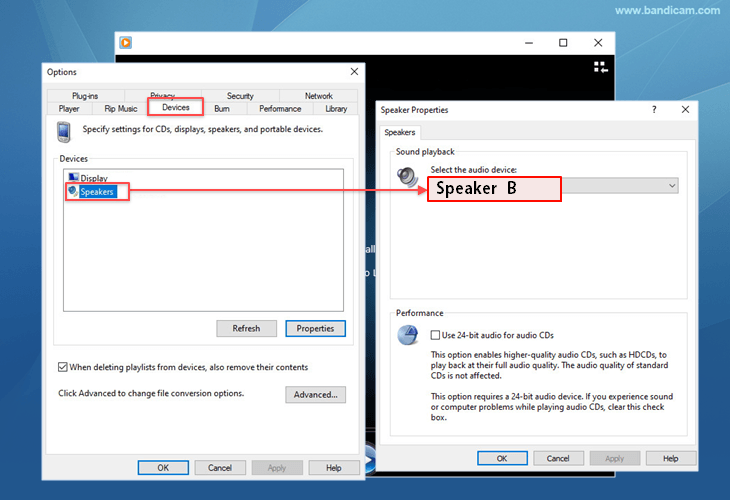
Étape 4. Après avoir configuré les paramètres audio, sélectionnez un mode d’enregistrement, puis lancez l’enregistrement.
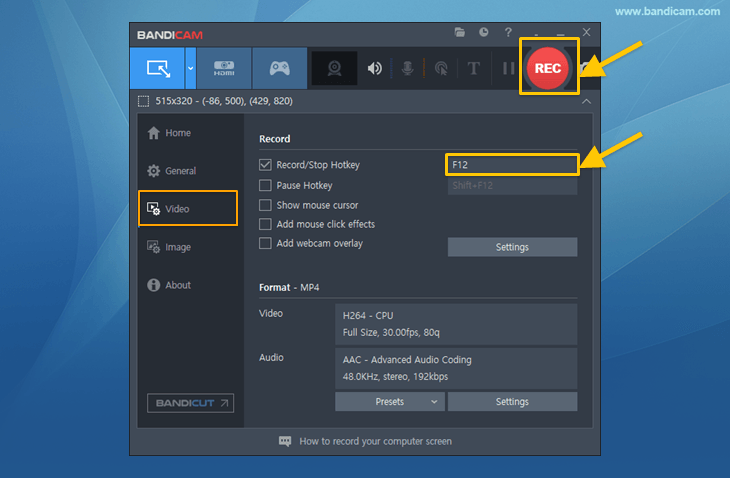
- Appuyez sur la touche de raccourci de démarrage/d’arrêt (F12) ou cliquez sur le bouton '● REC'. Le raccourci peut être modifié.