Paramètres de Bandicam - Image
L'onglet « Image » permet de définir le raccourci de capture, la capture d'écran répétée et le format.
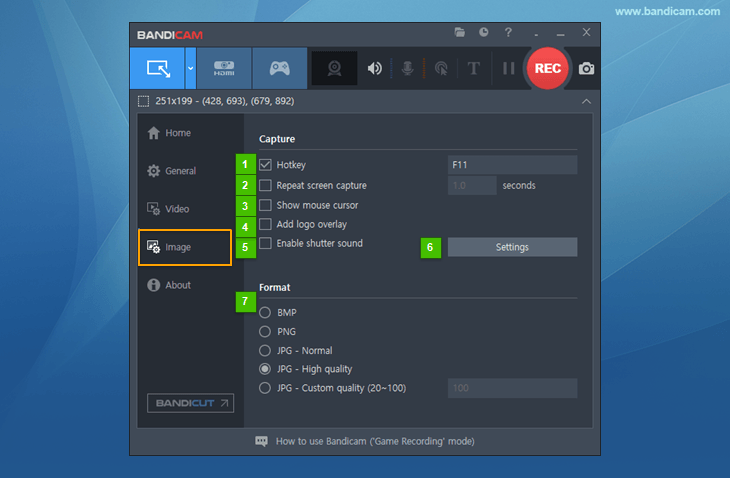
- Raccourci clavier : l'option « Raccourci (F11) » permet d'attribuer le raccourci de capture d'images.
- Capture d'écran répétée : cette option répète la capture selon un intervalle défini. (Réglable de 0,1 à 9999 secondes.)
- Afficher le curseur de la souris : si cette option est cochée, le curseur apparaît dans la capture d'image.
- Ajouter un logo en superposition : cette option permet d'ajouter un logo à la capture d'image.
- Activer le son de l'obturateur : le son de l'obturateur est joué lors de la capture d'une image.
- Paramètres : ce bouton permet de sélectionner l'image du logo, son opacité et sa position.
- Format : cette option permet de choisir le format d'image (BMP, PNG ou JPG) et la qualité.
Pour enregistrer des images au format WebP ou PDF, essayez ZunShot, un outil de capture d'écran gratuit.
Appuyez sur le raccourci de capture d'image (F11) ou cliquez sur l'icône « Appareil photo » dans la fenêtre rectangulaire.
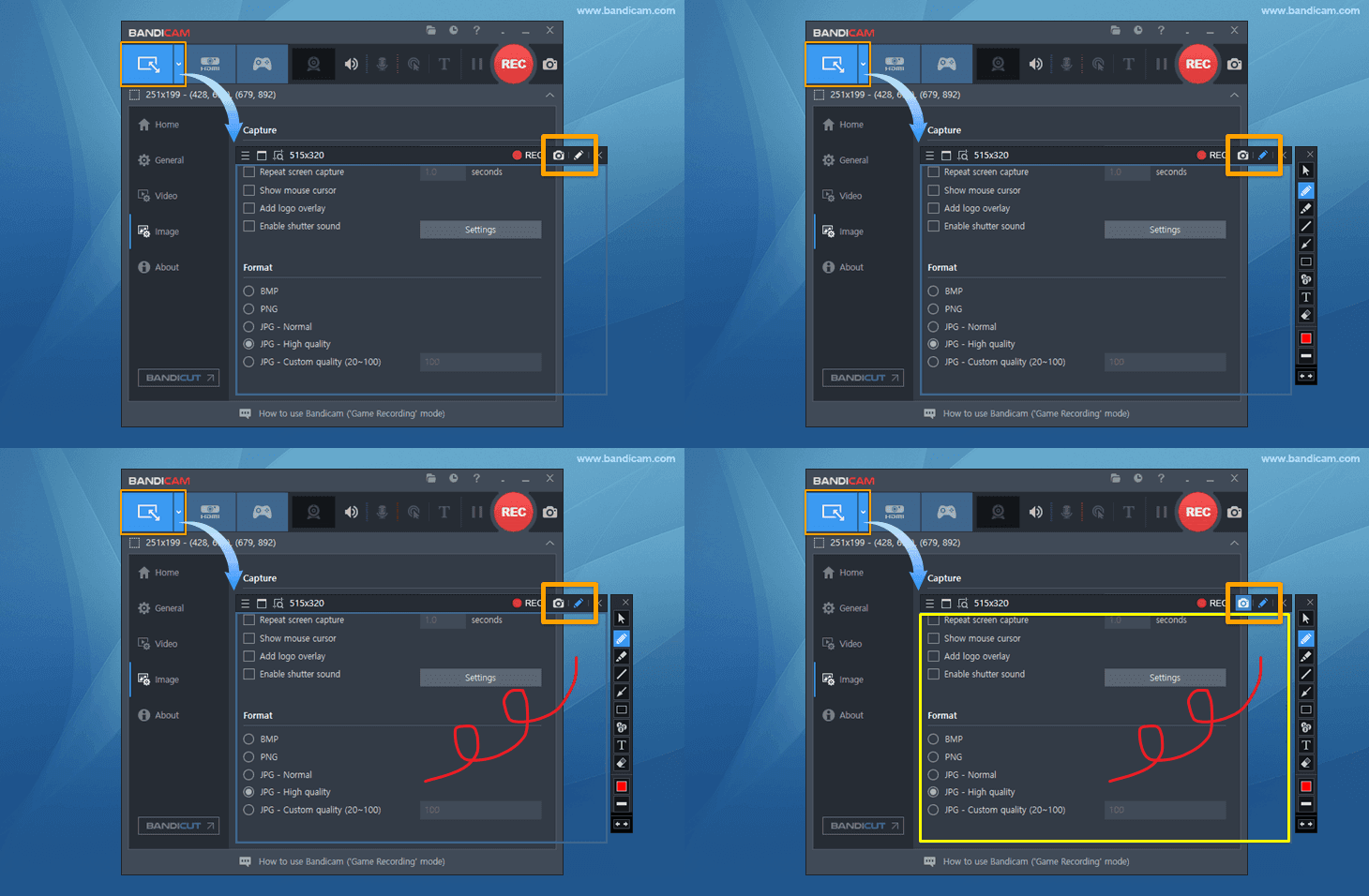 Vous pouvez faire une capture d'écran après avoir ajouté des lignes, des flèches, des cadres, du texte et des nombres.
Paramètres de capture d'images - Logo
L'onglet Logo permet d'ajouter un logo à l'image qui sera capturée.
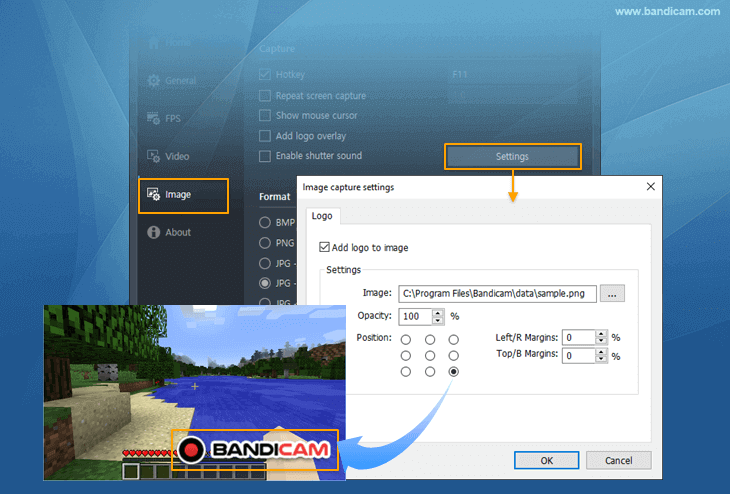
- Ajouter un logo à l'image : cette option permet d'ajouter un logo à l'image qui sera capturée.
- Paramètre - Image : cette option permet de sélectionner l'image du logo.
- Paramètre - Opacité/Position : cette option permet de régler l'opacité et la position du logo.
* Conseil)
Pour créer un logo avec un arrière-plan transparent dans Photoshop, cliquez sur le calque, choisissez « Options de fusion... », puis cochez « Contour ». Créer un arrière-plan transparent dans Photoshop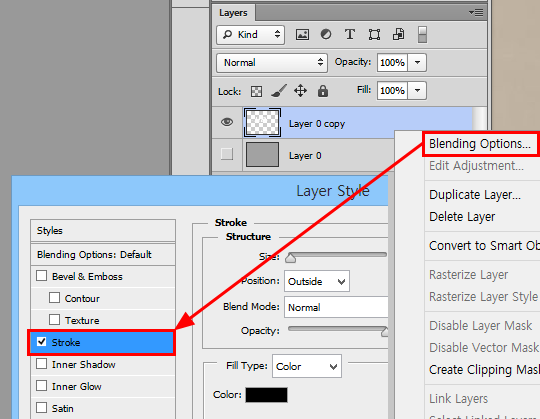
Capture d'écran répétée (capture continue)
Si vous définissez la répétition sur « 1 » et cliquez sur le bouton de capture d'image, l'écran sera capturé toutes les « 1 seconde ».
- Si vous réglez la répétition sur 600 secondes, une image sera créée toutes les 10 minutes. Cette fonction est utile pour surveiller votre PC 24 h/24 et 365 jours par an sous forme d'images.
