Inställningar för Bandicam - Video
På fliken 'Video' kan du ställa in Ljud, Logotyp och Video-/Ljud-codec.
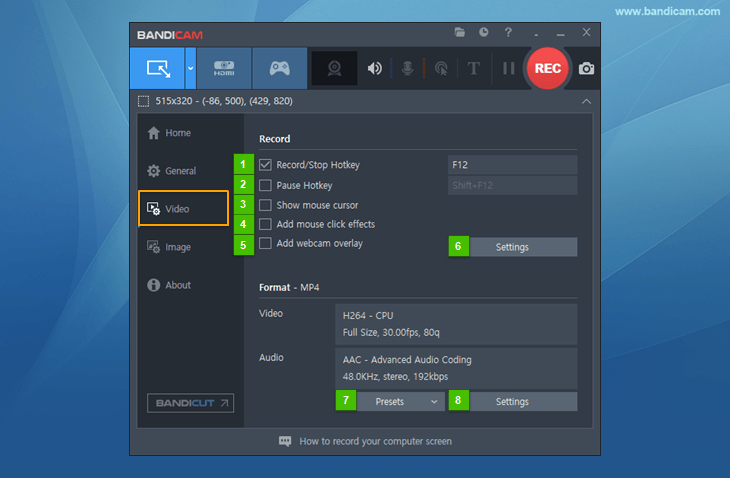
- Snabbtangent Spela in/Stoppa: snabbtangenten för 'Spela in/Stoppa'
 kan ställas in.
 - Snabbtangent Paus: snabbtangenten för funktionen 'Paus' kan ställas in.
- Visa muspekaren: om alternativet är markerat visas muspekaren i videoinspelningen.
- Lägg till musklickeffekter: om alternativet är markerat visas klick-effekter eller animeringar i videon.
- Lägg till webbkameröverlägg: om alternativet är markerat spelas webbkameran in och slås ihop med huvudvideon.
- Inspelningsinställningar: knappen 'Inställningar' under 'Spela in' låter dig spela in ljud och/eller lägga till en logotyp/webbkamera.
- Förinställningar: knappen 'Förinställningar' under 'Format' låter dig välja videoformat.
- Formatinställningar: knappen 'Inställningar' under 'Format' låter dig justera formatet för videon som ska spelas in.

Inspelningsinställningar - Ljud, webbkamera, mus, logotyp, text
Se sidorna nedan.
- [ Ljudinställningar ] - Spela in dator- och mikrofonljud.» Läs mer
- [ Webbkameröverlägg ] - Lägg till webbkameran i videon (PiP). » Läs mer
- [ Museffekter ] - Spela in pekaren med klick-/markeringseffekter. » Läs mer
- [ Logotypöverlägg ] - Lägg till en logotypbild i videon. » Läs mer
- [ Textöverlägg ] - Lägg till en textvattenstämpel i videon. » Läs mer
Inspelningsinställningar - Alternativ
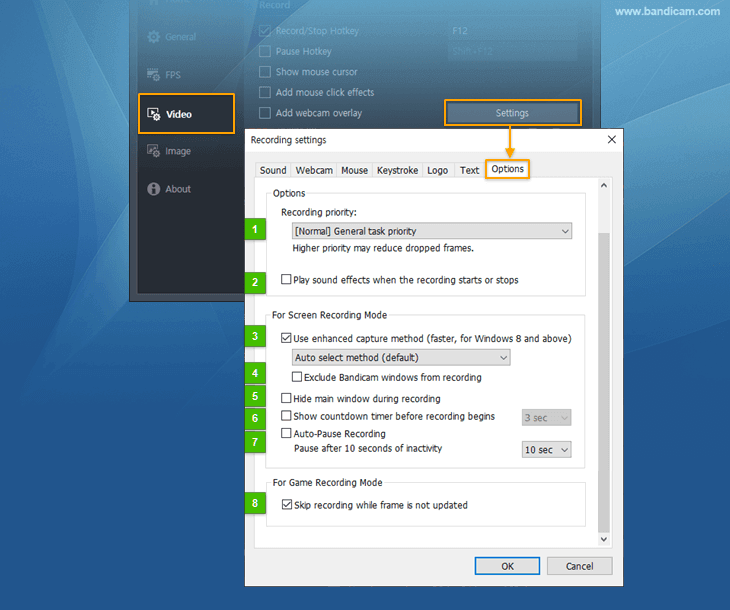
- Inspelningsprioritet: [Normal/Hög/Högsta] - Högre prioritet kan minska tappade bildrutor.
- Spela ljudeffekter när inspelningen startar eller stoppas: alternativet spelar ljud när inspelningen börjar eller slutar.
- Använd förbättrad inspelningsmetod (snabbare, för Windows 8 eller senare)
- Välj metod automatiskt (standard): i Windows 8 används "Metod 1"; i Windows 10 eller 11 används "Metod 2".
- Metod 1 (för Windows 8 eller senare): alternativet förbättrar skärminspelningens prestanda.
- Metod 2 (för Windows 10 eller senare): "Metod 2" har bättre inspelningsprestanda än "Metod 1".
- Uteslut Bandicam-fönster från inspelningen: Bandicam-fönstren syns under inspelningen men inte i den inspelade videon.
- Dölj huvudfönstret under inspelning: huvudfönstret i Bandicam försvinner när du klickar på inspelningsknappen i läget Skärminspelning.
- Visa nedräkningstimer före inspelningen: ställ in 1-10 sekunder. Inspelningen börjar efter vald tid (t.ex. 3, 2, 1...) i läget Skärminspelning.
- Pausa inspelning automatiskt: inspelningen pausas efter 5-60 sekunder utan mus- eller tangentbordsrörelse och återupptas när rörelse upptäcks.
- Hoppa över inspelning när bildrutan inte uppdateras: Bandicam spelar inte in en bildruta som inte uppdateras. Avmarkera helst alternativet vid mikrofon- eller webbkamerinspelning.

Formatinställningar - Förinställningar
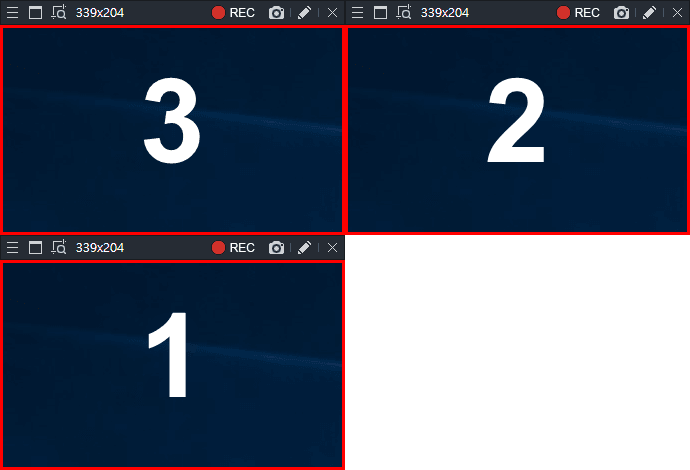
Knappen 'Förinställningar' ger snabb åtkomst till ofta använda formatinställningar.
-
Filtyp
Behållaren .mp4 är tillgänglig i Bandicam 2.1.0 och Windows 7, 8 eller 10.
- AVI: videon som spelas in med Bandicam sparas som en .avi-fil.
- MP4: videon som spelas in med Bandicam sparas som en .mp4-fil.
-
Video - Storlek
- Full storlek: målet sparas i originalstorlek. Om målet är 1024*768 blir videon 1024*768.
- Halv storlek: målet sparas i halv storlek. Om målet är 1024*768 blir videon 512*384.
- Anpassa bredd: om bredden är 1024 blir den inspelade videon alltid 1024 bred.
- Anpassa höjd: om höjden är 720 blir videon alltid 720 hög. För 720p-video på YouTube, ange höjden 720.
- 320*240: det sparade målet blir 320*240. Om målet är 1024*768 blir videon 320*240.
- Anpassad: ange önskad storlek på inspelningsvideon.
-
Video - FPS
- FPS (bildrutor per sekund): Högre FPS ger naturligare, jämnare video. 30 FPS passar videoinspelning. Film använder normalt 24 FPS och tv 30 FPS. Du kan ställa in FPS på upp till 1 000 i Bandicam.
- [VFR/CFR]: klicka på [...] för att välja 'VFR eller CFR'.
-
Video - Codec
Codecs är format för videokomprimering. Högre komprimering ger mindre filer men kan försämra kvaliteten.
- AV1: AV1 komprimerar bättre (vid samma kvalitet är AV1 mindre än HEVC/H.264). AV1 använder dock mer CPU än HEVC eller H.264.
- HEVC: HEVC (H.265) komprimerar bättre (vid samma kvalitet är HEVC mindre än H.264). HEVC använder mer CPU och stöds inte av alla spelare.
- H.264: H.264 är en populär codec för inspelning, komprimering och distribution av HD-video. Den ger snabb inspelning, hög komprimering och utmärkt kvalitet.
- XVID: XVID används på bärbara enheter som Galaxy S. XVID ger bra kvalitet och använder mindre CPU än MPEG-1.
- MPEG-1: MPEG-1 är det mest kompatibla destruktiva ljud-/videoformatet. De flesta spelare, inklusive YouTube, stöder MPEG-1. MPEG-1 ger bra kvalitet och använder mycket mindre CPU.
- Motion JPEG: Motion JPEG (M-JPEG) är ett namn på videoformat som komprimeras som JPEG-bilder. Välj det för redigering i Sony Vegas eller Adobe Premiere Editor. Filen blir dock ganska stor.
- YV12: eftersom YV12 inte komprimerar video blir kvaliteten bättre än MPEG-1/XVID. Filen blir mycket större än MPEG-1/XVID (men mindre än RGB24).
- RGB24: eftersom RGB24 inte komprimerar video blir kvaliteten bättre än MPEG-1/XVID. Filen blir mycket större än MPEG-1/XVID (och större än YV12).
- Extern codec: klicka på [...] för att använda VFW-codec (Video for Windows).
- VBR/CBR: VBR (variabel bithastighet) ger komplexa avsnitt högre bithastighet och enkla avsnitt mindre utrymme. VBR ger bättre kvalitet per utrymme än en likvärdig CBR-fil (konstant bithastighet).
- Bithastighet (kbps): anger mängden information. Utan VBR kan du välja 3,5 Mbit/s (standard-tv), 9,8 Mbit/s (DVD) eller 8-15 Mbit/s (HDTV-kvalitet).
Relaterade vanliga frågor
- Välja bästa video-codec för inspelning
- H264-codec och profil - Storlek, kvalitet och hastighet
- Använda extern codec (VFW) i Bandicam
- Spela in video med mindre filstorlek
- Spela in video med bättre kvalitet
- Spela in video med högre FPS
- Bästa Bandicam-inställningar för videoredigering
- VFR (variabel bildfrekvens) jämfört med CFR (konstant bildfrekvens)
- VBR (variabel bithastighet) jämfört med CBR (konstant bithastighet) | Intervall för nyckelbilder
-
Video - Kvalitet (%)
Välj videokvalitet. På en snabb dator ger 100(%) bäst kvalitet. På en långsammare dator kan 50(%) minska fördröjning vid inspelning.
-
Ljud - Codec
- MP2: MP2 (MPEG-1 L2) är destruktiv ljudkomprimering och en viktig standard för ljudsändning. De flesta spelare, inklusive YouTube, stöder MP2.
- MP3: MP3 (MPEG-1 L3) är en populär ljud-codec. MP3-filer använder kraftig destruktiv komprimering; vid samma bithastighet är MP3 oftast effektivare än MP2.
- PCM: PCM (pulskodsmodulering) är förlustfritt ljud och standard för digitalt ljud på datorer och i Blu-ray, CD och DVD. Det används även i digital telefoni. Välj "Spara i originalformat" för flerkanals- och HD-ljud (96 KHz eller mer).
Besök den här sidan för att välja bästa ljud-codec.
-
Ljud - Bithastighet (kbps) Bithastigheten anger mängden information.
- 96-128 kbps: FM-radiokvalitet
- 192 kbps: nära CD-kvalitet
- 256 kbps: CD-kvalitet
- 320 kbps: högsta bithastighet för MP3 är 320 kbps
-
Ljud - Kanaler
- Stereo: stereoljud använder vanligtvis minst två oberoende kanaler och används i de flesta underhållningsprogram.
- Mono: monoljud använder en kanal, bland annat för radiotelefoni och telefonnät.
-
Ljud - Frekvens (Hz)
Frekvens, även kallad samplingsfrekvens, är antalet samplingar per sekund.
- 22 050 Hz: för PCM- och MPEG-ljud med lägre kvalitet
- 32 000 Hz: för tv-ljud i vissa länder
- 44 100 Hz: för ljud-CD och ofta för MPEG-1-ljud (VCD, SVCD, MP3)
- 48 000 Hz: vanlig samplingsfrekvens för professionell digital videoutrustning
Formatinställningar - Video
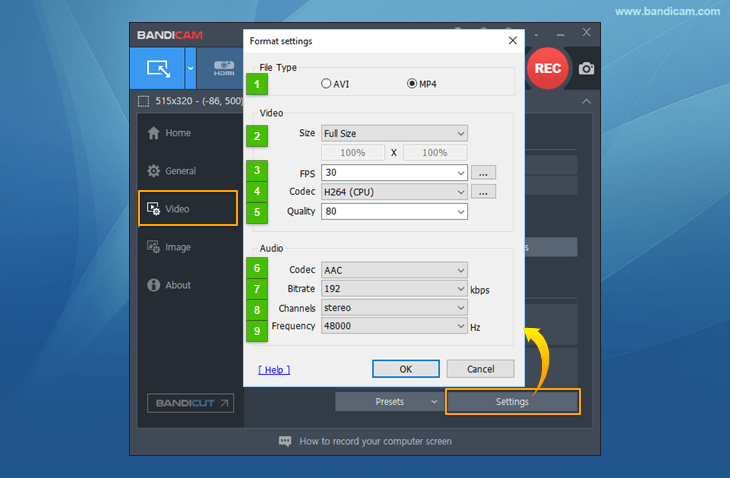
I fönstret Videoformat kan du ändra Videostorlek, FPS, Codec, Bithastighet och Kvalitet.
Formatinställningar - Ljud
I fönstret Ljudformat kan du ändra Kanaler, Frekvens, Codec och Bithastighet.
* Relaterade vanliga frågor
- Redigera inspelad strömmande video.
- Visa inspelad video på mobiltelefoner, iPod eller PSP
- Skapa 1080p-/720p-YouTube-videor
- Spela in "datorljud" och "din röst" samtidigt