Gratis skärm­inspelare

Bandicam är lätt att använda, gratis skärminspelningsprogram som låter dig fånga allt på din skärm. Spela enkelt in självstudiekurser, möten, föreläsningar, presentationer och onlinevideor med ljudinspelning, webbkameraöverlagring, realtidsritning, schemalagd inspelning och ingen vattenstämpel. Efter inspelningen kan du transkribera din video, lägga till undertexter eller trimma klipp.

Prova gratisversionen av Bandicam Screen Recorder.
För Windows och Mac skärminspelning.

Prova Bandicam Screen Recorder för att fånga alla delar av din skärm

Bandicam är en gratis skärminspelning för Windows som gör att du kan fånga vilken del av din skärm som helst som en skärmdump eller screencast videofil. Du kan spela in din helskärm, ett valt område eller ett specifikt fönster med Bandicams skärminspelningsläge, vilket gör det enkelt att skapa skärminspelningar för arbete, skola, handledningar och personliga projekt.


Skärminspelningsfunktioner

Allt du behöver för att spela in din skärm

01

Spela in skärmvideo och ljud i full upplösning

Spela in och spara onlinevideor från Facebook, Vimeo och TikTok, eller spela in Zoom-möten och Discord-samtal. Bandicams skärminspelare med ljud låter dig spela in systemljud och din mikrofon tillsammans och sedan spara dina inspelningar som videofiler av hög kvalitet.

Spela in skärmvideo och ljud i full upplösning
02

Transkribera video och ljud till text med AI

Konvertera video till text eller ljud till text med Bandicams AI-transkription efter inspelning. Spara TXT-transkriptioner, exportera SRT-undertextfiler eller exportera dina inspelningar med inbrända undertexter.

Hur man transkriberar video och ljud till text »

Transkribera video och ljud till text med AI
03

Trimma dina video- och ljudinspelningar

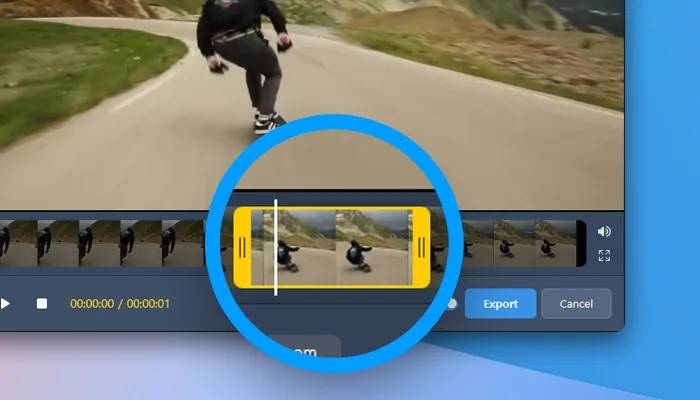
Trimma inspelade videor och ljud direkt i Bandicam utan att öppna en separat redigerare. Ta bort oönskade avsnitt och spara delarna du behöver från dina skärminspelningar eller ljudinspelningar.

Videor som exporteras efter trimning i gratisversionen innehåller en vattenstämpel.

Hur man trimmar video- och ljudinspelningar »

Trimma dina video- och ljudinspelningar
04

Skapa screencasts med realtidsritning

Rita och kommentera din skärm medan du spelar in. Lägg till pilar, text och höjdpunkter för att förklara varje steg i utbildningsvideor och betona nyckelpunkter i affärspresentationer.

Så här ritar du på din datorskärm »

Skapa screencasts med realtidsritning
05

Spela in skärmen, webbkameran och din röst samtidigt

Fånga din skärm och webbkamera tillsammans med Bandicams skärminspelare med facecam. Lägg till mikrofonberättelse för självstudier, utbildningsvideor och PowerPoint-presentationer. Flytta webbkameraöverlägget eller utöka det till helskärm medan du spelar in.

Facecam-inspelare »

Spela in skärmen, webbkameran och din röst samtidigt
06

Spela in endast ett specifikt fönster medan du multitasking

Spela in ett specifikt programfönster eller ett valt område inom det med Bandicams specifika fönsterläge. Fortsätt spela in ditt valda fönster medan du arbetar i andra fönster.

Hur man bara spelar in ett specifikt fönster »

Spela in endast ett specifikt fönster medan du multitasking

Hur man spelar in din skärm med Bandicam

Bandicam-gränssnitt
01

Välj inspelningsområde

Välj ett område, helskärm eller ett fönster att spela in.

02

Börja spela in

Spela in din skärm med en webbkameraöverlagring och livekommentarer.

03

Spara din inspelning

Spara din inspelning och trimma den sedan eller transkribera tal till text om det behövs.


Spela in din skärm enkelt med Bandicam.

Kundrecensioner och rekommendationer

4.7 (7,314)
Daphne Cole ★★★★★

Jag har använt programmet länge och har alltid varit nöjd. Det är fortfarande perfekt för det jag behöver. Jag använder den bara för skärminspelning i MP4 och den spelar in i perfekt kvalitet, snabbt och utan hack.

Evan Park ★★★★★

Bandicam är ett bra program med ett enkelt gränssnitt och många val för videokvalitet och inställningar, för både .mp4- och .avi-format. Sammantaget är detta en utmärkt produkt.

Imani Brooks ★★★★★

Jag har provat minst två andra program för skärminspelning, och Bandicam var klart bäst. Gränssnittet är lätt att använda, funktionerna är fler och bildkvaliteten är utmärkt. Inspelningarna spelas upp med lite eller inget hackande. En utmärkt produkt.

Caleb Ross ★★★★★

Det är lättare att använda än andra skärminspelningsprogram jag har använt. Den är redo att användas efter installationen och har lättförståeliga alternativ.

Zoe Martin ★★★★★

Jag ställde in Bandicam att börja spela in en timme innan mina Zoom-möten. När jag kommer tillbaka är inspelningen klar och väntar på mig.

Clara Wells ★★★★★

Skärminspelningen var mycket användbar för mig, både i arbetet och privat. Jag kunde se forumsessioner som jag hade missat och återkommande utbildningar i efterhand.


Vanliga frågor

Ja. Bandicam 2027 är en gratis skärminspelare som låter dig spela in din skärm utan vattenstämpel. Gratisversionen stöder upp till 5 minuter per inspelning.
  1. Installera Bandicam Screen Recorder och välj läget "Skärminspelning".
  2. Välj helskärm, ett valt område eller ett specifikt fönster att spela in.
  3. Klicka på knappen ● REC eller tryck på F12 för att starta eller stoppa inspelningen.

» Läs mer om hur du spelar in din skärm på Windows
I Bandicams inspelningsinställningar, välj '(Standardutgångsenhet)' för högtalare för att spela in systemljud och välj din mikrofon under Mikrofon för att lägga till din röst. Du kan spela in datorljud och mikrofonljud tillsammans medan du spelar in din skärm.
Välj "Rektangel på skärmen" i Bandicam för att spela in en del av din skärm och justera sedan inspelningsområdet. Du kan också använda "Specifikt fönster" för att fånga ett programfönster eller "Rundt mus" för att spela in området runt markören.
Ja, du kan spela in flera bildskärmar med Bandicam. Starta Bandicam och välj alternativet "All display" i helskärmsmenyn.

» Läs mer om att spela in flera/dubbla monitorer
Ja. Du kan spela in din Mac-skärm med systemljud, mikrofonljud och en webbkameraöverlagring med Bandicam Screen Recorder för Mac.