Läget 'Skärminspelning' | Specifikt fönster
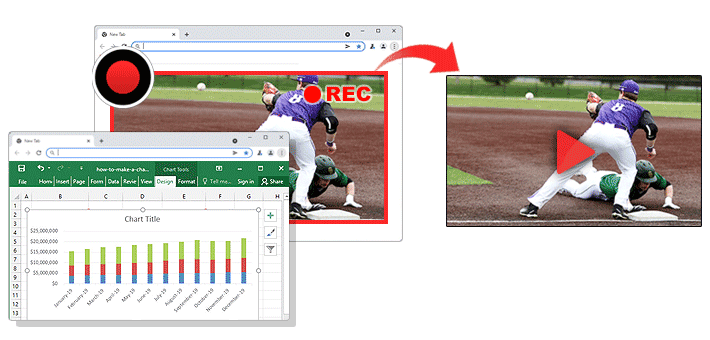
I inspelningsläget 'Specifikt fönster' kan du välja och spela in ett bestämt programfönster även om det täcks av andra programfönster.
Dessutom har Bandicam 2025 en funktion som endast spelar in ljudet från processen för specifikt fönster.
Fördelar med att spela in specifikt fönster (bakgrundsinspelning av skärmen):
1. Spela in videomöten, liveströmmar eller videoföreläsningar
- Du kan spela in specifikt fönster utan att få med det som händer i andra programfönster. Du kan till exempel spela in en videoföreläsning eller en liveström samtidigt som du använder andra program.
2. När du inte kan använda läget Spelinspelning i Bandicam
- Om FPS-värdet inte visas på spelmålet i läget Spelinspelning i Bandicam kan du prova inspelningsläget 'Specifikt fönster' i stället. Om du väljer en spelapp i det läget kan du fånga enbart spelfönstret, även om det täcks av andra programfönster.
Så spelar du in specifikt fönster medan du gör annat
Vi rekommenderar den här metoden för bakgrundsinspelning när du vill fånga strömmande video eller Flash-spel, särskilt om du behöver spela in ett bestämt program som körs i bakgrunden.
1. Ladda ned Bandicam Skärminspelare.
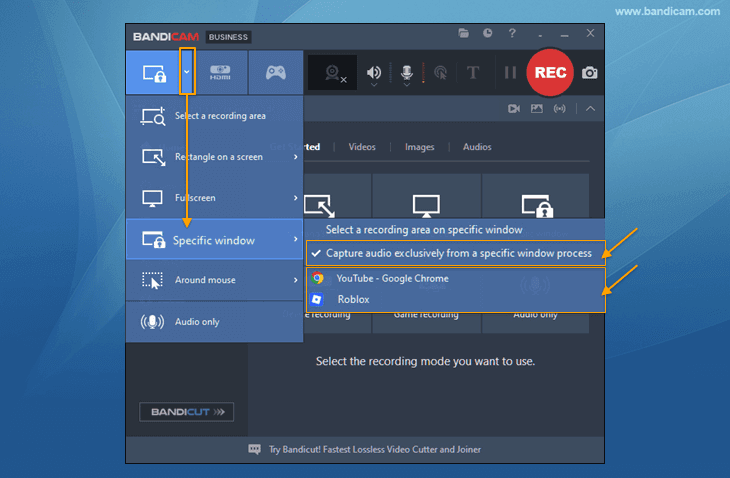
2. Starta Bandicam, välj läget 'Specifikt fönster' och välj sedan programmet som ska spelas in.
- Du kan till exempel välja och spela in ett enda programfönster, till exempel ett webbläsar- eller spelfönster.
- Om du bara vill fånga ljudet från ett visst program väljer du alternativet ”Fånga endast ljud från processen för specifikt fönster” (alternativet är endast tillgängligt i Windows 11).
3. Klicka på knappen ”● REC” för att starta/stoppa inspelningen.
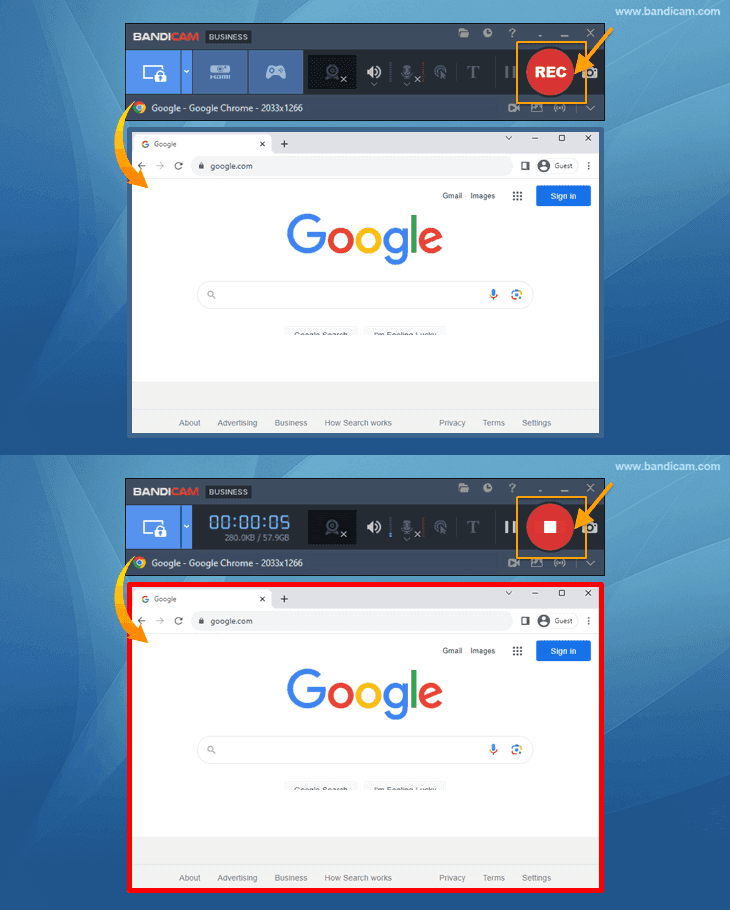
4. Klicka på videoikonen för att spela upp, redigera eller ladda upp de inspelade videorna till YouTube, Google Drive eller Vimeo.

Den här metoden för fönsterinspelning fångar bara det valda programfönstret, även om andra program överlappar det under inspelningen.
Så spelar du in en del av skärmen i specifikt fönster
Med inspelningsalternativet 'Specifikt fönster' kan du spela in hela fönstret eller ett bestämt område i det valda fönstret.
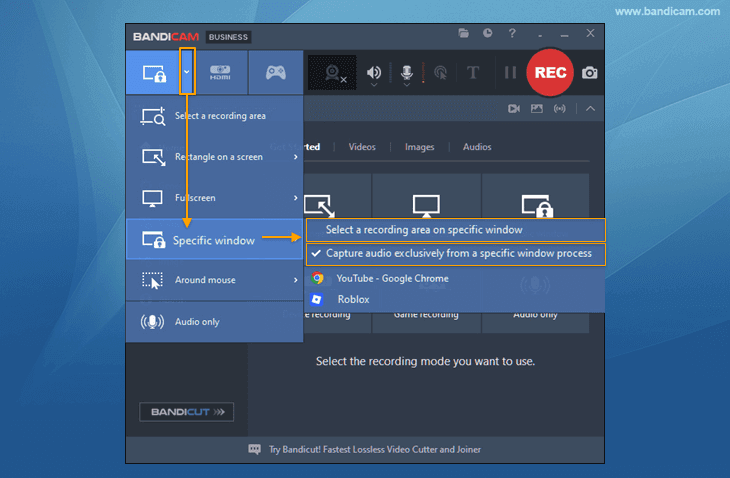
1. Välj läget 'Specifikt fönster' och sedan menyn 'Välj ett inspelningsområde i specifikt fönster'.
Om du bara vill fånga ljudet från ett visst program väljer du alternativet ”Fånga endast ljud från processen för specifikt fönster”.
2. Dra med musen för att välja inspelningsområdet i specifikt fönster.
Håll bara muspekaren över det önskade området, till exempel en video. Inspelningsområdet identifieras automatiskt och kan enkelt ställas in.
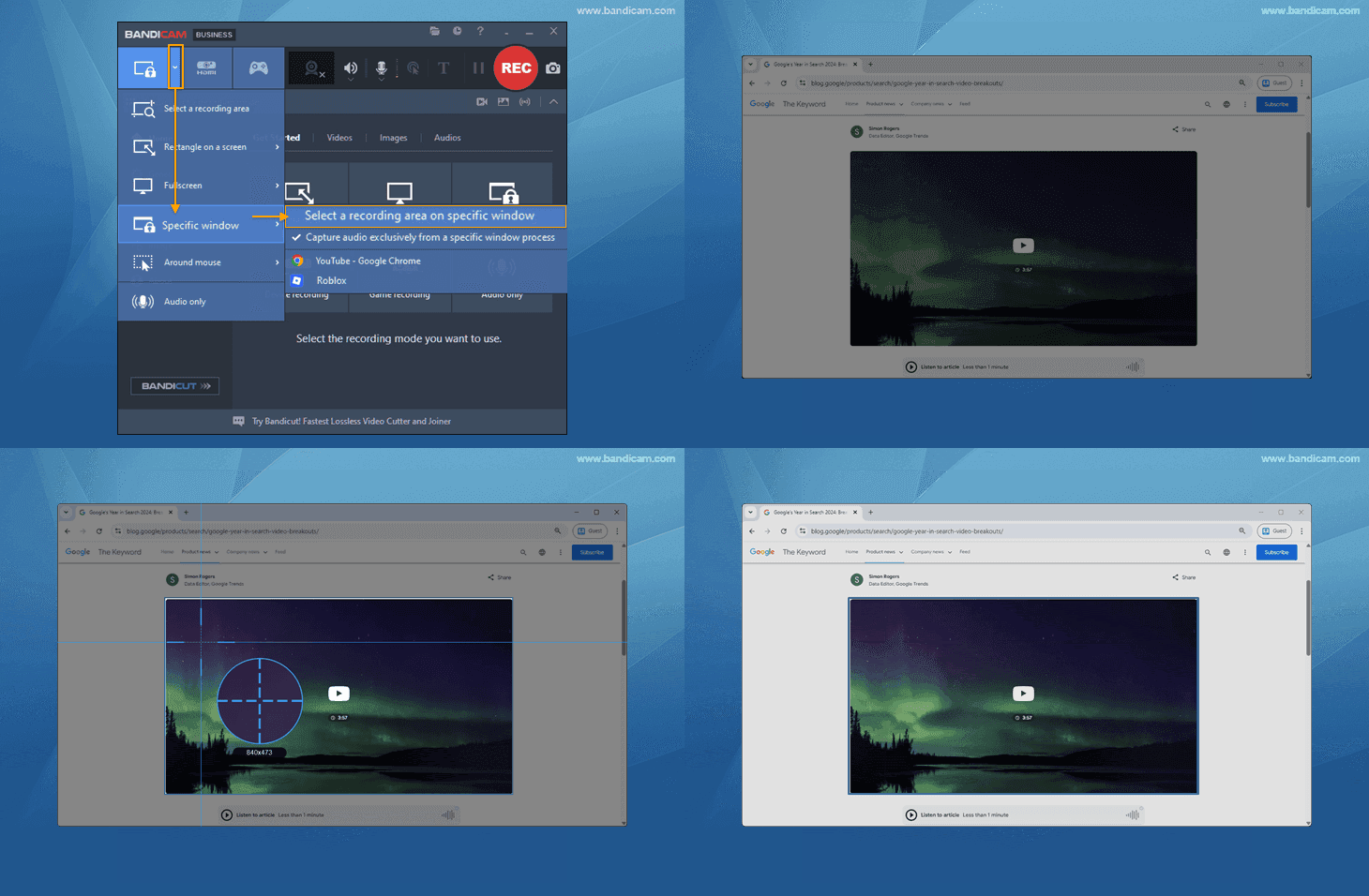
3. Klicka på knappen ”● REC” för att starta/stoppa inspelningen.
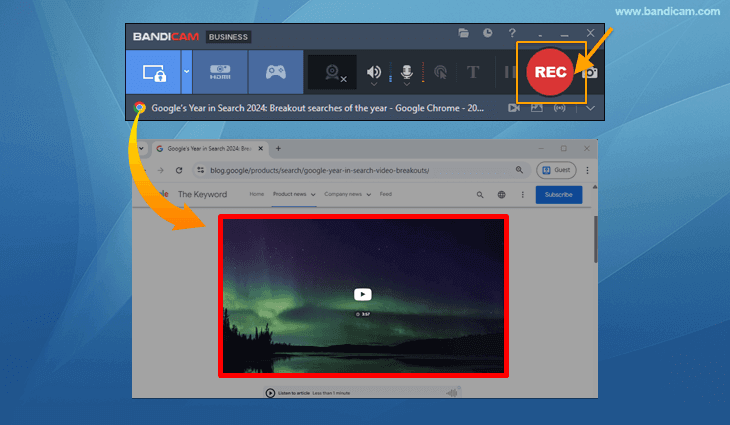
Med den här metoden spelas bara det angivna området i det valda fönstret in, även om andra programfönster täcker det under inspelningen.
Att tänka på när du spelar in specifikt fönster
Funktionen för bakgrundsinspelning fungerar i Windows 10/11.
- Du kan välja och spela in specifikt fönster i Windows 10/11. I Windows 7/8 går det inte att spela in ett bestämt fönster; allt på datorskärmen spelas in.
Minimera inte fönstret som spelas in.
- Du kan spela in specifikt fönster medan du gör annat, men om du minimerar fönstret som spelas in går det inte längre att fånga skärmen.
Spela in i en webbläsare och arbeta i en annan.
- Vi rekommenderar att du använder en annan webbläsare för övriga uppgifter när du spelar in i läget 'Specifikt fönster'. Då undviker du att nya flikar i samma webbläsare spelas in.
Inspelningsläget Specifikt fönster fångar inte ytterligare popupfönster, fönster eller menyer.
- Eftersom bara fönstret du anger fångas kan du inte använda funktionen Rita i realtid. Högerklicksmenyn (eller ytterligare popupmenyer i Photoshop) spelas inte heller in. Använd läget 'Rektangel på skärmen' eller 'Fullskärm' för att spela in alla popupfönster och menyer.
Spela in ett Zoom-möte i läget 'Rektangel på skärmen' eller 'Fullskärm'.
- Inspelningen avslutas om du delar skärmen eller växlar till fullskärm i Zoom när du spelar in ett Zoom-möte i specifikt fönster. Därför är det bättre att använda läget 'Rektangel på skärmen' eller 'Fullskärm' för att spela in ett Zoom-möte utan avbrott.
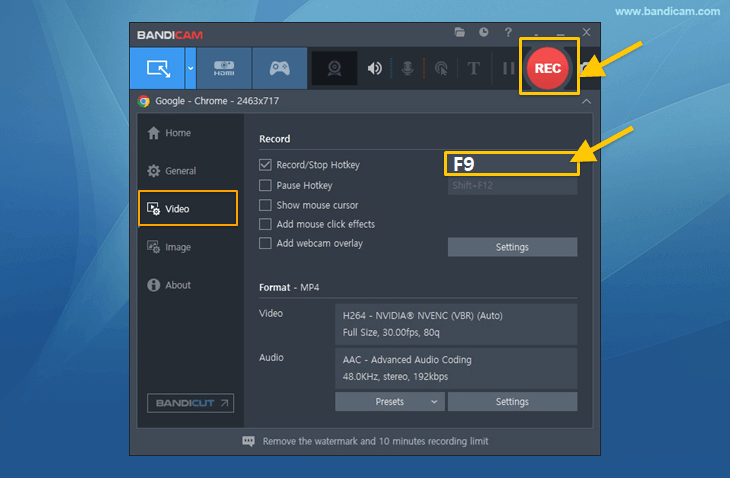
Ändra inspelningens snabbtangent när du spelar in en webbläsare.
- Vi rekommenderar att du byter från snabbtangenten F12 för att undvika en konflikt med webbläsarens utvecklarverktyg, som också använder F12.
![Bandicam, snabbtangent för inspelning]()
[Vanliga frågor] Svart/vit skärm vid inspelning av specifikt fönster
Videor blir svarta/vita när ett helskärmsfönster täcker fönstret som spelar upp videon
Justera inställningarna i Chrome eller Edge så här för att renderingen och skärminspelningen ska fortsätta även när fönstret är dolt:
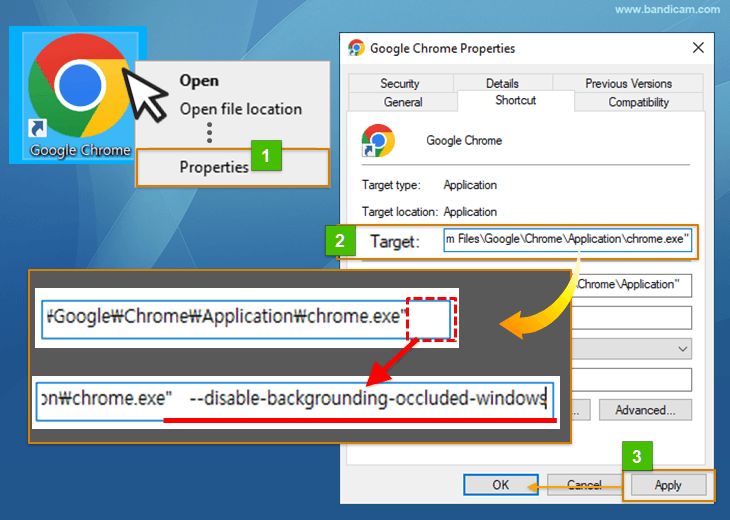
1. Chrome-inställningar
- Högerklicka på Chrome-genvägen -> klicka på Egenskaper -> öppna fliken Genväg.
- Lägg till ett blanksteg sist i fältet Mål och infoga sedan --disable-backgrounding-occluded-windows.
- Klicka på Verkställ och sedan på OK. Starta till sist om Chrome och börja spela in specifikt fönster.
2. Edge-inställningar
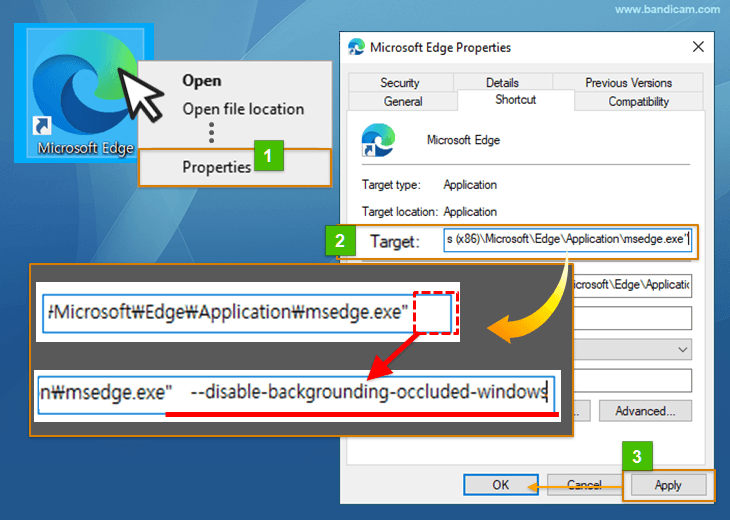
- Högerklicka på Edge-genvägen -> klicka på Egenskaper -> öppna fliken Genväg.
- Lägg till ett blanksteg sist i fältet Mål och infoga sedan --disable-backgrounding-occluded-windows.
- Klicka på Verkställ och sedan på OK.
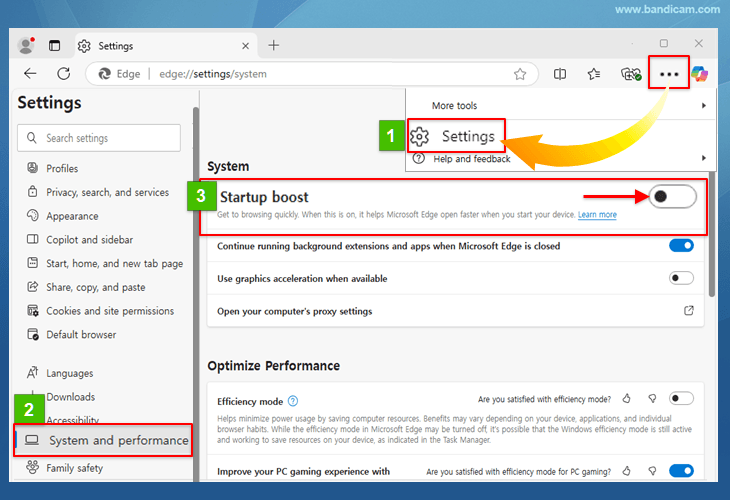
- Starta Edge och gå till Inställningar -> System och prestanda -> stäng av alternativet Startförstärkning. Starta till sist om Edge och börja spela in specifikt fönster.