Ändra platsen för Bandicam-mappen och inaktivera OneDrive
Om utdatamappen för Bandicam har för lite lagringsutrymme, eller om Bandicam-mappen synkroniseras med OneDrive, bör du ändra platsen för Bandicam-mappen.1. Ändra platsen för utdatamappen i Bandicam
Om du flyttar utdatamappen för Bandicam direkt till den lokala disken (C- eller D-enheten), slutar Bandicam-mappen att synkroniseras med OneDrive.
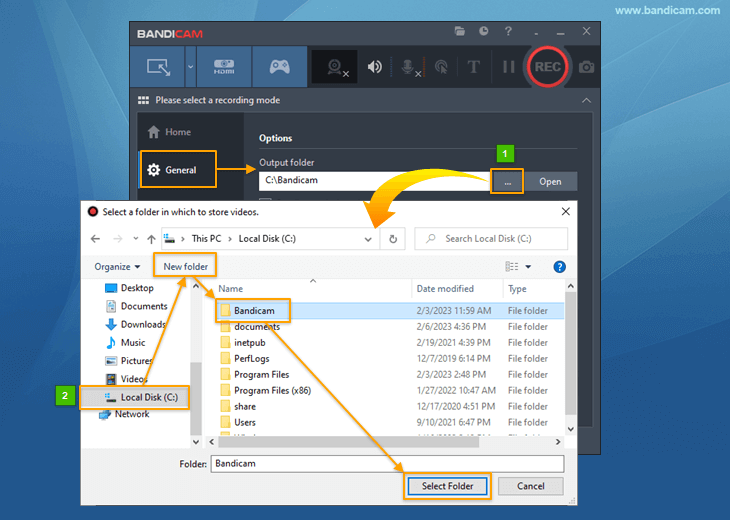
- Klicka på knappen [...] på fliken Allmänt i Bandicam.
- Välj den lokala disken (C- eller D-enheten), skapa Bandicam-mappen via 'Ny mapp' och klicka på 'Välj mapp'.
2. Så inaktiverar du OneDrive
Om utdatamappen för Bandicam finns i en undermapp till OneDrive som standard visas ikonen "X" när kapaciteten för OneDrive överskrids (standard: 5 GB).
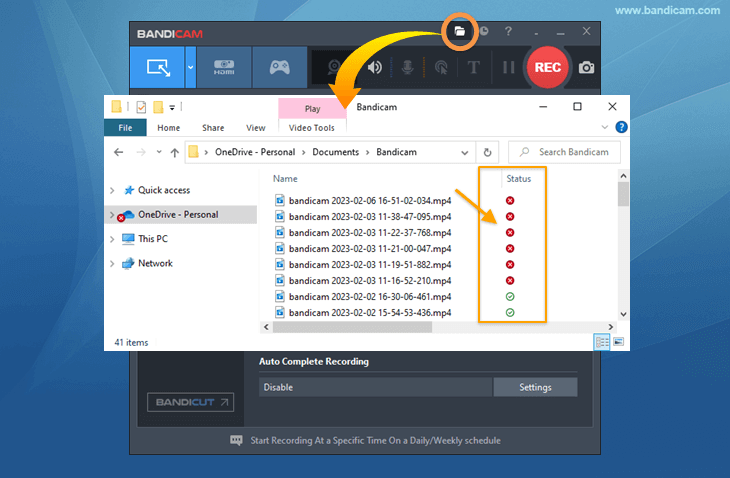
Det röda "X" betyder att filerna inte kunde flyttas till OneDrive. De är alltså inte synkroniserade utan lagras i den lokala mappen.
För att ta bort det röda X:et från filer kan du ändra platsen för Bandicam-mappen eller inaktivera OneDrive på datorn.
Följ steget nedan för att stänga av OneDrive:
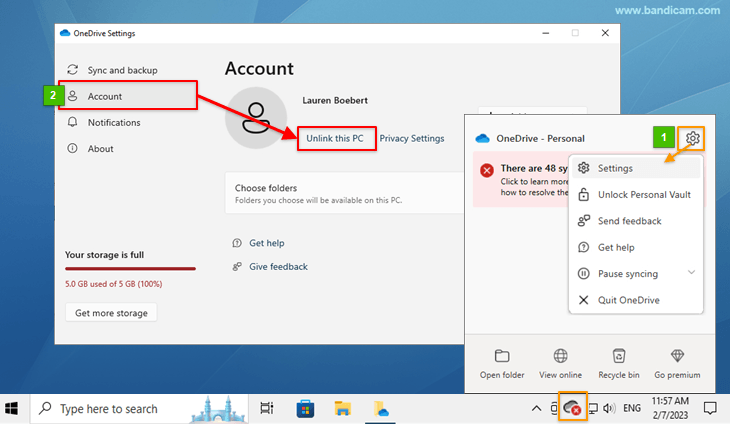
- Klicka på molnikonen för OneDrive i aktivitetsfältet och välj 'Inställningar'.
- Gå till fliken Konto i inställningarna för OneDrive och välj 'Ta bort länken till den här datorn'.