Så schemalägger du en skärminspelning
Med funktionen för schemalagd inspelning i Bandicam kan du automatiskt börja spela in "vid en viss tid enligt ett dagligt/veckovis schema" eller "med det senast använda inspelningsläget". Funktionen är bara tillgänglig när Bandicam körs. Om du vill använda den när Bandicam inte körs använder du Schemaläggaren i Windows och kommandoradsparametrarna för Bandicam.
Starta inspelning vid en viss tid dagligen eller veckovis
Följ stegen nedan för att använda schemalagd inspelning vid en viss tid dagligen eller veckovis:
1. Klicka på ikonen "Schemalagd inspelning" och sedan på "Lägg till".
(Upp till 100 schemalagda inspelningar)
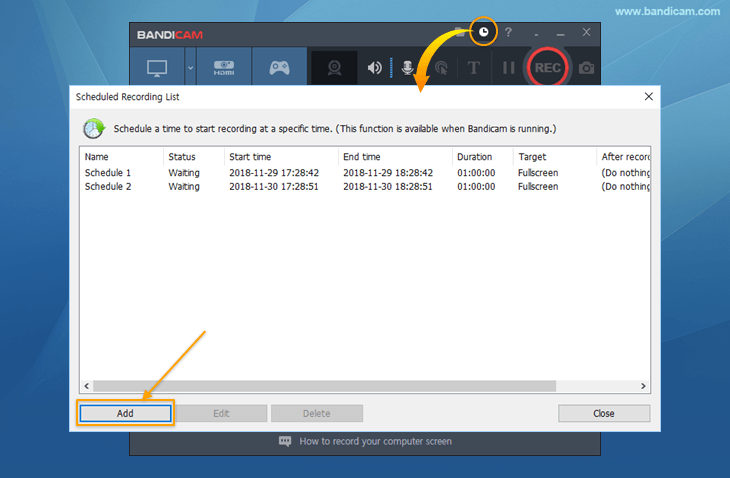
2. Ange start- och sluttid (välj ”En gång”, ”Dagligen” eller ”Veckovis”)
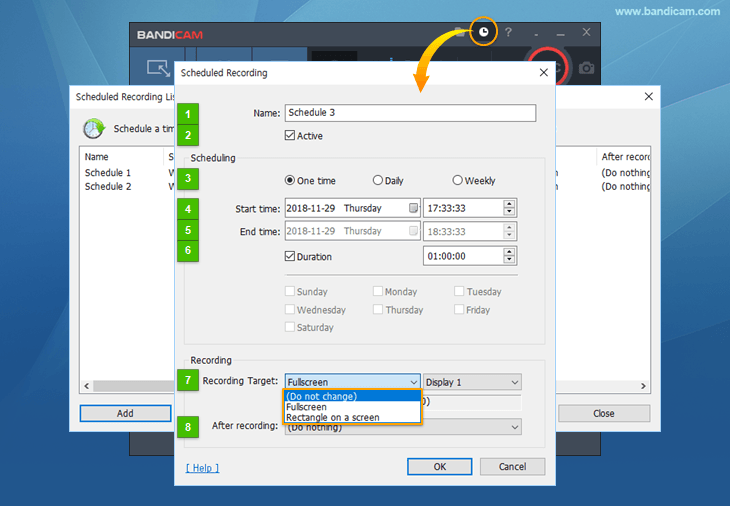
- Namn: ange schemats namn.
- Aktiv: aktivera eller inaktivera den schemalagda inspelningen.
- Upprepa: välj upprepning (En gång, Dagligen, Veckovis).
- Starttid: ange starttiden för den schemalagda inspelningen.
- Sluttid: ange sluttiden för den schemalagda inspelningen.
- Varaktighet: ange den schemalagda inspelningens längd.
- Inspelningsmål: välj inspelningsmetod för den schemalagda uppgiften.
- (Ändra inte): inspelningen börjar med det senast använda inspelningsläget. Om du vill spela in din webbkamera eller endast ljud vid en viss tid anger du start- och sluttid och väljer detta alternativ.
- Helskärm: inspelningen börjar i läget för helskärmsinspelning.
- Rektangel på skärmen: inspelningen börjar i läget Rektangel på skärmen.
- Efter inspelning: välj vad som ska hända när inspelningen är klar (Gör ingenting, Avsluta Bandicam, Stäng av datorn).
Så schemalägger du en webbkamerainspelning
Med Bandicam kan du spela in externa videoenheter som webbkamera, Xbox, smartphone, IPTV, inspelningskort med mera.
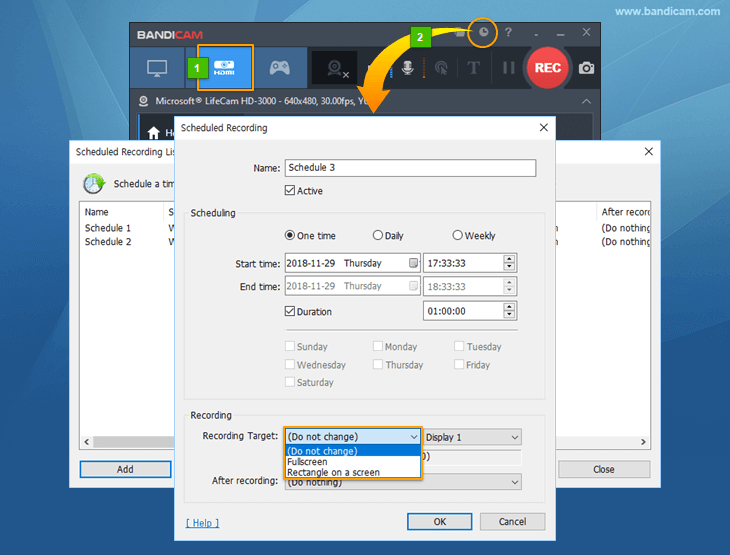
Följ stegen nedan för att spela in webbkameran vid en viss tid:
- Steg 1: starta Bandicam och välj 'Enhetsinspelningsläge' genom att klicka på ikonen Webcam/HDMI.
- Steg 2: klicka på 'Schemalagd inspelning', ange start- och sluttid och välj (Ändra inte).
- Obs! Stäng inte fönstret för Bandicam efter inställningen. Schemalagd inspelning fungerar bara när Bandicam körs.
Så schemalägger du en ljudinspelning
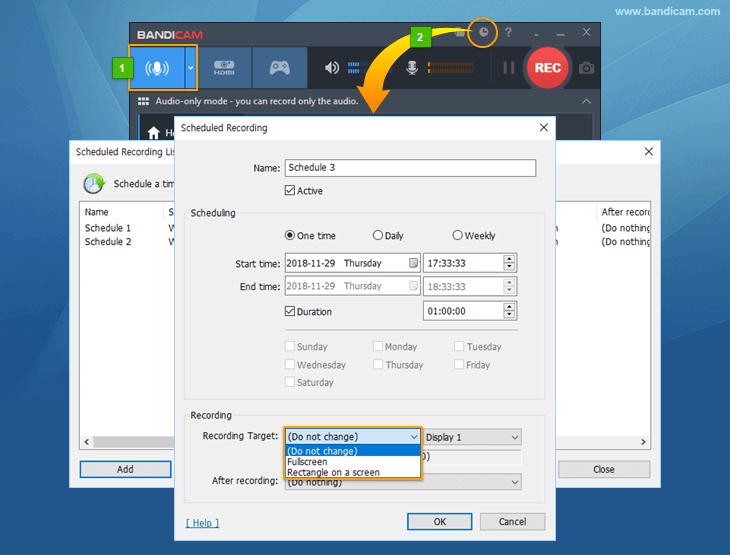
En schemalagd ljudinspelning ställs in på samma sätt som webbkamerainspelningen ovan. Starta Bandicam, välj 'Inspelningsläget Endast ljud' och välj (Ändra inte) i inställningarna för Schemalagd inspelning.
Försiktighetsåtgärder vid Schemalagd inspelning
- Schemalagd inspelning är bara tillgänglig när Bandicam körs. Om du vill spela in när Bandicam inte körs använder du kommandoradsparametrarna för Bandicam (/record, /stop, /shutdown) och Schemaläggaren i Windows.
- Välj "Aldrig" i Inställningar för ström och strömsparläge
 om du vill spela in datorn under lång tid.
 - Schemalagd inspelning fungerar inte på en fjärrdator om fjärranslutningen bryts.
- Schemalagd inspelning fungerar inte om ett program blockerar Bandicam. Om du inte använder mikrofon, avmarkera alternativet Spela in ljud.
- För att alltid kunna kontrollera inspelningsstatusen för Bandicam, lägg till ikonen för Bandicam i systemfältet (meddelandefältet).
- Inaktivera 'Spela in ljud' om datorljud eller mikrofoningång inte är absolut nödvändigt.
- Schemalagda inspelningar kan också misslyckas på grund av externa faktorer: ett antivirusprogram blockerar onormalt beteende, anslutningen till den maskinvaruaccelererade kodeken H.264 (NVIDIA, INTEL, AMD) fungerar inte eller den angivna utdatamappen är inte tillgänglig när inspelningen ska starta.


