Så Spelar Du In Endast Ljud (Gratis MP3-inspelare)
Med inspelningsläget Endast ljud kan du spela in enbart ljudet, till exempel från högtalare och mikrofon, utan att spela in datorskärmen. Ljudinspelningsfunktionen i Bandicam har ingen tidsgräns. Med gratisversionen kan du spela in datorljud och din röst oavbrutet i mer än 24 timmar.
Videohandledning för läget 'Endast ljud'
Så spelar du in endast ljud utan video i Windows
1. Ladda ned Bandicam från den officiella webbplatsen (https://www.bandicam.com/se/).
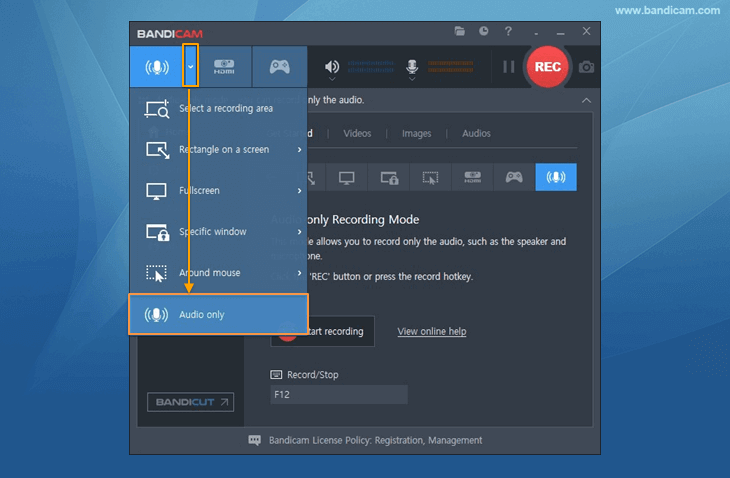
2. Starta Bandicam och välj menyn 'Endast ljud'.
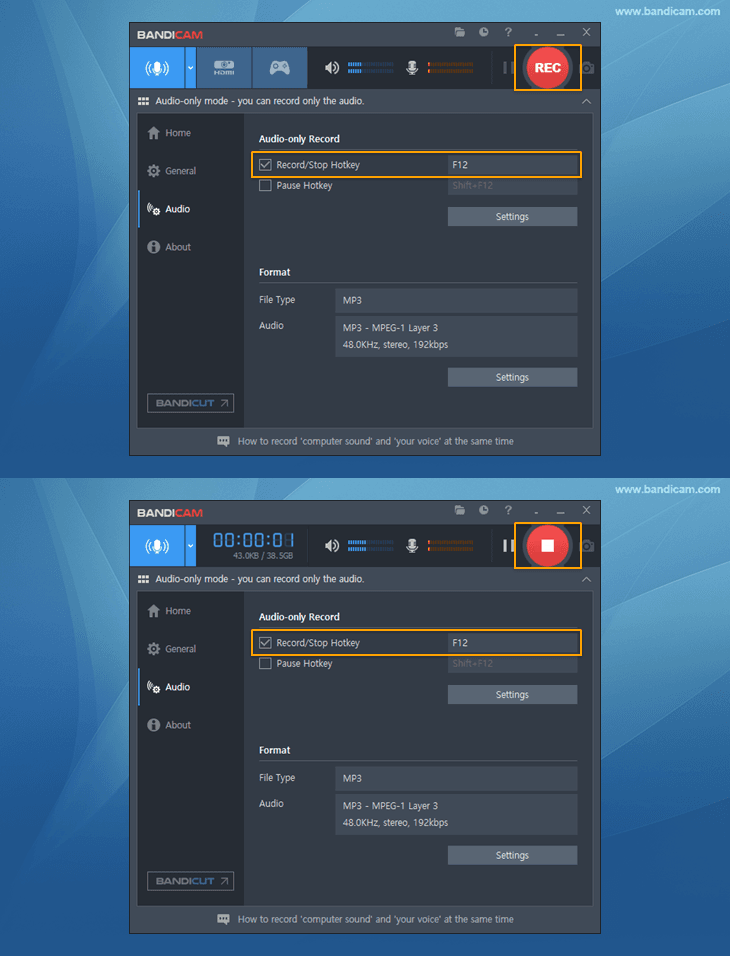
3. Klicka på knappen '● REC' eller tryck på snabbtangenten F12 för att starta/stoppa ljudinspelningen.
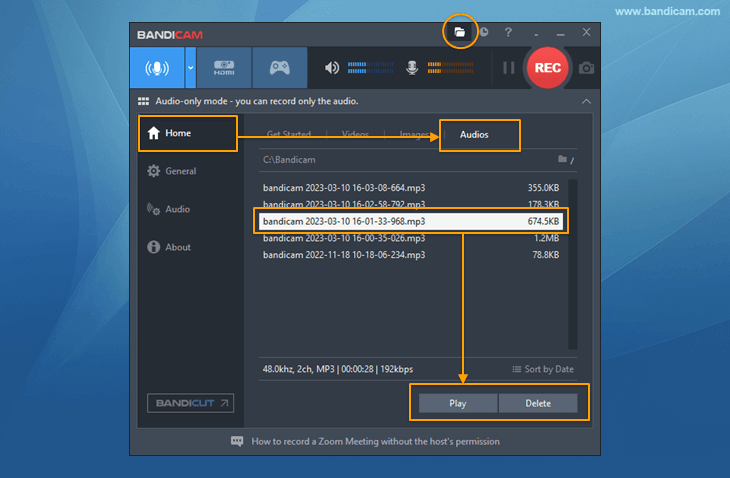
4. Klicka på mappikonen eller gå till 'Hem -> Ljud' för att kontrollera de inspelade MP3-ljudfilerna.
Tips 1) Datorljud och din röst
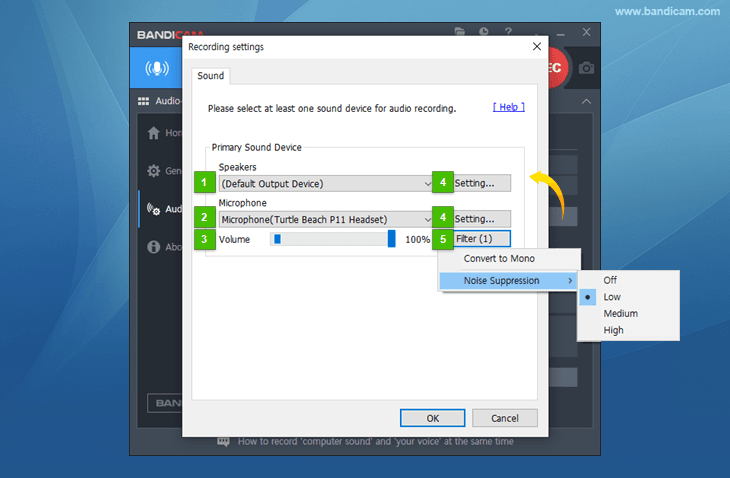
- För att spela in datorljudet väljer du "(Standardenhet för utdata)" som Högtalare.
- För att spela in din röst väljer du "Din mikrofonenhet" som Mikrofon.
- För att spela in både datorljud och din röst väljer du både "(Standardenhet för utdata)" och "Din mikrofonenhet".
Tips 2) Stäng av ljudet under ljudinspelning
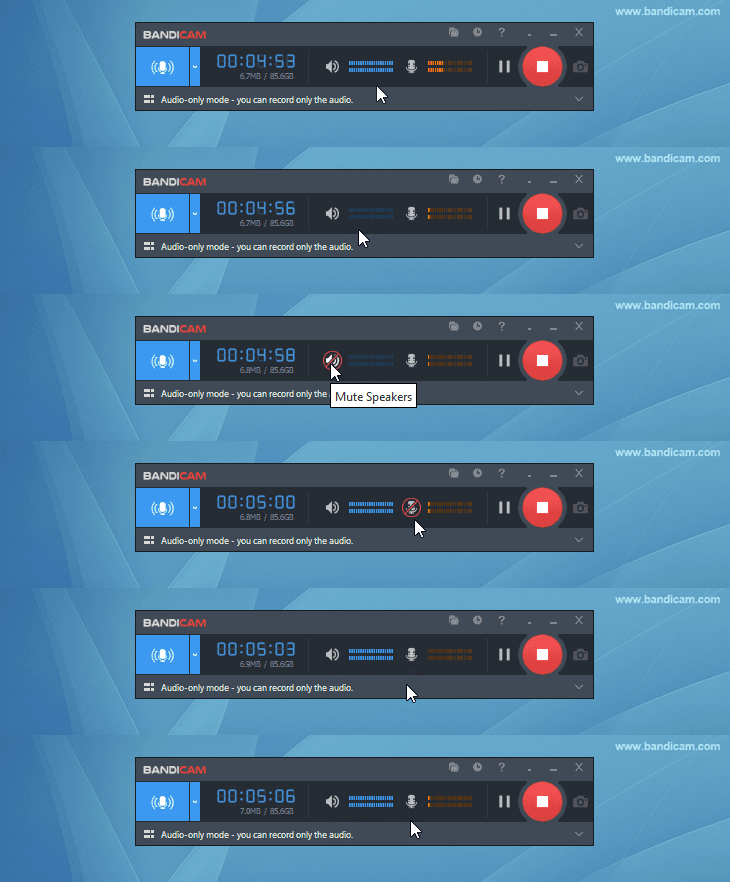
Om du klickar på högtalar- eller mikrofonikonen i Bandicam-fönstret under ljudinspelningen stängs ljudet av och spelas inte in.
Tips 3) MP3 eller WAV
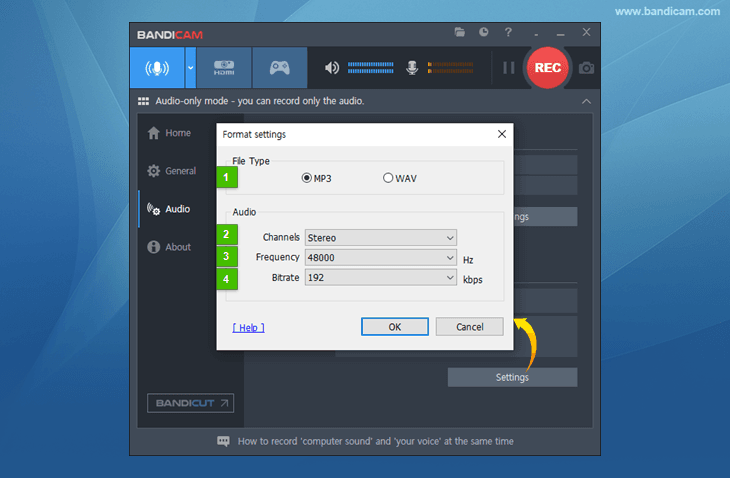
Om du vill spara ljudet som en WAV-fil (ett förlustfritt ljudformat) klickar du på knappen 'Inställningar' under fliken Ljud och väljer filtypen WAV.