Så använder du läget 'Spelinspelning'
Om du vill spela in olika 2D-/3D-spel som använder grafikteknikerna DirectX/OpenGL/Vulkan startar du Bandicam, väljer 'läget Spelinspelning' genom att klicka på gamepad-ikonen och startar sedan spelet som ska spelas in.
Med 'läget Spelinspelning' kan du spela in gameplay utan fördröjning, och FPS visas medan inspelningen pågår.
Dessutom kan läget 'Spelinspelning' spela in strömmande video som körs på DirectX eller OpenGL (till exempel olika 2D-/3D-spel som Minecraft, PUBG, Roblox osv.), BlueStacks och Windows Media Player.
Videoguide till läget 'Spelinspelning'
Inspelningsprocessen i läget 'Spelinspelning'
1. Ladda ned Bandicam från den officiella webbplatsen (https://www.bandicam.com/se/).
2. Välj "Läget Spelinspelning" och klicka på "Ja" i fönstret "Kontroll av användarkonto". » Läs mer

3. Starta inspelningsmålet.
När inspelningsmålet körs visas ett grönt tal (FPS) i det övre vänstra hörnet.
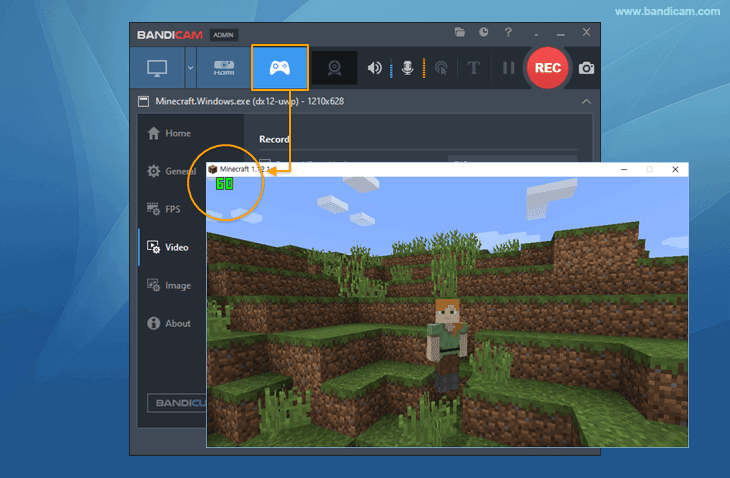 » Om det gröna FPS-talet inte visas går du till sidan med vanliga frågor.
4. Klicka på knappen 'Spela in' eller tryck på snabbtangenten F12 för att starta inspelningen.
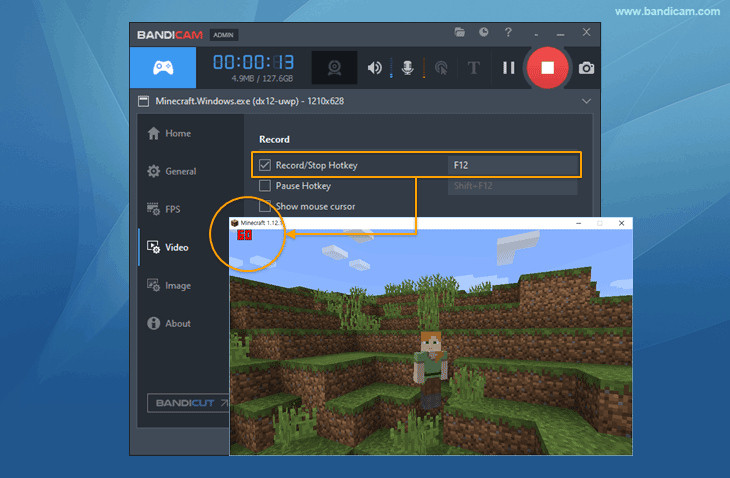 När inspelningen börjar ändras färgen på talet i det övre vänstra hörnet från grönt till rött.
5. Klicka på knappen 'Stoppa' (◼) eller tryck på snabbtangenten F12 för att avsluta inspelningen.
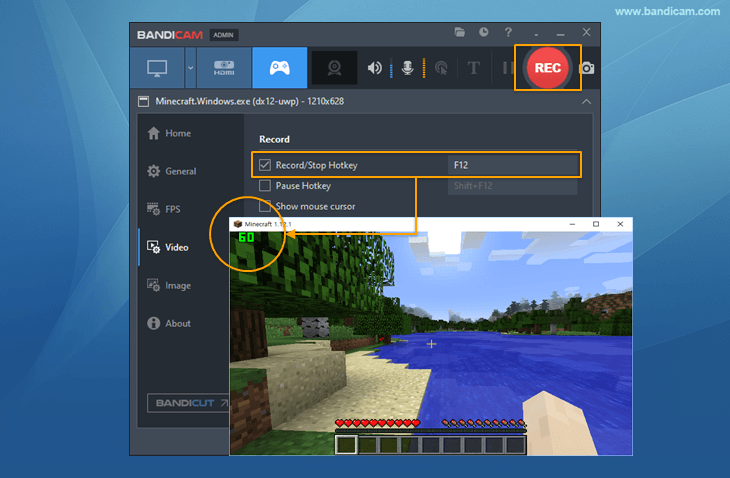
6. Klicka på videoikonen för att spela upp, redigera eller ladda upp de inspelade videorna.

Fler tips
1. Så spelar du in mobilspel i BlueStacks
Om du vill spela in mobilspel på datorn laddar du först ned BlueStacks 5. Starta sedan Bandicam, välj "Läget Spelinspelning" och tryck på funktionstangenten F12 för att börja.
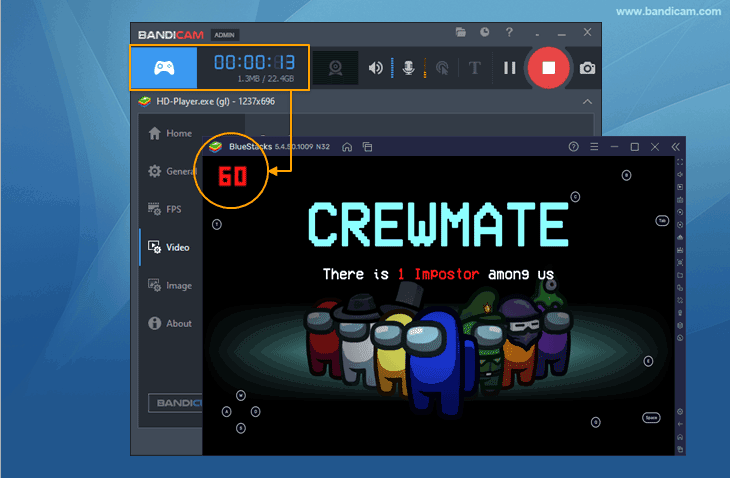
2. Så spelar du in Windows-spel/-appar (UWP) från Microsoft Store
Om du vill spela in Windows-spel/-appar (UWP), till exempel Forza Horizon eller Windows Media Player (Filmer och TV), från Microsoft Store startar du Bandicam, går till Allmänt -> Avancerat och markerar alternativet "Windows-appar (UWP)".

3. Så spelar du in Flash-spel med Bandicam
För att spela in Flash-spel måste du använda läget 'Skärminspelning' i Bandicam. Öppna Bandicam, välj skärminspelningsläget, starta Flash-spelet och klicka på knappen "REC" för att börja spela in.
4. Så lägger du till facecam i gameplay
Om du har en dator och en webbkamera kan du lägga till facecam i ditt gameplay eller dina Let's Play-videor.
5. Så spelar du in en Android-smartphone på datorn
Du kan spela in skärmen på en Android-smartphone på datorn med läget 'Spelinspelning' eller 'Enhetsinspelning' i Bandicam.
6. Lägg till textöverlägg: inspelningsdatum/-tid, vattenstämpel, CPU-användning
Med Bandicam kan du lägga till en textvattenstämpel, inspelningsdatum/-tid/tidsstämpel, förfluten inspelningstid, CPU-/minnesanvändning och videoupplösning i den inspelade videon.
7. FAQ: om det gröna FPS-talet inte visas...
Läget 'Spelinspelning' ger bättre inspelningskvalitet än läget 'Skärminspelning'; använd därför läget 'Spelinspelning' när det är möjligt. Om det gröna FPS-talet inte visas kan du i stället använda inspelningsalternativet ‘Specifikt fönster’.