BandicamKortkommandon
1. BandicamAllmänna kortkommandon
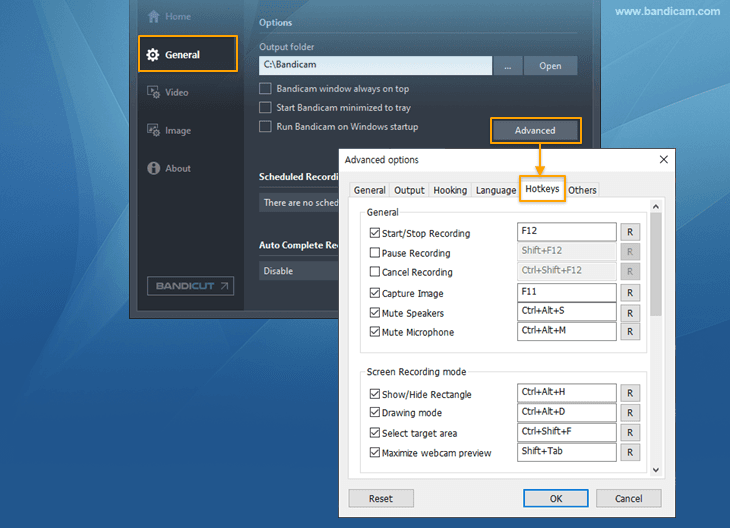
- Bandicam: under Allmänt -> Avancerat -> Kortkommandon kan du kontrollera inställningarna och välja andra tangentkombinationer.
- Tryck på knappen för att återställa inställningarna.
- Starta/Stoppa inspelning : F12
- Pausa inspelning : Shift+F12
- Avbryt inspelning : Ctrl+Shift+F12
- Ta skärmbild : F11
- Stäng av högtalarljud : Ctrl+Alt+S
- Stäng av mikrofon : Ctrl+Alt+M
- Visa/Dölj rektangel : Ctrl+Alt+H
- Ritläge : Ctrl+Alt+D
- Välj målområde : Ctrl+Shift+F
- Maximera webbkameraöversikten : Shift+Tab
- FPS Visa/Dölj : F9
- FPS Position : Shift+F9
- FPS Gräns : F10
- Whiteboard : Ctrl+Alt+Q
- Markör (ingen ritning) : Ctrl+Alt+1
- Penna : Ctrl+Alt+2
- Överstrykningspenna : Ctrl+Alt+3
- Linje : Ctrl+Alt+4
- Pil : Ctrl+Alt+5
- Rektangel : Ctrl+Alt+6
- Ellips : Ctrl+Alt+O
- Numrering : Ctrl+Alt+7
- Text : Ctrl+Alt+8
- Suddgummi : Ctrl+Alt+9
- Rensa allt : Ctrl+Alt+0
- Du kan ändra kortkommandona för Spela in/Stoppa och Paus på fliken [Video] i Bandicam.
- Du kan ändra kortkommandot för skärmbilder på fliken [Bild] i Bandicam.
* Allmänt
* Skärminspelningsläge
* Spelinspelningsläge
* Ritläge


2. Kortkommandon för rektangelfönstret
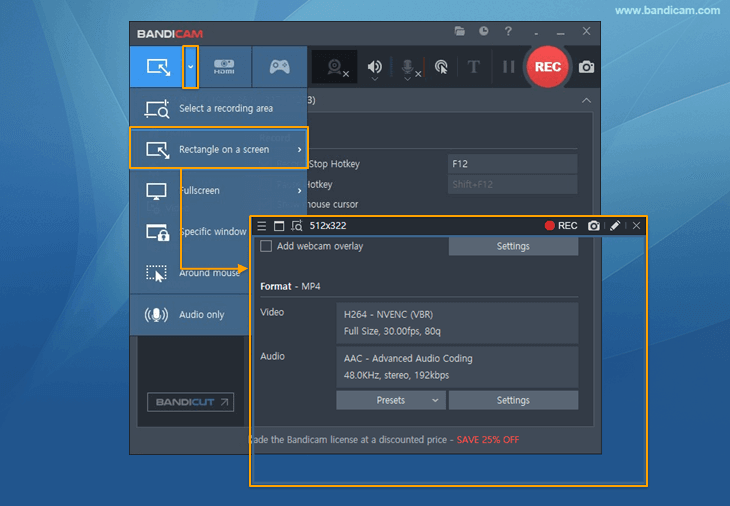
Du kan använda kortkommandon för att justera ett rektangelfönster (skärminspelningsfönster).
* Justera rektangelfönstrets position
- Flytta åt vänster : ←
- Flytta åt höger : →
- Flytta uppåt : ↑
- Flytta nedåt : ↓
* Justera rektangelfönstrets storlek
- Öka bredd : Shift+→
- Minska bredd : Shift+←
- Öka höjd : Shift+↓
- Minska höjd : Shift+↑
* Välj storlek på inspelningsområdet
- Välj ett inspelningsområde : Ctrl+F
- Helskärm : Ctrl+Enter
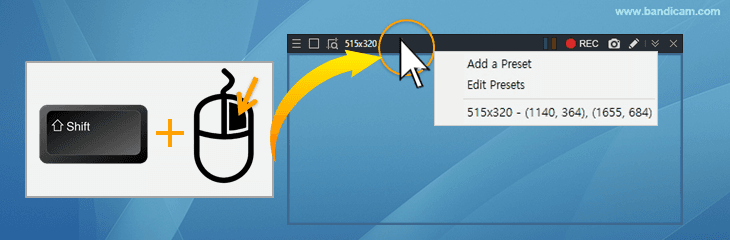
- Förinställd storlek : Shift+högerklick med musen
- Senast använda storlek : Ctrl+S
- Anpassad storlek : Ctrl+U
- 320*240 (4:3) Ctrl+1
- 480*268 (16:9) Ctrl+2
- 480*360 (4:3) Ctrl+3
- 640*360 (16:9) Ctrl+4
- 640*480 (4:3) Ctrl+5
- 848*480 (16:9) Ctrl+6
- 1024*768 (4:3) Ctrl+7
- 1280*720 (16:9) Ctrl+8
- 1920*1080 (16:9) Ctrl+9
3. Ytterligare kortkommandon för rektangelfönstret
Håll ned och högerklicka på inspelningsfönstret för att lägga till dess aktuella storlek och position bland förinställningarna.
4. Ritverktyg Kortkommandon
- Ctrl + Alt + D : Visa/Dölj ritverktyget
- Ctrl + Alt + Q : Whiteboard
- Ctrl + Alt + 1 : Markörläge
- Ctrl + Alt + 2 : Penna
- Ctrl + Alt + 3 : Överstrykningspenna
- Ctrl + Alt + 4 : Linje
- Ctrl + Alt + 5 : Pil
- Ctrl + Alt + 6 : Rektangel
- Ctrl + Alt + O : Ellips
- Ctrl + Alt + 7 : Numrering
- Ctrl + Alt + 8 : Text
- Ctrl + Alt + 9 : Suddgummi
- Ctrl + Z : Ångra
- Ctrl + Y : Gör om
- Shift + Linje/Pil/Rektangel: håll ned tangenten "Shift" när du ritar för att få en rak linje.
- Ctrl + Alt + 0 : Rensa allt
- Delete: ta bort alla ritningar på en gång.
- ESC: ta bort ritningarna och avsluta ritläget.
5. Andra extra kortkommandon
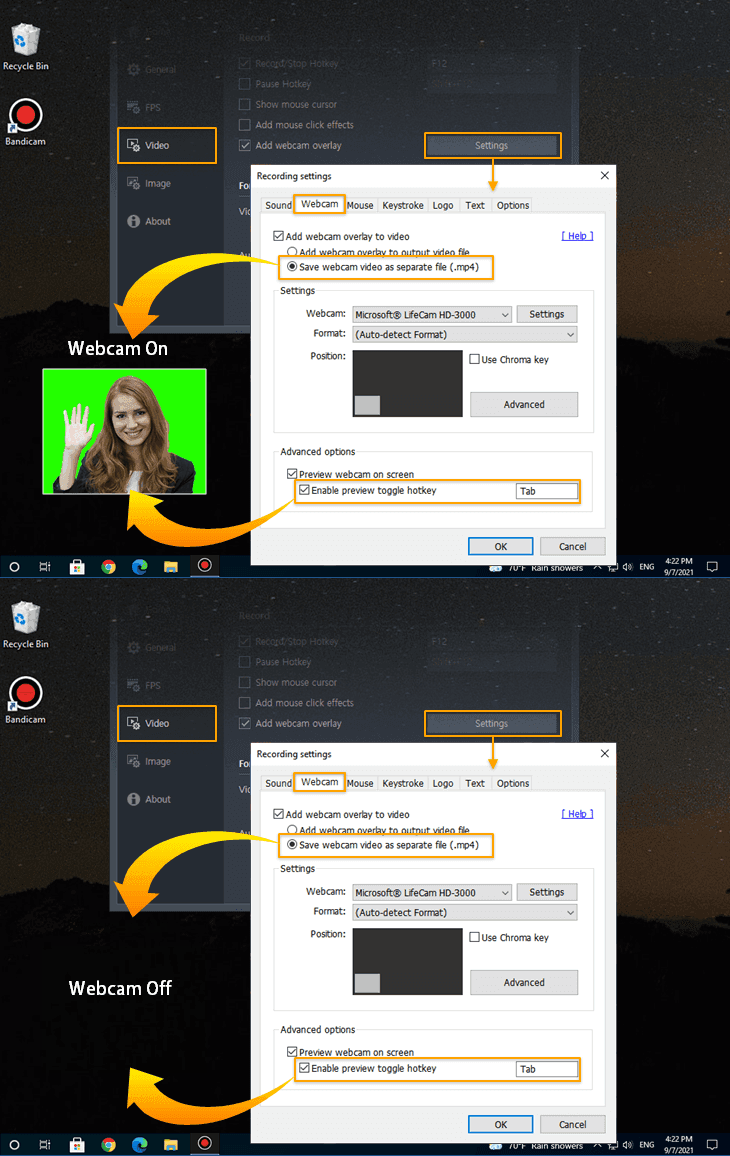
- Kortkommando för webbkameraöverlägg
"Aktivera snabbtangent för att växla förhandsvisning" slår på eller av webbkamerabilden under inspelning. Standardtangenten är , men du kan ändra den. » Så använder du webbkameraöverlägg
- Sekundär ljudenhet
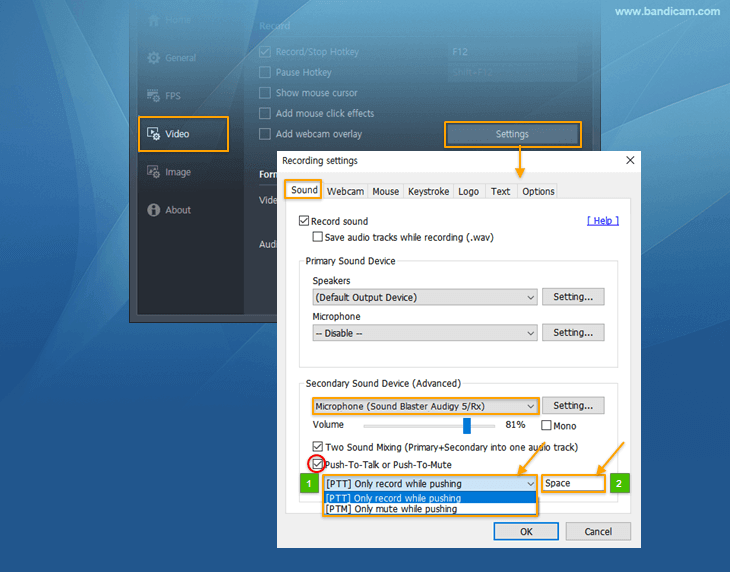
När du använder den avancerade funktionen Sekundär ljudenhet i Bandicam är standardtangenten för att spela in eller stänga av den extra ljudenheten; den kan ändras. » Så använder du en sekundär ljudenhet
- Byt namn/Ta bort/Markera alla filer
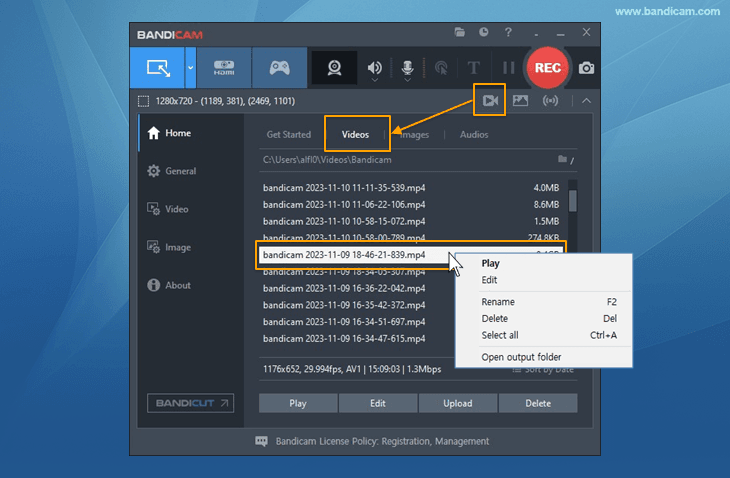
Markera en fil i Bandicam och tryck på för att byta namn, för att ta bort eller + för att markera alla.