Läget 'Enhetsinspelning' för inspelning via webbkamera/HDMI
Om du vill spela in externa videoenheter som webbkamera, Xbox, smartphone, IPTV eller inspelningskort startar du Bandicam och väljer 'läget Enhetsinspelning' genom att klicka på ikonen Webbkamera/HDMI. Om du har en webbkamera eller inspelningsenhet (maskinvara) kan du spela in USB-webbkameror, videoinspelningskort och videokameror.
- Så spelar du in ”webbkameravideo” på datorn.
- Så spelar du in gameplay från ”Xbox, PlayStation” på datorn.
- Så spelar du in skärmen på ”smartphone, iPad” på datorn.
- Så spelar du in skärmen på ”IPTV, HDTV” på datorn.
- Så konverterar du ”VHS till MP4”.
- Så spelar du in ”datorskärmen med en webbkamera”.
- Så använder du ”telefonen som webbkamera”.
- Vanliga frågor (FAQ)
Videoguide till läget 'Enhetsinspelning'
Inspelningsprocessen i läget 'Enhetsinspelning'
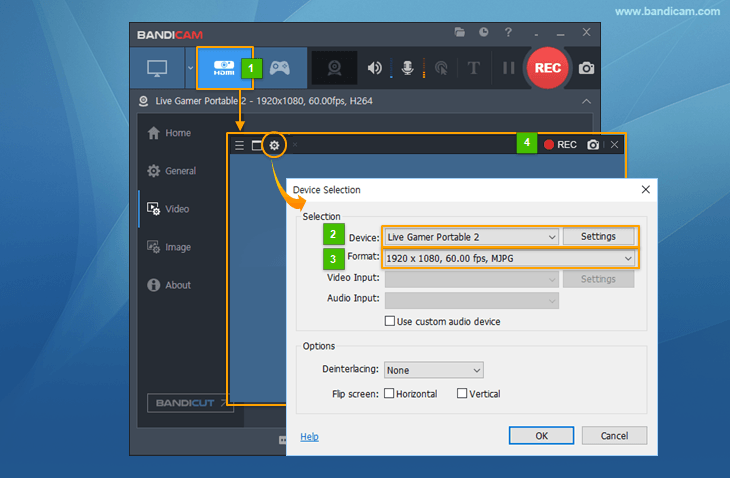
- Starta Bandicam och välj läget "Enhetsinspelning".
- Klicka på knappen "Enhetsinställningar" och välj den enhet som du vill spela in.
- Klicka på knappen "Formatinställningar" och välj videostorlek, FPS och färgrymd.
(Om enhetens skärm inte visas installerar du en enhetsdrivrutin och väljer en annan videostorlek.) - När enhetens skärm visas klickar du på [ ● REC ] för att starta eller stoppa inspelningen.
* Några sätt att använda läget 'Enhetsinspelning'
1. Så spelar du in ”webbkameravideor” på datorn
På en bärbar eller stationär dator med webbkamera kan du visa och spela in webbkamerabilden i realtid med hög komprimeringsgrad och hög kvalitet via läget 'Enhetsinspelning' i Bandicam.
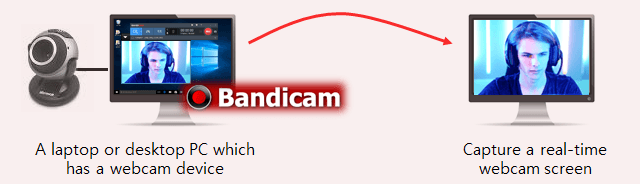 Om du vill spela in webbkameran samtidigt som spelet eller skärmen (bild-i-bild, video-i-video) använder du alternativet "Lägg till webbkameraöverlägg i video".
2. Så spelar du in gameplay från ”Xbox, PlayStation” på datorn
Med en HDMI-kompatibel inspelningsenhet kan du visa och spela in spelkonsoler (Xbox, PlayStation osv.) med hög komprimeringsgrad och hög kvalitet via läget 'Enhetsinspelning' i Bandicam.
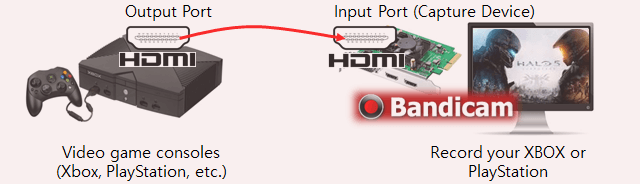 För att spela in Xbox eller PlayStation behöver du en inspelningsenhet som stöder videoinspelning via HDMI.
- Så spelar du in gameplay från Xbox i HD (Xbox 360, Xbox One)
- Så spelar du in PlayStation i HD (PS3/PS4, PlayStation 3/4)
3. Så spelar du in skärmen på ”smartphone, iPhone” på datorn
Med en modern smartphone kan du visa och spela in skärmen med hög komprimeringsgrad och hög kvalitet via läget 'Enhetsinspelning' i Bandicam.
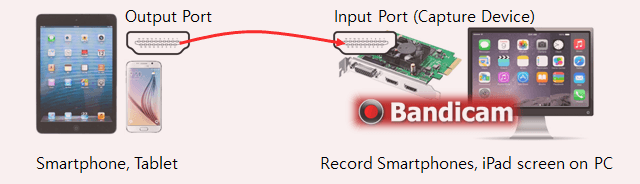
- För att spela in iPhone, iPad eller Galaxy S behöver du en inspelningsenhet (maskinvara) och en lämplig HDMI-kabel.
- Det kanske inte går att spela in HDCP-krypterat innehåll som använder digitalt kopieringsskydd.
- Så spelar du in skärmen på iPhone eller iPad på datorn.
- Så spelar du in skärmen på en Android-smartphone eller -surfplatta på datorn (Samsung Galaxy).
4. Så spelar du in skärmen på ”IPTV, APPLE TV, HDTV” på datorn
Med en HDMI-kompatibel inspelningsenhet kan du visa och spela in skärmen på IPTV, HDTV med hög komprimeringsgrad och hög kvalitet via läget 'Enhetsinspelning' i Bandicam.
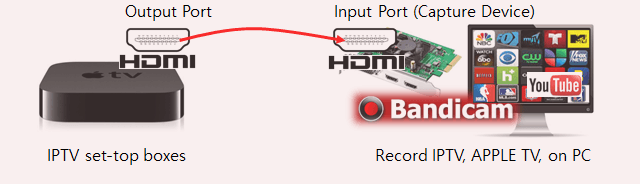
- För att spela in från en digitalbox för IPTV eller Apple TV behöver du en inspelningsenhet (USB-enhet, PCI-inspelningskort osv.).
- Det kanske inte går att spela in HDCP-krypterat innehåll som använder digitalt kopieringsskydd.
- Så spelar du in Apple TV på en Windows-dator (HDTV, IPTV, digitalbox)
5. Så konverterar du VHS till MP4
Om du har ett inspelningskort eller IEEE1394-kort kan du konvertera videoband till MP4-filer via läget 'Enhetsinspelning' i Bandicam.
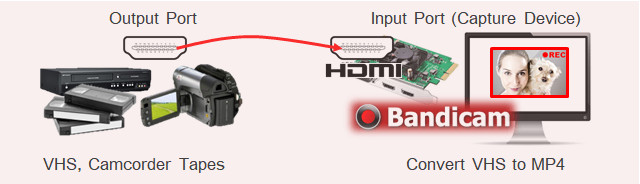
- För att konvertera VHS-band till MP4-filer behöver du en inspelningsenhet och en lämplig kabel.
- Så konverterar du VHS till MP4
6. Så spelar du in datorskärmen med en webbkamera | Facecam, PiP
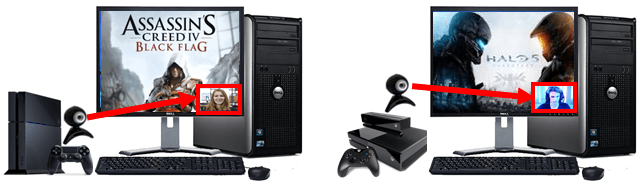
Om du har ett inspelningskort och en webbkamera kan du spela in din Xbox/Playstation-konsol och ditt ansikte samtidigt med funktionen 'Webbkameraöverlägg'.
7. Så använder du din smartphone eller din iPhone som webbkamera
Du kan använda kameran i din smartphone eller din iPhone som en extern webbkamera med appen IRIUN eller DroidCam.
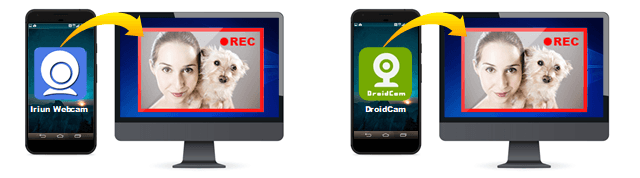
- Använd telefonen som webbkamera på datorn – Iriun
- Använd din Android- eller iOS-enhet som webbkamera – DroidCam
Vanliga frågor (FAQ)
Det gick inte att initiera videoinspelningsenheten
Läs vår sida med vanliga frågor om felmeddelandet Det gick inte att initiera videoinspelningsenheten visas.Om du har en USB-inspelningsenhet,
- ansluter du den till en USB 3.0-port på datorn (anslut den inte till en USB-hubb).
- Ett PCI/PCI-E-inspelningskort är vanligtvis bättre än ett USB-inspelningskort.