Bandicam-inställningar - Hem
I Bandicam-fönstret kan du spela in spel och strömmade videor som använder grafikteknikerna DirectX/OpenGL och konfigurera de viktigaste inställningarna för Bandicam.
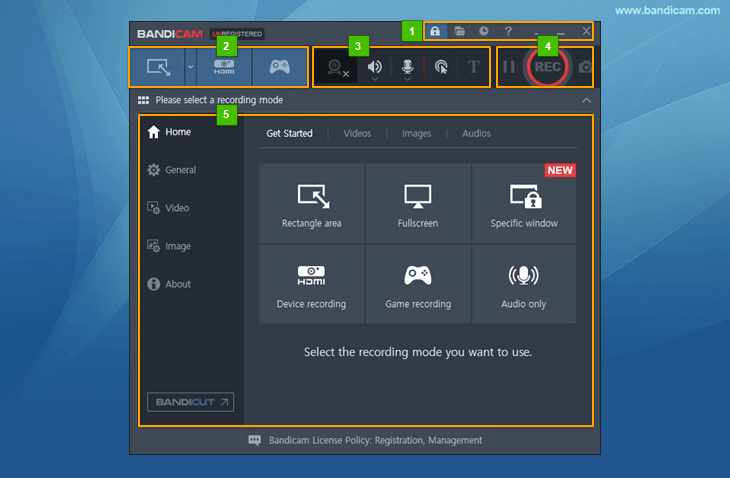
- Du kan öppna registreringsfönstret, utdatamappen, schemalagd inspelning och hjälpsidan online.
- Du kan välja inspelningsläge (Skärminspelning, Enhetsinspelning, Spelinspelning).
- Du kan lägga till och kontrollera webbkameraöverlägg, högtalar-/mikrofonstatus, muspekareffekter och textöverlägg. » Läs mer
- Du kan klicka på knapparna spela in/stoppa/pausa och på knappen för bildtagning.
- Du kan konfigurera inställningarna för Bandicam och använda mer avancerade funktioner.
Bandicam-fönstret - Justera volym/Välj ljudenheter
Du kan välja ljudenheter eller ställa in inspelningsvolymen genom att klicka på högtalar-/mikrofonikonen.
» Höj eller sänk inspelningens ljudvolym

Bandicam-fönstret - DPI-skalning
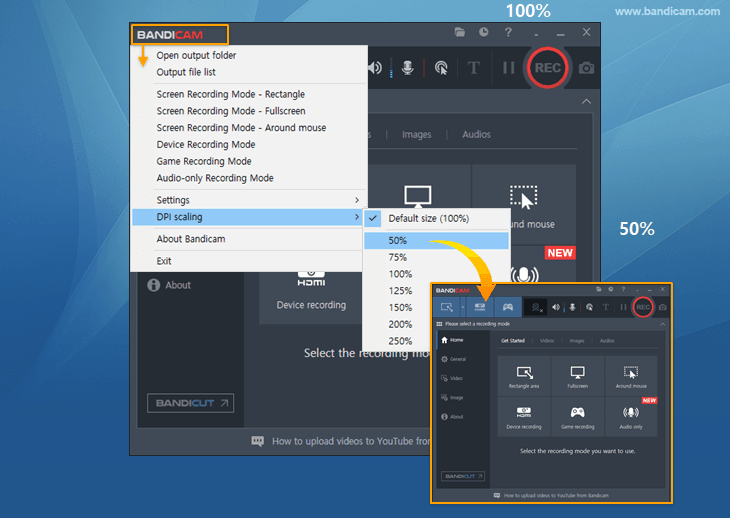
Med funktionen för DPI-skalning kan du ändra storleken på Bandicam-fönstret från 50 % till 250 %.
Bandicam-fönstret - Minimera till systemfältet
Du kan minimera Bandicam till aktivitetsfältet eller systemfältet.
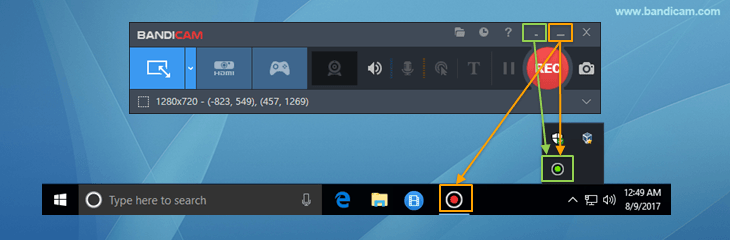
För att alltid kunna kontrollera inspelningsstatusen för Bandicam lägger du till Bandicam-ikonen i systemfältet
(Grön = Klar för inspelning, Röd = Spelar in, Grå = Pausad).

Fliken Hem
På fliken 'Hem' kan du kontrollera alla inspelningslägen samt inspelade videor och bilder.
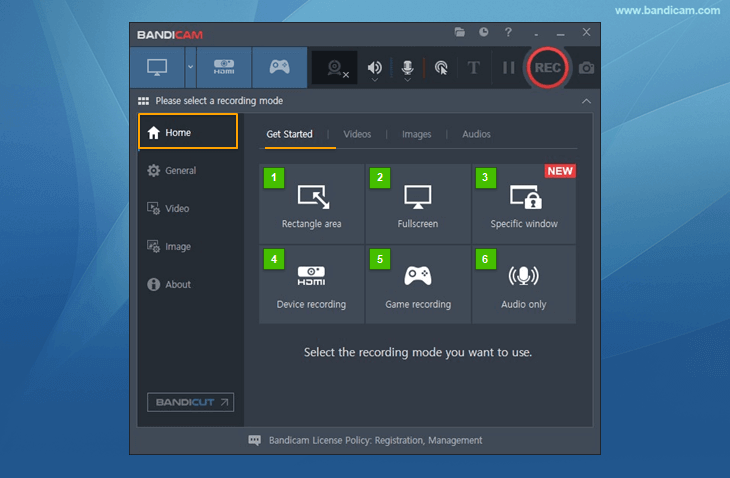
- Rektangulärt område: du kan spela in en del av skärmen i rektangelfönstret.
- Helskärm: du kan spela in hela bildskärmen.
- Specifikt fönster: du kan spela in ett visst programfönster även om det täcks av andra programfönster.
- Enhetsinspelning: du kan spela in externa videoenheter som Webcam, Xbox, Smartphone, IPTV med mera.
- Spelinspelning: du kan spela in spel och samtidigt visa FPS.
- Endast ljud: du kan spela in enbart ljud utan video.
Hem: Video och bild
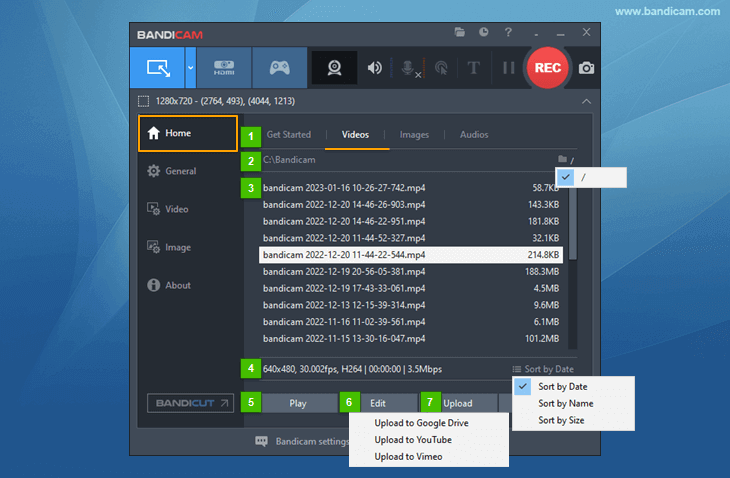
- Du kan gå till fliken Kom igång, Videor, Bilder eller Ljud.
- Utdatasökvägen visas. Klicka på den för att visa de inspelade filerna i Utforskaren i Windows.
- Inspelade videor och bilder kan sorteras efter datum, namn och storlek.
- När du tar bort en fil från inspelningslistan på fliken 'Hem' - 'Videor' tas den bort permanent utan att hamna i Papperskorgen och kan inte återställas. Var därför försiktig när du tar bort filer. - Upplösning för videor/bilder, FPS, kodek, inspelningstid och filstorlek visas.
- Inspelade videor kan öppnas med standardmediaspelaren och bilder med standardbildvisaren.
- Den inspelade videon kan klippas/redigeras med Bandicut, en snabb videoredigerare utan kvalitetsförlust.
- Inspelade videor och bilder kan laddas upp till Google Drive, YouTube och Vimeo från Bandicam.
Hem: Videoredigering med Bandicut
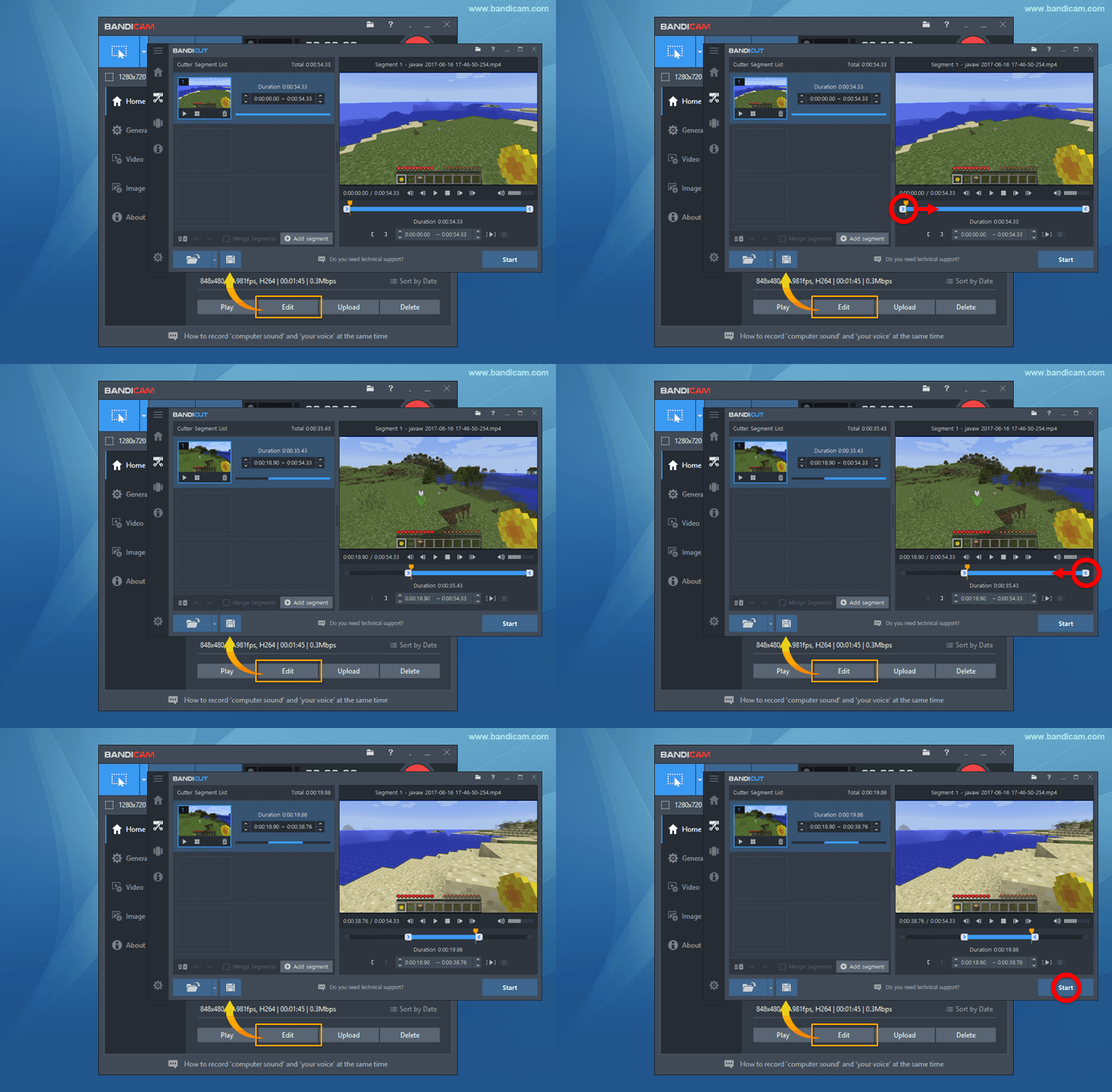
Den inspelade videon kan klippas/redigeras med Bandicut, en snabb videoredigerare utan kvalitetsförlust.
Hem: Ladda upp videor till Google Drive/YouTube/Vimeo
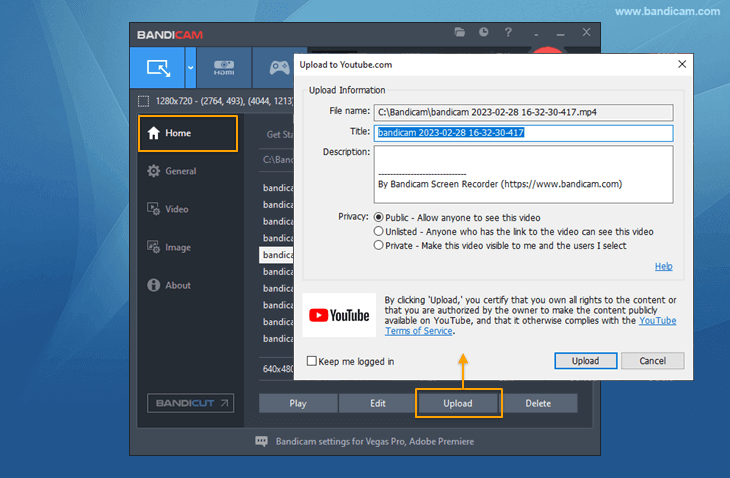 Inspelade videor och bilder kan laddas upp till Google Drive, YouTube och Vimeo från Bandicam.