Gör skärmen oskarp under inspelning
Den senaste versionen av Bandicam har en oskärpefunktion. Med den kan du dölja ansikten eller personuppgifter som registreringsskyltar, kontonummer eller lösenord när du spelar in skärmen.
Gör delar av skärmen oskarpa under inspelning
Med Bandicam Skärminspelare kan du enkelt göra valfri del av skärmen oskarp under inspelning. Följ stegen nedan för att använda oskärpeeffekten:

1. Ladda ned och starta Bandicam Skärminspelare.
2. Välj 'Välj ett inspelningsområde' eller 'Rektangulärt område' och klicka på oskärpeikonen.
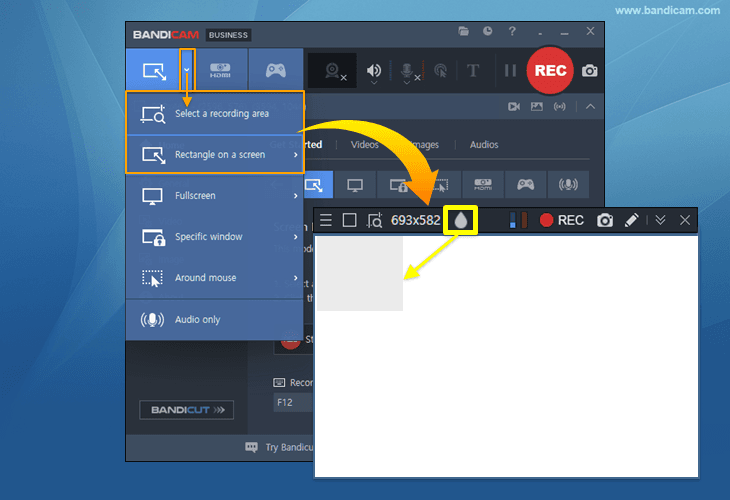
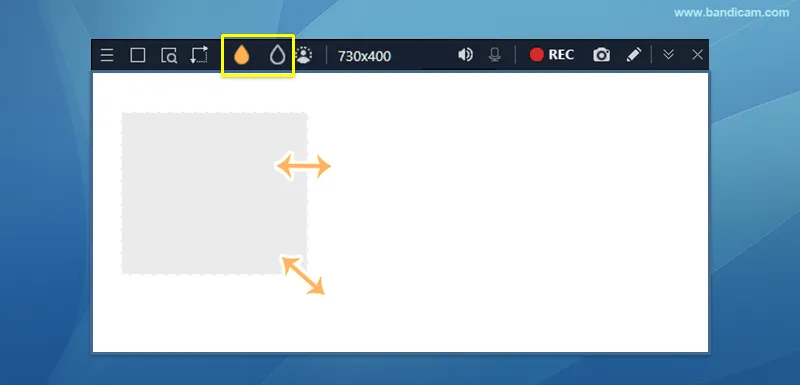
3. Justera storlek och position för mosaiköverlägget fritt.
- Du kan justera storleken genom att placera muspekaren i ett hörn av mosaiköverlägget.
- Du kan flytta det genom att klicka och hålla ned musknappen i mitten av mosaiköverlägget.
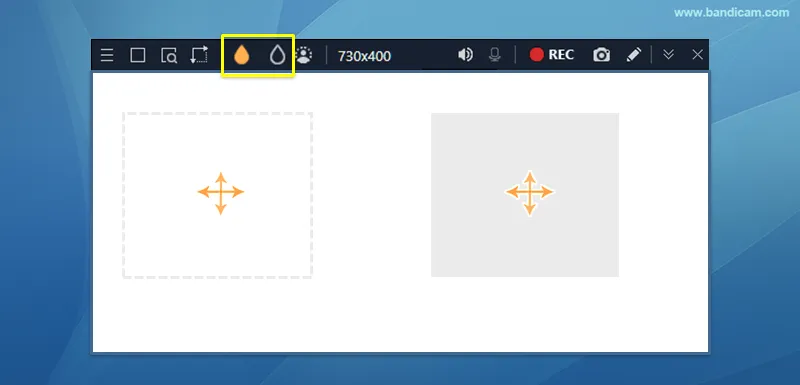
4. Starta inspelningen genom att trycka på knappen ● REC och avsluta genom att klicka på knappen ■ Stopp.
Även under inspelningen kan du lägga till eller ta bort mosaiköverlägget genom att klicka på oskärpeikonen.
5. Klicka på videoikonen för att spela upp, redigera eller ladda upp den inspelade videon till YouTube eller Google Drive.

Extra tips: lägg till mosaik vid helskärmsinspelning
I helskärmsläge visas kontrollfältet i tre sekunder när musen är högst upp på skärmen. Klicka på oskärpeikonen för att dölja delar av skärmen under inspelningen.

Vanliga frågor
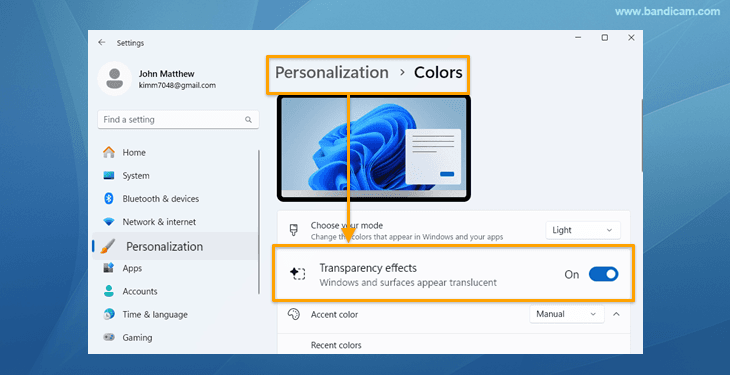
1. Vad gör jag om oskärpeöverlägget visas svart?
Aktivera Transparenseffekter (under Anpassning -> Färginställningar i Windows) så visas oskärpeöverlägget halvtransparent.
2. Kan jag lägga till oskärpeeffekter i enhets-/spelinspelningsläge?
Oskärpeeffekter kan bara användas i Skärminspelningsläge -> Rektangulärt område eller Helskärm.