Starta inspelning automatiskt
Starta skärminspelningen automatiskt när Windows startar
Om du vill spela in datorskärmen automatiskt varje gång Windows startar markerar du följande fyra alternativ under [Avancerade alternativ] i Bandicam.
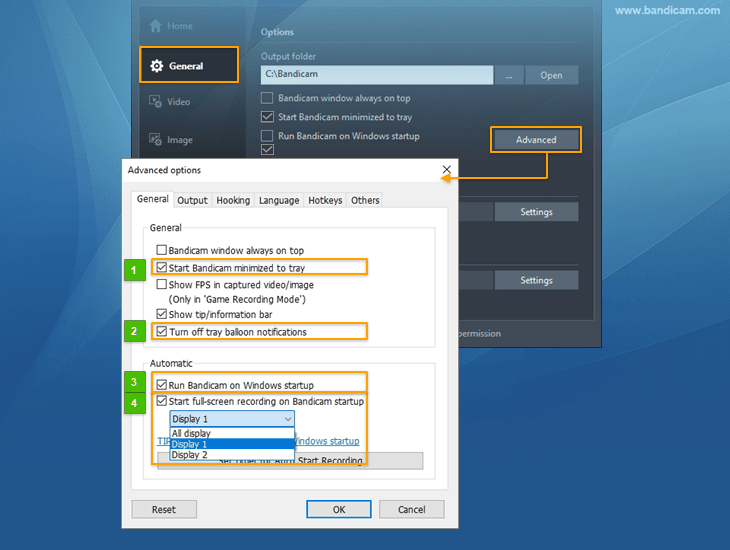
- Starta Bandicam minimerat till systemfältet : med den här funktionen startar Bandicam minimerat till systemfältet

- Stäng av ballongaviseringar i systemfältet : med den här funktionen kan användare av Bandicam stänga av ballongaviseringarna.
- För att alltid kunna kontrollera inspelningsstatusen för Bandicam, lägg till ikonen för Bandicam i systemfältet (meddelandefältet).
- För att alltid kunna kontrollera inspelningsstatusen för Bandicam, lägg till ikonen för Bandicam i systemfältet (meddelandefältet)
- Kör Bandicam när Windows startas : den här funktionen öppnar programmet Bandicam automatiskt när Windows startas.
- Starta helskärmsinspelning när Bandicam startas : med den här funktionen kan Bandicam starta en helskärmsinspelning.
- Om du använder två eller flera bildskärmar kan du välja vilken skärm som ska spelas in.


När du markerar de fyra alternativen ovan spelas datorskärmen automatiskt in i läget Helskärmsinspelning.

Viktiga tips för att starta skärminspelning automatiskt
-
Tips 1) Spela in datorskärmen varje timme
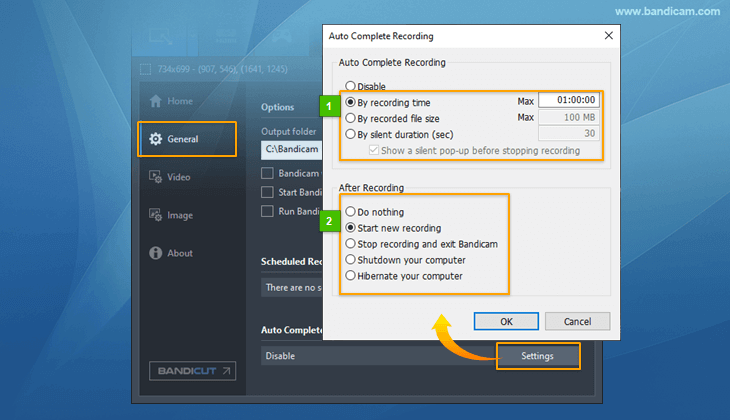
Med funktionen "Avsluta inspelning automatiskt" kan du skapa en ny videofil varje timme.
- Tips 2) Bästa inställningarna för många timmars inspelning
![Minska filstorleken]()
1) Behållaren AVI är bättre än MP4 om Bandicam avslutas onormalt på grund av strömavbrott eller andra problem under inspelningen.
2) Om du får problem med maskinvaruaccelererade videokodekar som H264 (Intel Quick Sync Video, NVIDIA NVENC eller AMD VCE/VCN), prova videokodeken H264 (CPU).
3) Minska videofilens storlek genom att välja bland alternativen nedan:
- Ändra videostorleken från "Full storlek" till "Halv storlek" (Valfritt)
- Ändra värdet för FPS (bilder per sekund) från "30" till "10" (Valfritt)
- Välj videokodeken "H264" (Rekommenderas)
- Ändra värdet för Kvalitet från "80" till "10" (Valfritt)
- Avmarkera alternativet "Spela in ljud" (Valfritt)
-
Tips 3) Inställningar för ström och strömsparläge
![inställningar för ström och strömsparläge vid skärminspelning]()
Om du vill spela in datorn under lång tid bör du välja "Aldrig" i "Inställningar för ström och strömsparläge" så att bildskärmen förblir på.


Senast uppdaterad