Läget 'Skärminspelning' | Fullskärm
Om du vill spela in hela datorskärmen startar du Bandicam, väljer läget 'Skärminspelning' och sedan menyn 'Fullskärm'. Menyfältet för helskärmsinspelning visas högst upp på datorskärmen. I inspelningsläget 'Fullskärm' kan du spela in hela skärmen.
Videoguide för läget 'Skärminspelning' (Fullskärm)
Så spelar du in hela datorskärmen
1. Ladda ned Bandicam från den officiella webbplatsen (https://www.bandicam.com/se/).
2. Starta Bandicam och välj läget 'Fullskärm'.
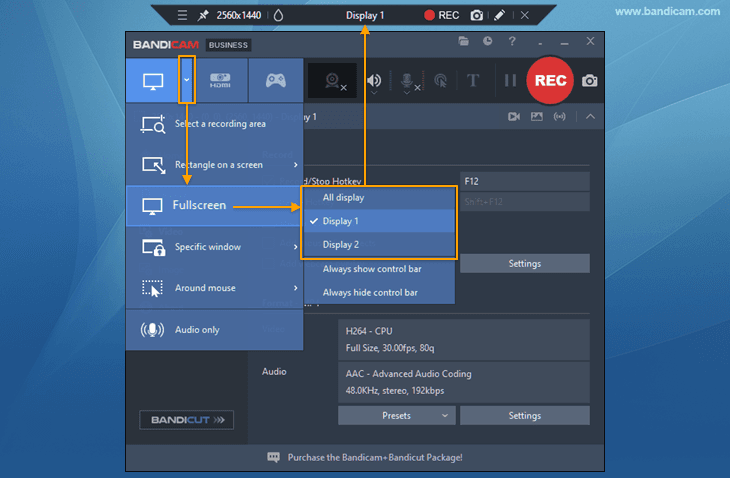
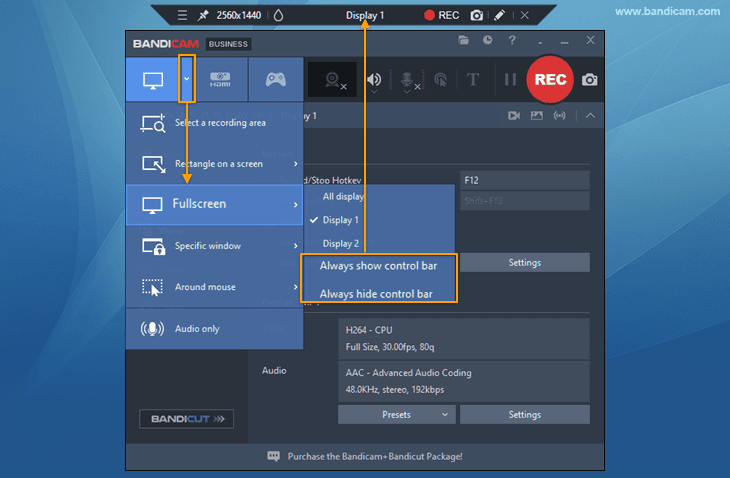
3. Visa eller dölj kontrollfältet i helskärmsläget
- I helskärmsläget visas kontrollpanelen i cirka tre sekunder när du för muspekaren till skärmens överkant.

- Du kan också markera alternativet för att alltid visa eller dölja kontrollfältet.
4. Klicka på knappen '● REC' eller tryck på F12 för att starta/stoppa inspelningen.

5. Klicka på videoikonen för att spela upp, redigera eller ladda upp inspelade videor.

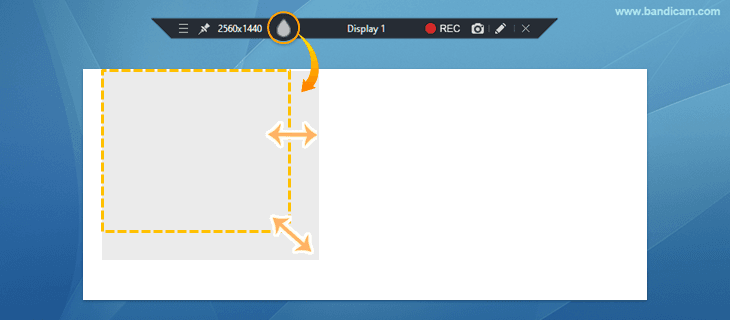
Tips 1) Gör en del av skärmen oskarp under inspelningen
Klicka på oskärpeikonen för att dölja delar av skärmen.
» Så gör du skärmen oskarp under inspelningen
Tips 2) Rita i realtid under skärminspelningen
Under inspelning i läget 'Skärminspelning' kan du samtidigt lägga till pilar, rutor, siffror eller markeringar.
» Så ritar du på skärmen under inspelningen
