Ta en skärmbild (skärmbild)
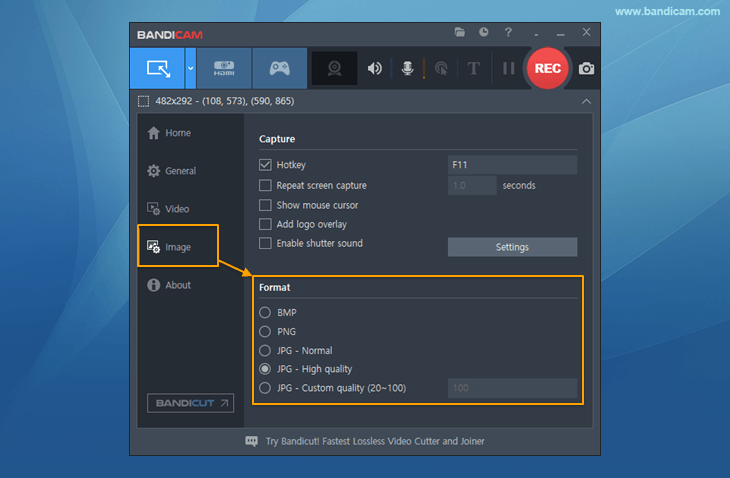
Du kan enkelt ta en bild av datorskärmen i formatet BMP, PNG eller JPG. Du kan också skapa bilder med realtidsritning, en logotyp (vattenstämpel) och kontinuerliga skärmbilder.
Skärmbild: det enklaste sättet att ta skärmbilder
1. Ladda ned Bandicam och välj ett inspelningsläge.
2. Klicka på kameraikonen för att ta en skärmbild i bandicam-fönstret.
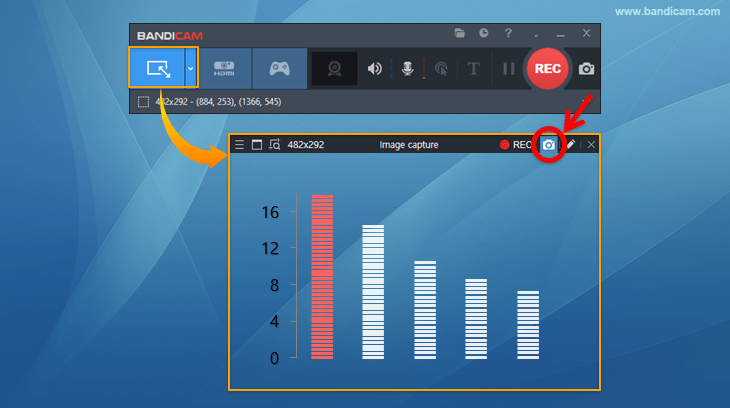
- Använd snabbtangenten F11 för att ta en skärmbild. (Snabbtangenten kan ändras
 )
) - Du kan också ta en bild genom att klicka på kameraikonen.
- När du har tagit bilden med Ctrl + C kan du klistra in den med Ctrl + V i Paint / PowerPoint / Word med flera.

3. Kontrollera bilden som tagits.
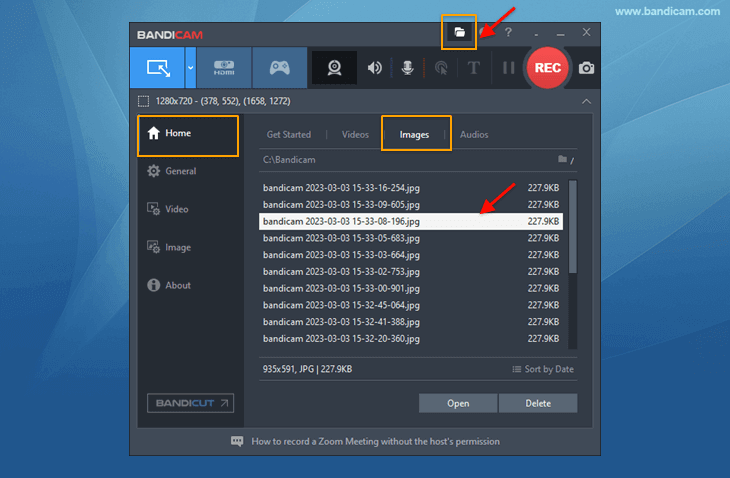
- Öppna utdatamappen för att kontrollera bilderna som tagits.
- Gå till Hem -> Bilder för att kontrollera bilderna som tagits.
Avancerade tips för skärmbilder
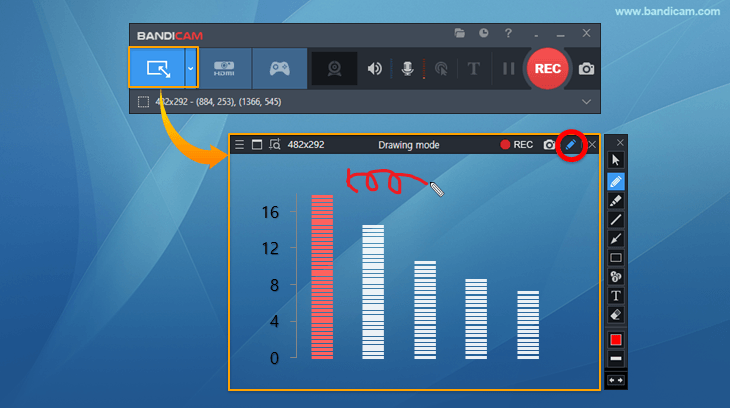
Tips 1) Använd ritverktyget
Ta bilder med pilar, text, rutor och siffror. » Läs mer
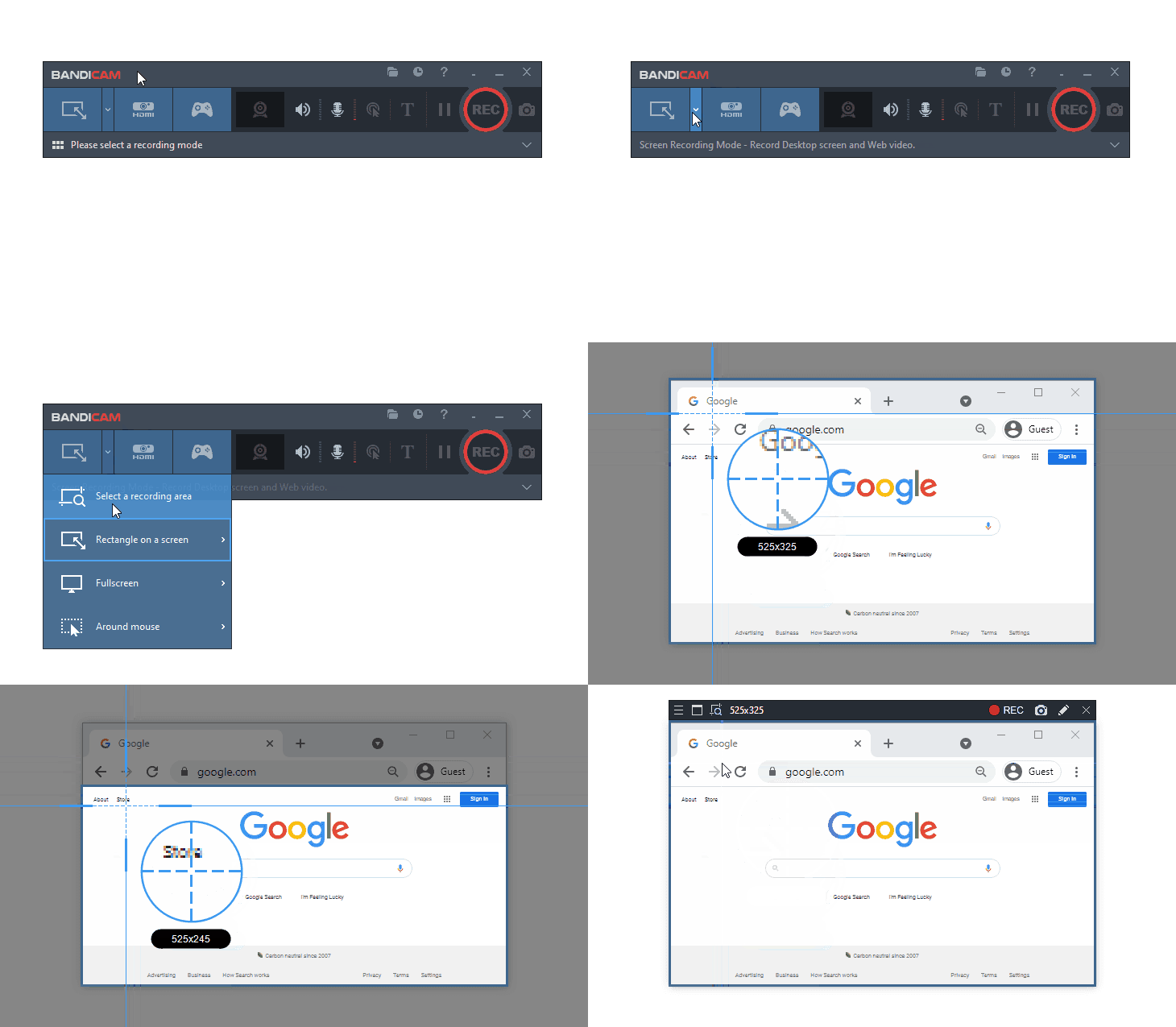
Tips 2) Välj ett inspelningsområde
Välj menyn "Välj ett inspelningsområde", placera musen på målet och klicka. Inspelningsfönstret anpassas efter målets storlek.
Tips 3) Ta bild av två eller flera bildskärmar samtidigt
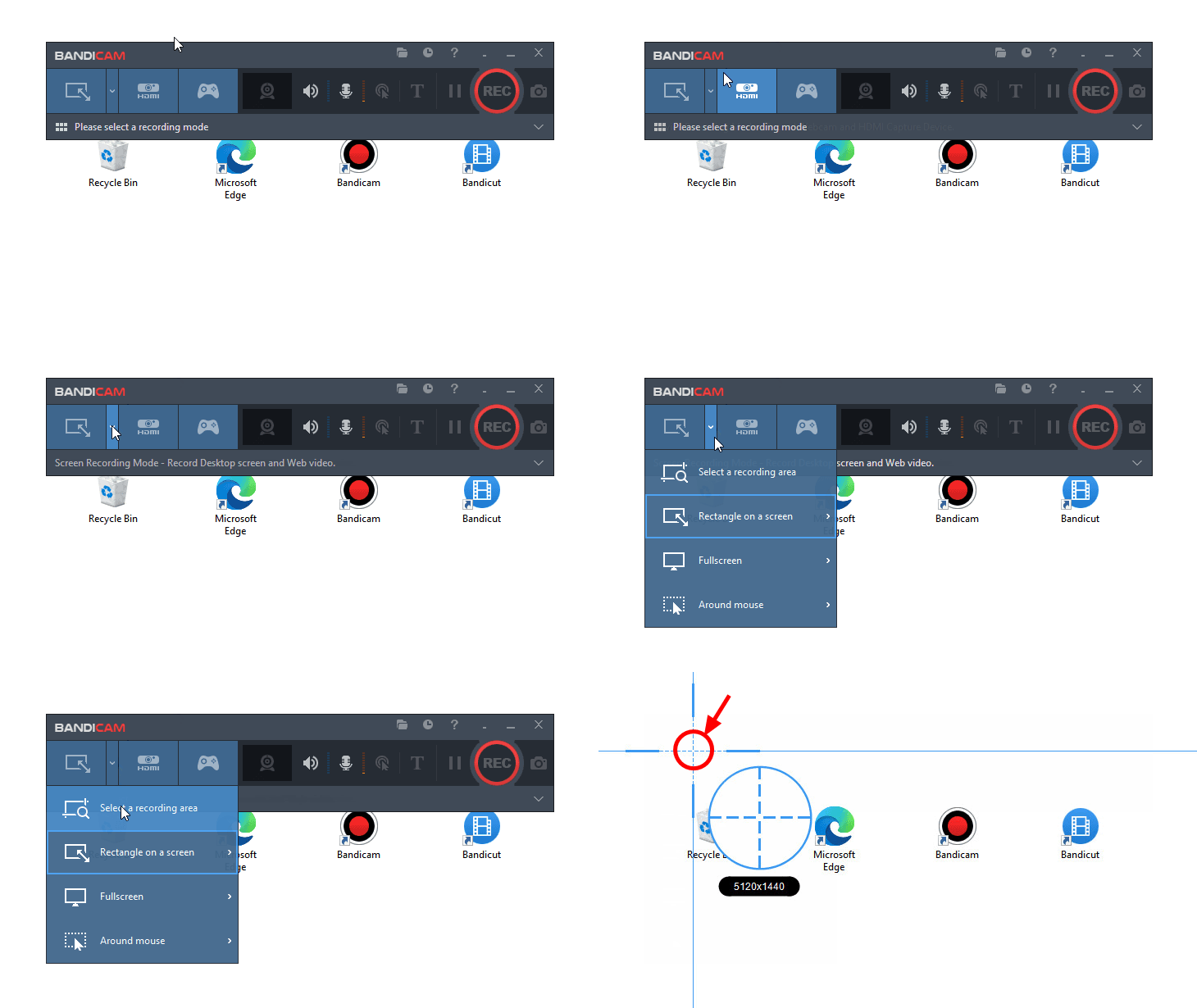
Klicka på 'Välj ett inspelningsområde' och sedan på en tom del av skrivbordet i Windows för att välja hela bildskärmen som bildområde. Tryck på snabbtangenten för bildtagning (F11) för att spara hela bildskärmen som en bildfil. (Tryck på snabbtangenten för videoinspelning (F12) för att spela in hela bildskärmen som en videofil.)
Tips 4) Upprepad skärmbild (kontinuerlig skärmbild)
Om du ställer in upprepningen på "1" och klickar på knappen för bildtagning tas en skärmbild varje "1 sekund".
- Om du ställer in upprepningen på 600 sekunder skapas en bild var tionde minut. Funktionen är användbar när du vill övervaka datorn dygnet runt, 365 dagar om året med bildfiler. (Värdet kan ställas in från 0,1 till 9999 sekunder.)

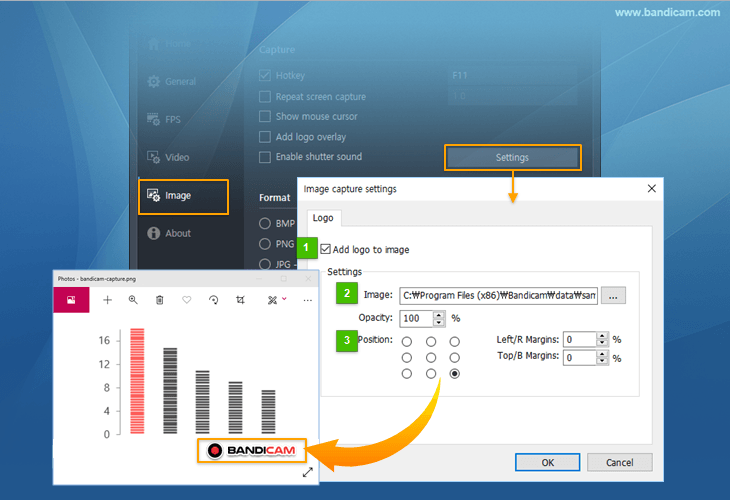
Tips 5) Lägg till ett logotypöverlägg
Du kan lägga till en logotyp i bilden som tas. »Praktiska tips för att lägga till en logotyp
Tips 6) Formatinställningar
Du kan välja bildformat (BMP, PNG eller JPG) och kvalitet.