Logotypöverlägg: lägg till en bildvattenstämpel i videon
På fliken Logotyp kan du lägga till en logotyp som bildvattenstämpel i videon. Vattenstämpeln visas under hela videoinspelningen.
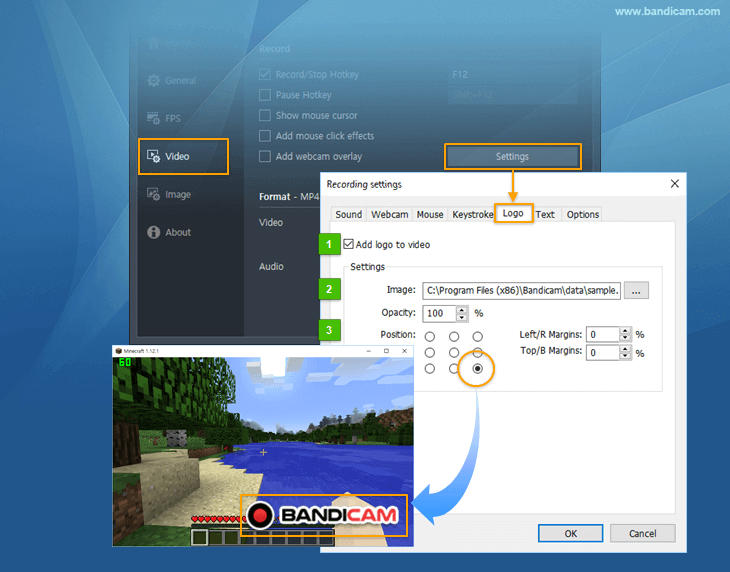
- Lägg till logotyp i video: med det här alternativet lägger du till en logotyp i den strömmande video som spelas in.
- Inställning - Bild: med det här alternativet kan du välja logotypbilden.
- Inställning - Opacitet/Position: med det här alternativet kan du ange logotypens opacitet och position.
Så lägger du till en vattenstämpel med logotyp i videon
- Starta Bandicam och öppna fliken 'Logotyp' under 'Inspelningsinställningar'.
- Markera "Lägg till logotyp i video" och klicka på knappen [...].
- Justera logotypens position.
Så skapar du en genomskinlig bakgrund i Photoshop
Om du vill skapa en logotyp med genomskinlig bakgrund i Photoshop,
- öppnar du logotypbilden och trycker på "Ctrl+C" för att kopiera den till Urklipp.
- Klicka på Arkiv -> 'Nytt... (Ctrl+N)' och tryck på "Ctrl+V" för att klistra in bilden från Urklipp.
- Skapa ett nytt lager och ta bort bakgrunden med verktyget 'Trollstav'.
- Klicka på Arkiv -> 'Spara för webben (Alt+Shift+Ctrl+S)' och spara bilden som PNG-24.
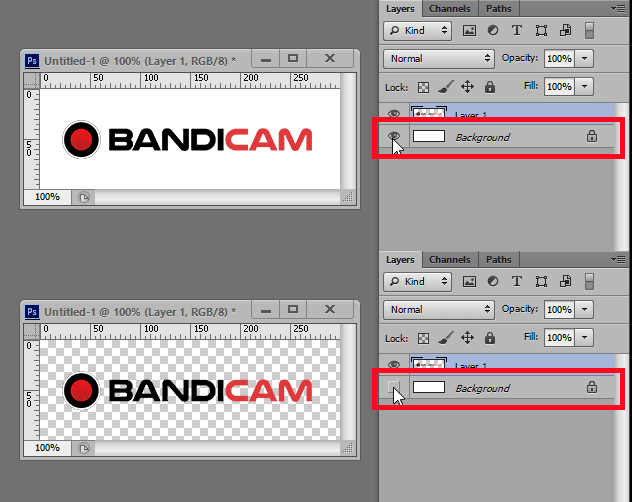
Exempel på genomskinlig PNG-bild