Inställningar för muspekare, klick och markering
På fliken Mus kan du lägga till muspekaren, klick- och markeringseffekter samt klickljud i videon som ska spelas in.
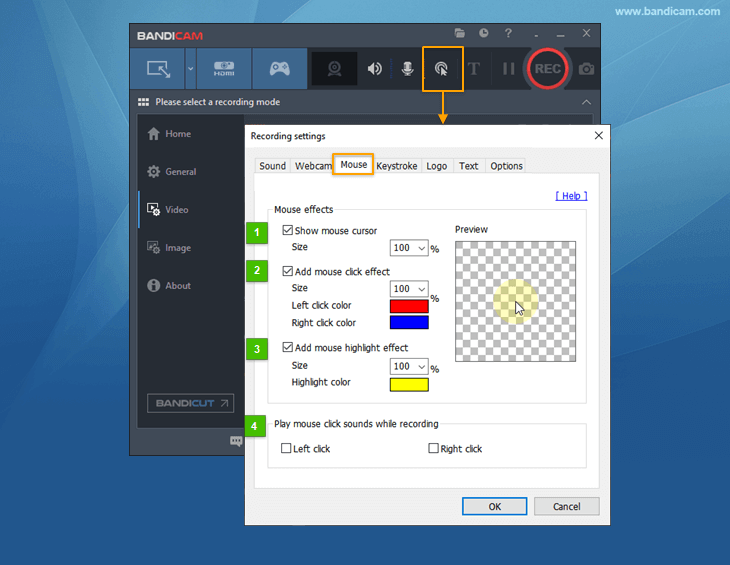
- Visa muspekaren: om alternativet är markerat visas muspekaren i videoinspelningen.
- Lägg till musklickeffekt: om alternativet är markerat visas musklickeffekter i den inspelade videon.
- Lägg till markeringseffekt för musen: om alternativet är markerat visas en markering eller gloria runt musen. Med opaciteten "100%" kan du dölja objekt och identiteter, till exempel registreringsskyltar.
- Spela upp musklicksljud under inspelning: om alternativet är markerat innehåller den inspelade videon musklicksljud.
Visa muspekaren
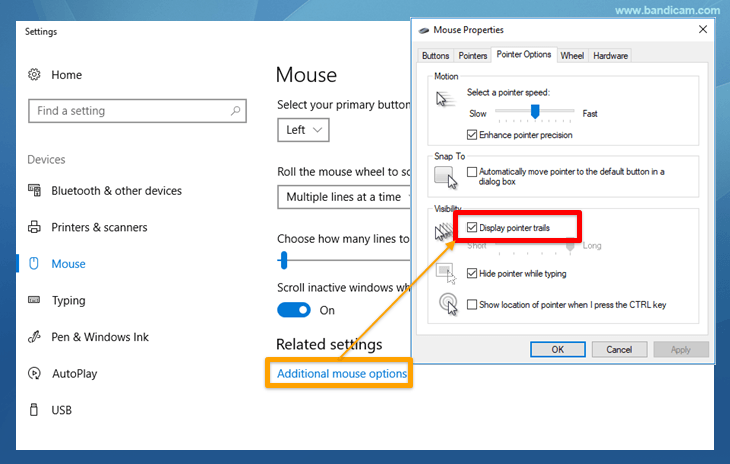
Om du markerar alternativet 'Visa muspekaren' visas muspekaren i den inspelade videon.Om muspekaren fortfarande inte syns, markerar du alternativet 'Visa pekarspår' i Egenskaper för mus.
Dölj muspekaren
Om du avmarkerar alternativet 'Visa muspekaren' visas muspekaren inte i den inspelade videon.Om muspekaren fortfarande syns, avmarkerar du alternativet 'Använd förbättrad inspelningsmetod'.

Lägg till musklickeffekt
När du vänster-/högerklickar läggs röda/blå cirklar till i den inspelade videon.Lägg till markeringseffekt för musen

Om du markerar 'Lägg till markeringseffekt för musen' visas en gul cirkel runt muspekaren.
Om du använder alla alternativen ovan spelas muspekaren in på följande sätt.
Spela upp musklicksljud under inspelning
Du kan lägga till ljud när du vänster-/högerklickar med musen.
Om du vill ändra musklicksljuden ersätter du filerna "lclick.wav" och "rclick.wav" i datamappen för Bandicam (C:\Program Files\Bandicam\data) med en annan .wav-fil.
Varning: Säkerhetskopiera WAV-filen när du uppdaterar/installerar om Bandicam, eftersom WAV-filen skrivs över under installationen.
