Så spelar du in dator- och mikrofonljud
Ljudinställningar i Bandicam
Ställ in båda ingångarna och aktivera blandning för att spela in system- och mikrofonljud tillsammans.
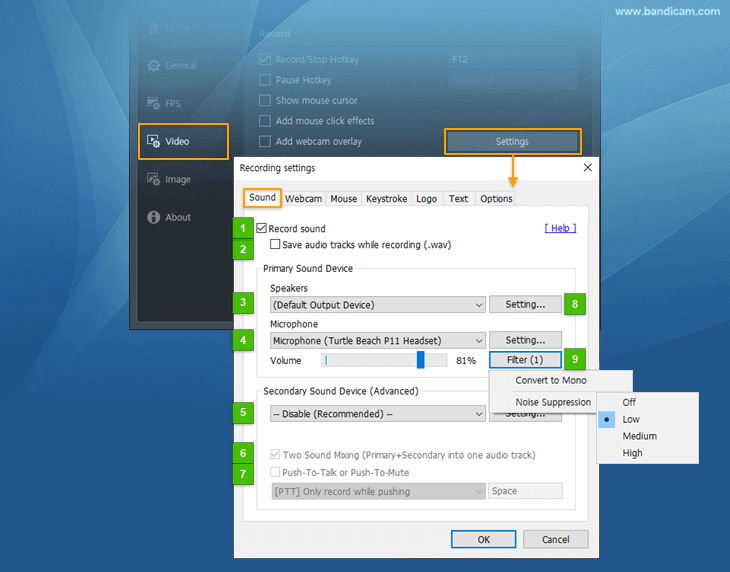
- Spela in ljud: om alternativet 'Spela in ljud' är markerat spelas ljudet in tillsammans med videon.
- Spara ljudspår under inspelning: om alternativet är markerat sparas ljudet separat som en .wav-fil.
- Högtalare (primär ljudenhet): här väljer du en enhet för att spela in datorljud.
- Mikrofon (primär ljudenhet): här väljer du en enhet för att spela in mikrofonljud.
- Sekundär ljudenhet (Avancerat): här kan du lägga till och spara ett visst ljud samt spela in eller stänga av ljudet med en särskild snabbtangent.
- Blanda två ljud: det här alternativet blandar "Primär ljudenhet" och "Sekundär ljudenhet" till ett enda ljudspår. Markera alternativet om du inte är videospecialist.
- Tryck för att prata eller tryck för att stänga av ljudet: om du vill spela in eller stänga av ljudet med en viss snabbtangent väljer du mikrofonen under "Sekundär ljudenhet" och markerar "Tryck för att prata eller tryck för att stänga av ljudet".
- Inställningar: med den här knappen öppnar du inställningarna [Uppspelning] eller [Inspelning] i Windows.
- Filter: med det här alternativet kan du använda mikrofonfiltret.
- Konvertera till mono: mikrofoningången konverteras från stereo till mono.
- Brusreducering: här kan du minska externt brus, till exempel musklick och tangentbordsljud, när du spelar in mikrofonljud.
[Windows Vista/7/8/10/11] Spela in datorljud och din röst
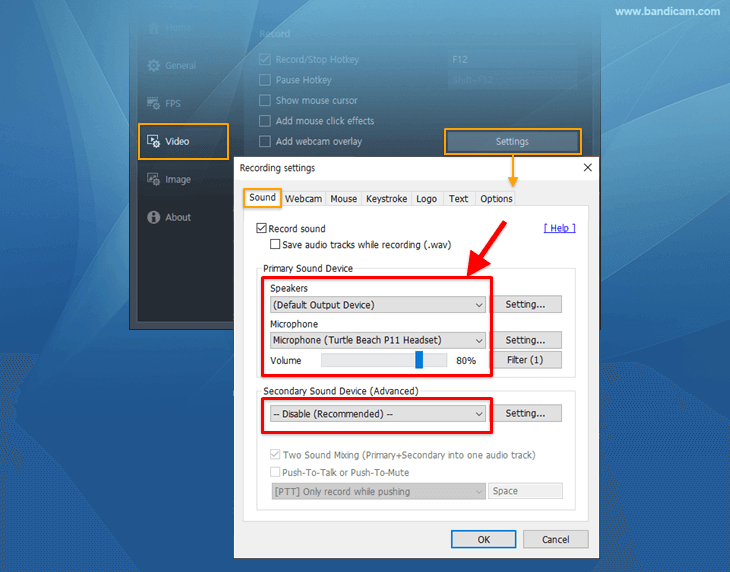
Om du vill spela in datorljud och din röst väljer du "(Standardenhet för utdata)" för "Högtalare" och "Din mikrofonenhet" för "Mikrofon".
Vanliga frågor
När du använder Bluetooth-hörlurar eller -headset
Ett problem kan uppstå om du använder en Bluetooth-enhet som både [Högtalare] och [Mikrofon] samtidigt. Vi rekommenderar att du väljer en annan ljudenhet för [Högtalare] och bara använder Bluetooth-enheten för [Mikrofon]. Om problemen kvarstår använder du en USB-mikrofon/ett USB-headset eller använder din smartphone som mikrofon.
När du använder den inbyggda mikrofonen i en bärbar dator
1) Om Bandicam kraschar när du försöker spela in med den inbyggda mikrofonen i den bärbara datorn öppnar du fliken Inspelning i Windows, högerklickar på Mikrofon och väljer Egenskaper,
markerar "Lyssna på den här enheten" och försöker spela in igen.
2) Om din röst försvinner då och då när du använder den inbyggda mikrofonen i den bärbara datorn, stänger du av funktionen [Brusreducering] och försöker spela in igen.
3) Om problemen kvarstår använder du en USB-mikrofon/ett USB-headset eller installerar om ljudkortsdrivrutinerna.
Spela in ASIO-ljud från en DAW (Ljudgränssnitt)
Du kan spela in DAW-ljud med Bandicam via en virtuell ljudmixer som VoiceMeeter eller WASAPI-drivrutinen som använder den normala ljudvägen i Windows. » Så spelar du in ASIO-ljud från en DAW
Hur spelar jag in datorljud och min röst i Windows 11, 10, 8, 7 eller Vista?
Om du vill spela in datorljud och din röst väljer du "(Standardenhet för utdata)" för "Högtalare och "Din mikrofonenhet" för "Mikrofon.
Varför orsakar ljud från Bluetooth-headset inspelningsproblem?
Undvik att använda samma Bluetooth-headset som både högtalare och mikrofon samtidigt, eftersom det kan försämra ljudkvaliteten eller orsaka inspelningsproblem. Använd om möjligt en separat högtalare, en USB-mikrofon eller en annan kombination av ljudenheter.
Om problemen kvarstår spelar du in ljudinställningarna i Bandicam och Windows och skickar videofilen tillsammans med mikrofonmodellen till bandicam@bandicam.com