Så spelar du in ljud från ett visst program
Med den senaste versionen av Bandicam kan du fånga ljud från ett visst fönster, till exempel ett spel, en onlineföreläsning, en videospelare eller en webbläsare. Då spelar du bara in ljudet från det valda fönstret.
Innehåll
[Windows 11]: Spela in ljud från ett visst program
Den senaste versionen av Bandicam har inspelningsläget Ett visst fönster, där endast bild och ljud från ett valt fönster spelas in.
Steg 1. Ladda ned och installera Bandicam.
Steg 2. Välj Ett visst fönster, aktivera Fånga endast ljud från processen för ett visst fönster och välj sedan programmet som ska spelas in.
- Den här inställningen spelar bara in bild och ljud från det valda programmet.
- Alternativet är endast tillgängligt i Windows 11.

Obs! Var uppmärksam på ljud från andra flikar när du spelar in en webbläsare.
Eftersom de flesta webbläsare delar samma ljudutgång kan ljud från andra flikar i samma webbläsare också spelas in.
- Lösning: använd i så fall olika webbläsare för inspelningen och för andra uppgifter.
- Exempel: när du spelar in ljud från ett visst Chrome-fönster använder du Edge eller en annan webbläsare för övriga uppgifter.
Steg 4. Klicka på knappen '● REC' för att starta eller stoppa inspelningen.
Du kan även starta och stoppa inspelningen med snabbtangenten F12, och snabbtangenten kan ändras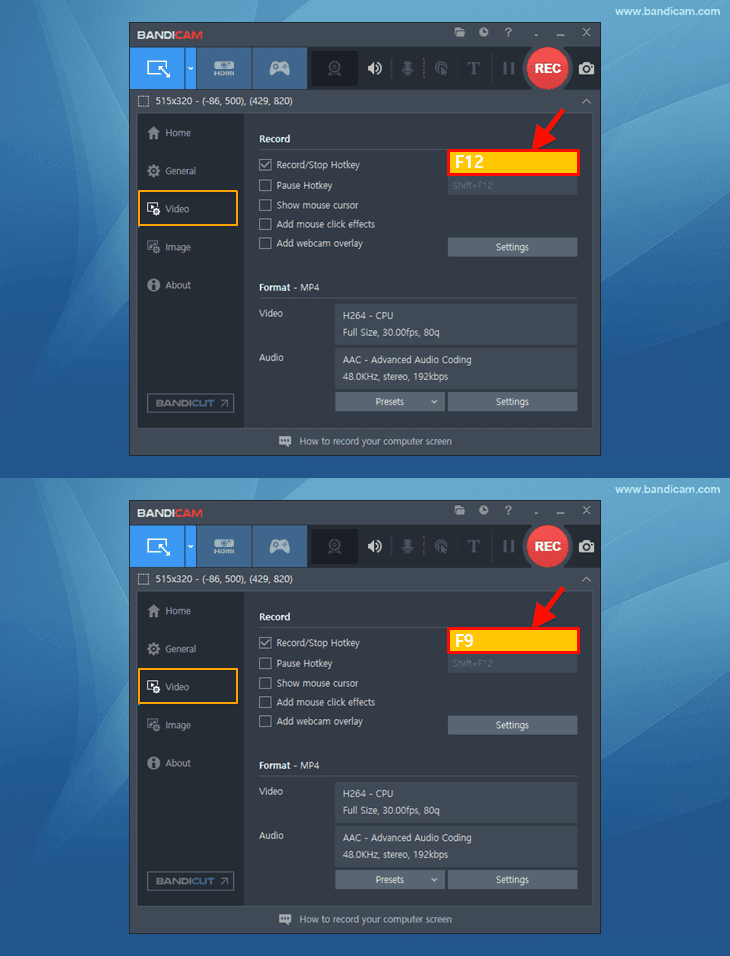 .
.

Steg 5. Stoppa inspelningen och kontrollera den inspelade videon.
Klicka på videoikonen för att spela upp, redigera eller ladda upp den inspelade videon till YouTube, Google Drive eller Vimeo.

Med den här metoden spelar du bara in bild och ljud från ett visst program, till exempel ett spel, en onlineföreläsning, en videospelare eller en YouTube-video.
Spela in ljud från ett enda program
(Windows 7/8/10)
I Windows 7, 8 eller 10 kan du spela in ljud från ett visst program om de här två villkoren är uppfyllda:
- Du har två eller fler ljuduppspelningsenheter anslutna till datorn (till exempel högtalare och ett headset).
- I programmet som ska spelas in kan du välja en viss ljudutgångsenhet (till exempel konfigurera Zoom så att endast ett headset används).
Steg 1. Ladda ned och installera Bandicam.
Steg 2. Ljudinställningar för Windows och Bandicam

- Om "Högtalare A" är vald i Windows väljer du en annan enhet, till exempel "Högtalare (Högtalare B)" i Bandicam.
- Markera "Gör ingenting"
 på fliken [Kommunikation] i inställningarna för Windows.

Steg 3. Ljudinställningar för programmet som ska spelas in

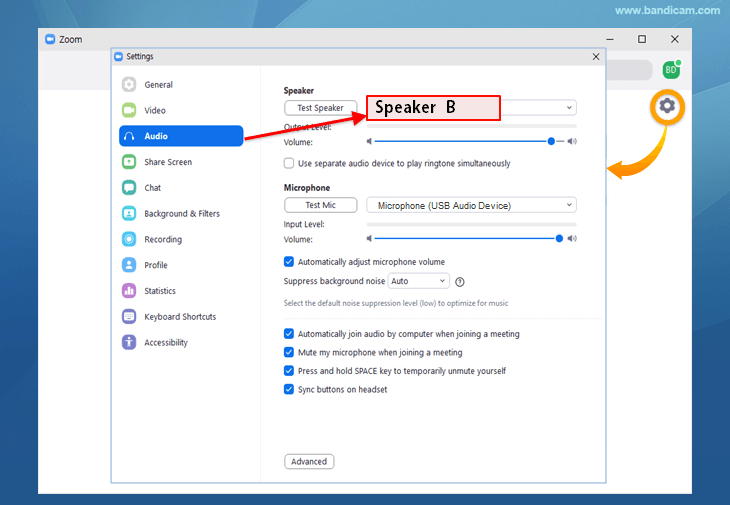
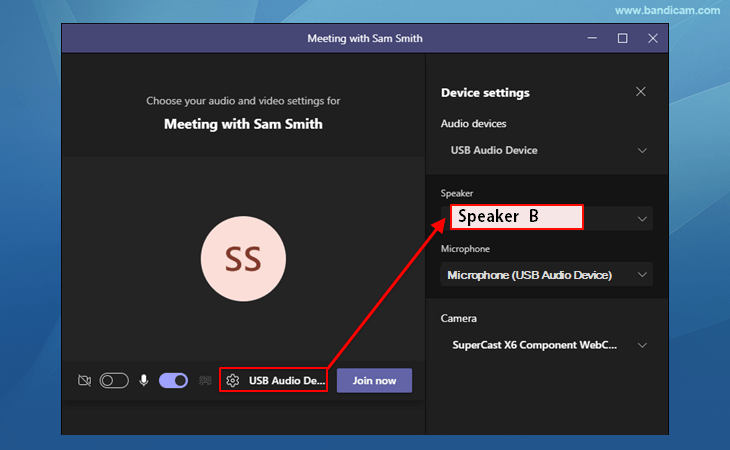
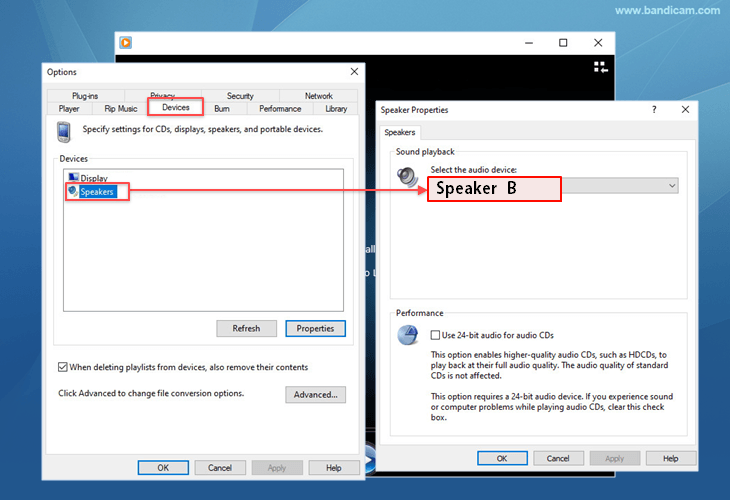
- Välj samma enhet som i Bandicam i programinställningarna, till exempel "Högtalare (Högtalare B)." Då fångas bara ljudet från programmet utan att andra datorljud spelas in.
- Exempel på ljudinställningar i program: Zoom, Teams, Windows Media Player
Steg 4. När ljudinställningarna är klara väljer du ett inspelningsläge och startar inspelningen.
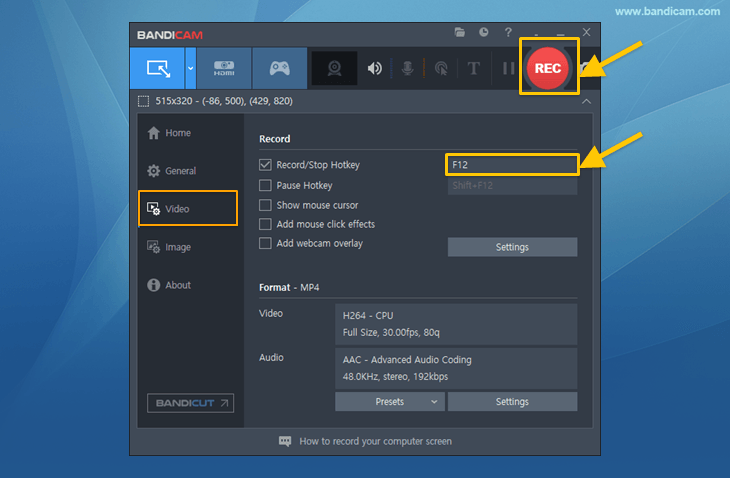
- Tryck på snabbtangenten för att starta/stoppa inspelningen (F12) eller klicka på knappen '● REC'. Snabbtangenten kan ändras.