Inställningar för Bandicam - Bild
På fliken 'Bild' kan du ställa in snabbtangent för bildtagning, upprepad skärmbild och format.
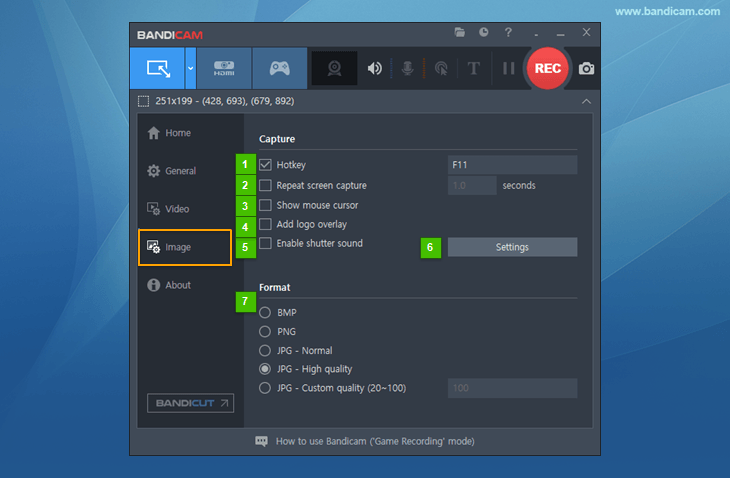
- Snabbtangent: alternativet 'Snabbtangent (F11)' låter dig ange snabbtangenten för bildtagning.
- Upprepad skärmbild: med det här alternativet upprepas bildtagningen med ett visst intervall. (Kan ställas in från 0,1 till 9999 sekunder.)
- Visa muspekaren: om alternativet är markerat visas muspekaren i den tagna bilden.
- Lägg till logotypöverlägg: med det här alternativet kan du lägga till en logotyp i den tagna bilden.
- Aktivera slutarljud: slutarljudet spelas upp när en bild tas.
- Inställningar: med den här knappen kan du välja logotypbild, opacitet och position.
- Format: med det här alternativet kan du välja bildformat (BMP, PNG eller JPG) och kvalitet.
Tryck på snabbtangenten för bildtagning (F11) eller klicka på kameraikonen i rektangelfönstret.
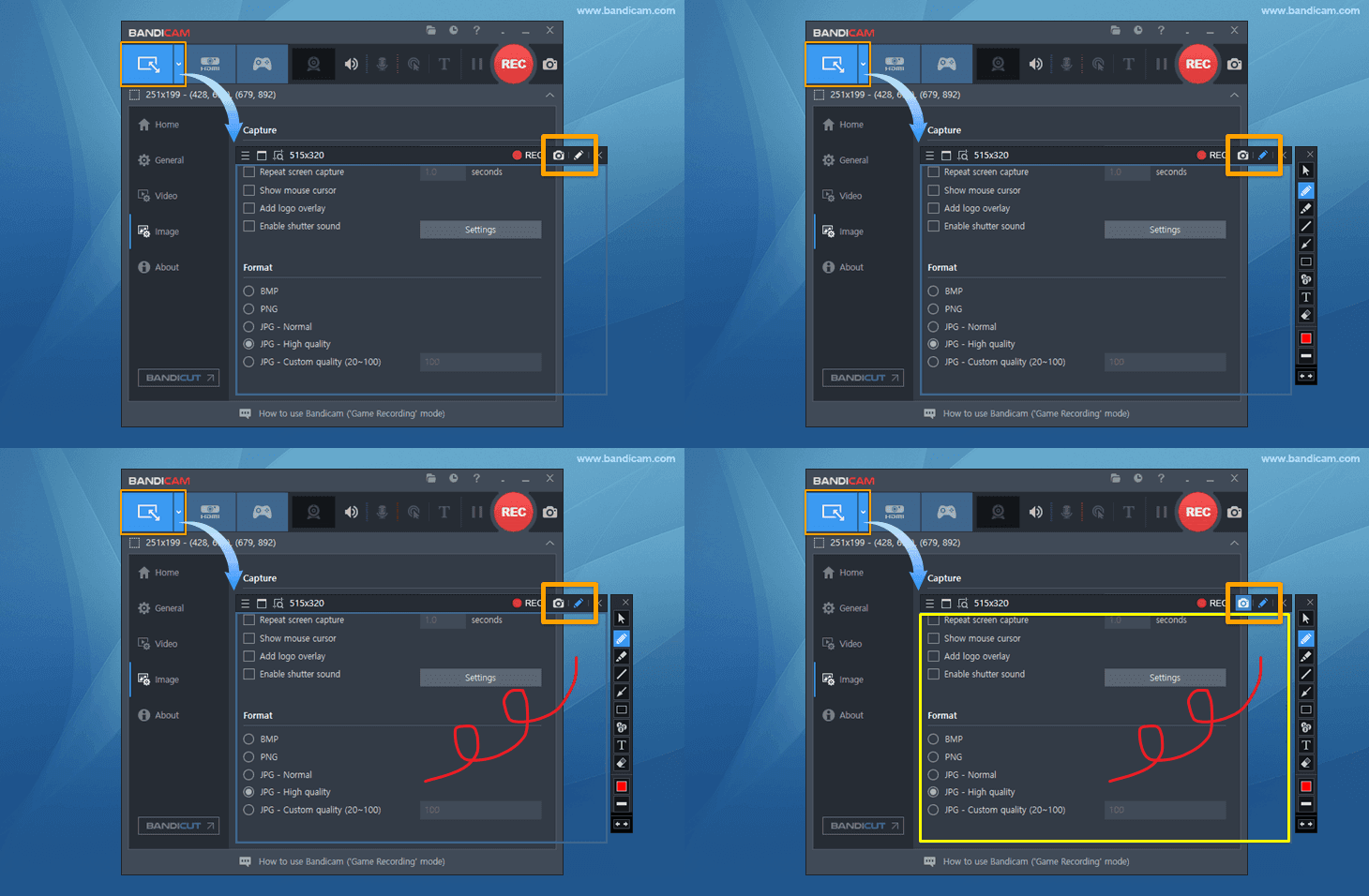 Du kan ta en skärmbild efter att du har lagt till linjer, pilar, rutor, text och siffror.
Inställningar för bildtagning - Logotyp
På fliken Logotyp kan du lägga till en logotyp i bilden som ska tas.
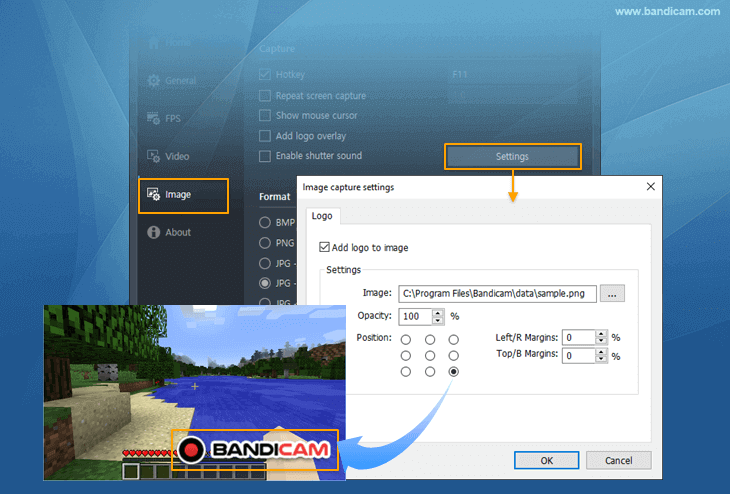
- Lägg till logotyp i bilden: med det här alternativet kan du lägga till en logotyp i bilden som ska tas.
- Inställning - Bild: med det här alternativet kan du välja logotypbilden.
- Inställning - Opacitet/Position: med det här alternativet kan du ange logotypens opacitet och position.
* Tips)
Om du vill skapa en logotyp med genomskinlig bakgrund i Photoshop klickar du på lagret, väljer "Blandningsalternativ..." och markerar "Linje". Så skapar du en genomskinlig bakgrund i Photoshop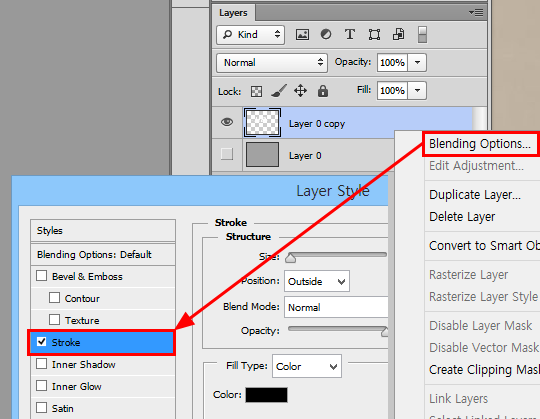
Upprepad skärmbild (kontinuerlig skärmbild)
Om du ställer in upprepningen på "1" och klickar på knappen för bildtagning tas en skärmbild varje "1 sekund".
- Om du ställer in upprepningen på 600 sekunder skapas en bild var tionde minut. Funktionen är användbar när du vill övervaka datorn dygnet runt, 365 dagar om året med bildfiler.
