Настройки Bandicam — Видео
На вкладке «Видео» можно настроить звук, логотип и кодек видео/аудио.
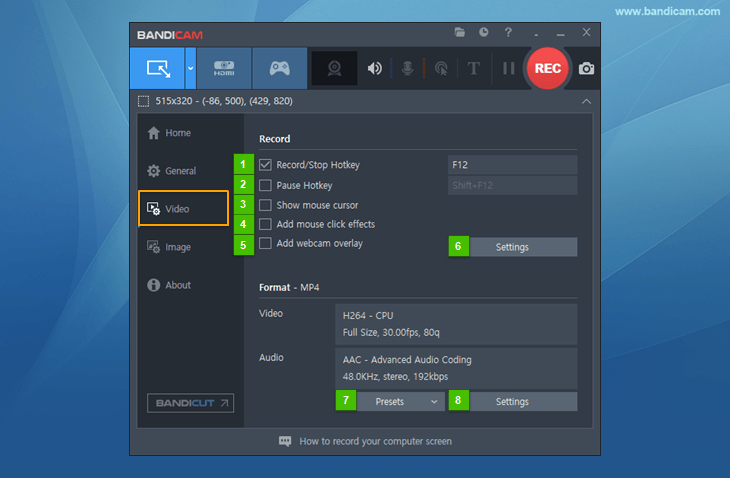
- Горячая клавиша записи/остановки: можно задать горячую клавишу для функций «Запись/Остановка»
 .
. - Горячая клавиша паузы: можно задать горячую клавишу для функции «Пауза».
- Показывать курсор мыши: если этот параметр включен, курсор мыши будет отображаться в записываемом видео.
- Добавлять эффекты щелчка мыши: если этот параметр включен, в записанном видео будут отображаться эффекты и анимация щелчков мыши.
- Добавлять наложение веб-камеры: если этот параметр включен, изображение с веб-камеры будет записано и объединено с основным видео.
- Настройки записи: кнопка «Настройки» в разделе «Запись» позволяет записывать звук и/или добавлять логотип/веб-камеру.
- Предустановки: кнопка «Предустановки» в разделе «Формат» позволяет выбрать формат видео.
- Настройки формата: кнопка «Настройки» в разделе «Формат» позволяет настроить формат записываемого видео.

Настройки записи — Звук, Веб-камера, Мышь, Логотип, Текст
См. страницы ниже.
- [ Настройки звука ] — Можно записывать звук компьютера и микрофона.» Подробнее
- [ Наложение веб-камеры ] — Можно добавить изображение с веб-камеры в видео (PiP). » Подробнее
- [ Эффекты мыши ] — Можно записывать курсор мыши с эффектами щелчка и подсветки. » Подробнее
- [ Наложение логотипа ] — Можно добавить изображение логотипа в видео. » Подробнее
- [ Наложение текста ] — Можно добавить текстовый водяной знак в видео. » Подробнее
Настройки записи — Параметры
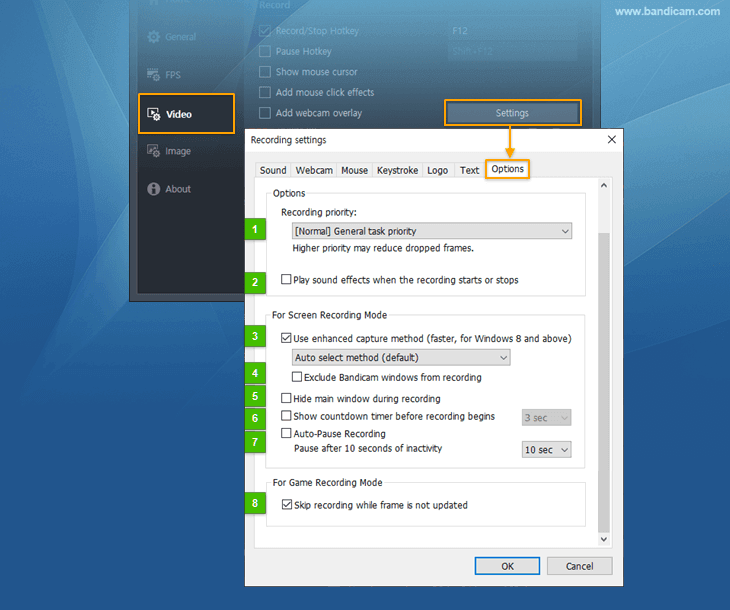
- Приоритет записи: [Обычный/Высокий/Наивысший] — Более высокий приоритет может уменьшить количество пропущенных кадров.
- Воспроизводить звуковые эффекты при запуске или остановке записи: этот параметр воспроизводит звуковые эффекты при запуске и остановке записи.
- Использовать улучшенный метод захвата (быстрее, для Windows 8 и более поздних версий)
- Автоматически выбирать метод (по умолчанию): в Windows 8 используется «Метод 1», а в Windows 10 или 11 — «Метод 2».
- Метод 1 (для Windows 8 и более поздних версий): этот параметр повышает производительность записи экрана.
- Метод 2 (для Windows 10 и более поздних версий): производительность записи при использовании «Метода 2» выше, чем при использовании «Метода 1».
- Исключать окна Bandicam из записи: если этот параметр включен, окна Bandicam будут видны во время записи, но не появятся в записанном видео.
- Скрывать главное окно во время записи: если этот параметр включен, главное окно Bandicam исчезнет сразу после нажатия кнопки записи в режиме записи экрана.
- Показывать таймер обратного отсчета перед началом записи: можно задать обратный отсчет от 1 до 10 секунд. Если этот параметр включен, в режиме записи экрана запись начнется через указанное время (например, 3, 2, 1...).
- Автоматически приостанавливать запись: если этот параметр включен, запись приостанавливается при отсутствии движений мыши или нажатий клавиш в течение заданного времени (от 5 до 60 секунд) и возобновляется при обнаружении движения.
- Пропускать запись, пока кадр не обновляется: если этот параметр включен, Bandicam не ведет запись, пока кадр не обновляется. При записи с микрофона или наложения веб-камеры этот параметр лучше отключить.

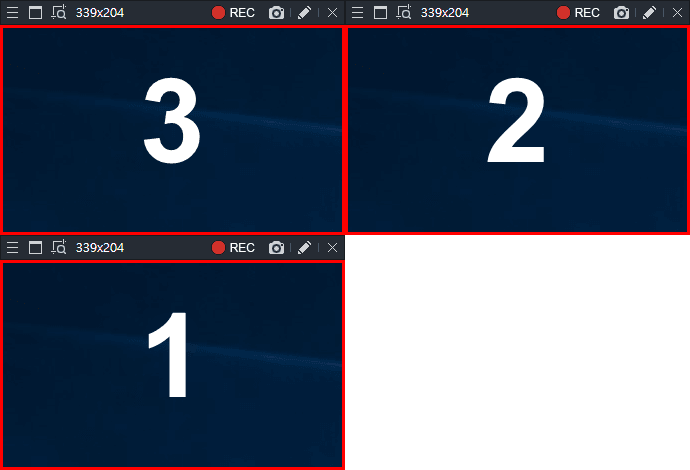
Настройки формата — Предустановки
Кнопка «Предустановки» позволяет быстро выбирать часто используемые настройки формата.
-
Тип файла
Контейнер .mp4 доступен в Bandicam 2.1.0 и в Windows 7, 8 или 10.
- AVI: видео, записанное с помощью Bandicam, сохраняется как файл .avi.
- MP4: видео, записанное с помощью Bandicam, сохраняется как файл .mp4.
-
Видео — Размер
- Полный размер: объект записи сохраняется в исходном размере. Например, если размер объекта записи составляет 1024*768, размер записанного видео также составит 1024*768.
- Половина размера: объект записи сохраняется в половинном размере. Например, если размер объекта записи составляет 1024*768, размер видео составит 512*384.
- По ширине: если задать ширину 1024, ширина записанного видео всегда будет равна 1024.
- По высоте: если задать высоту 720, высота записанного видео всегда будет равна 720. Чтобы загрузить видео 720p на YouTube, задайте высоту 720.
- 320*240: сохраненный объект записи будет иметь размер 320*240. Например, если размер объекта записи составляет 1024*768, размер видео составит 320*240.
- Пользовательский: можно задать нужный размер записываемого видео.
-
Видео — FPS
- FPS (кадры в секунду): Чем выше FPS, тем естественнее выглядит видео (плавнее движение). Для записи видео подходит 30 FPS. В кино обычно используется 24 FPS, а на телевидении — 30 FPS. Значение FPS в Bandicam можно задать до 1 000.
- [VFR/CFR]: нажмите кнопку [...], чтобы выбрать параметр «VFR или CFR».
-
Видео — Кодек
Кодеки — это форматы сжатия видео. Кодек с более сильным сжатием позволяет уменьшить размер видеофайла, но может снизить качество видео.
- AV1: AV1 обеспечивает более эффективное сжатие (при одинаковом качестве размер файла AV1 меньше, чем HEVC/H.264). Однако AV1 использует больше ресурсов процессора, чем HEVC или H.264.
- HEVC: HEVC (H.265) обеспечивает более эффективное сжатие (при одинаковом качестве размер файла HEVC меньше, чем H.264). Однако HEVC использует больше ресурсов процессора и не поддерживается некоторыми медиаплеерами.
- H.264: H.264 — один из самых популярных кодеков для записи, сжатия и распространения видео высокой четкости. Он позволяет записывать объект с высокой скоростью, высокой степенью сжатия и отличным качеством.
- XVID: XVID используется на портативных устройствах, например смартфонах Galaxy S. Кодек XVID обеспечивает хорошее качество видео и использует меньше ресурсов процессора, чем MPEG-1.
- MPEG-1: MPEG-1 — самый широко совместимый в мире формат аудио/видео со сжатием с потерями. Большинство медиаплееров, включая YouTube, поддерживают кодек MPEG-1. Кодек MPEG-1 обеспечивает хорошее качество видео и использует значительно меньше ресурсов процессора, чем другие кодеки.
- Motion JPEG: Motion JPEG (M-JPEG) — неофициальное название класса видеоформатов, в которых видео сжимается как изображения JPEG. Выберите этот кодек, если хотите редактировать записанное потоковое видео в Sony Vegas или Adobe Premiere Editor. Учтите, что размер файла будет довольно большим.
- YV12: поскольку YV12 не сжимает видео, качество будет выше, чем у MPEG-1/XVID. Однако размер файла будет намного больше, чем у MPEG-1/XVID (но меньше, чем у RGB24).
- RGB24: поскольку RGB24 не сжимает видео, качество будет выше, чем у MPEG-1/XVID. Однако размер файла будет намного больше, чем у MPEG-1/XVID (и больше, чем у YV12).
- Внешний кодек: нажмите кнопку [...], чтобы использовать кодек VFW (Видео для Windows).
- VBR/CBR: VBR (переменный битрейт) позволяет выделять более высокий битрейт сложным фрагментам медиафайла и меньше места простым фрагментам. При включении VBR соотношение качества и размера будет лучше, чем у файла CBR (постоянный битрейт) с теми же данными.
- Битрейт (кбит/с): битрейт показывает объем информации. Если отключить VBR, можно выбрать битрейт (3,5 Мбит/с: качество телевидения стандартной четкости; 9,8 Мбит/с: DVD; 8–15 Мбит/с: качество HDTV).
Связанные вопросы и ответы
- Как выбрать лучший видеокодек для записи
- Кодек H264 и профиль — размер, качество и скорость
- Как использовать внешний кодек (VFW) в Bandicam
- Как записать видео меньшего размера
- Как записать видео более высокого качества
- Как записывать видео с более высоким FPS
- Лучшие настройки Bandicam для программ видеомонтажа
- VFR (переменная частота кадров) и CFR (постоянная частота кадров)
- VBR (переменный битрейт) и CBR (постоянный битрейт) | Интервал ключевых кадров
-
Видео — Качество (%)
Можно выбрать качество записываемого видео. На высокопроизводительном компьютере для наилучшего качества выберите 100(%). На маломощном компьютере для уменьшения задержек при записи выберите 50(%).
-
Аудио — Кодек
- MP2: MP2 (MPEG-1 L2) — формат сжатия аудио с потерями и основной стандарт радиовещания. Большинство медиаплееров, включая YouTube, поддерживают формат MP2.
- MP3: MP3 (MPEG-1 L3) — один из самых популярных аудиокодеков. Файлы MP3 используют сжатие с потерями, значительно уменьшающее объем аудиоданных; при одинаковом битрейте MP3 обычно эффективнее MP2.
- PCM: PCM (импульсно-кодовая модуляция) — формат аудио без потерь, используемый как стандарт цифрового звука в компьютерах и различных форматах Blu-ray, CD и DVD. Он также применяется в цифровой телефонии. Чтобы сохранить многоканальный звук и звук высокой четкости (96 КГц и выше), включите параметр «Сохранять в исходном формате».
Чтобы выбрать лучший аудиокодек, перейдите на эту страницу.
-
Аудио — Битрейт (кбит/с) Битрейт показывает объем информации.
- 96–128 кбит/с: качество FM-радио
- 192 кбит/с: качество, близкое к CD
- 256 кбит/с: качество CD
- 320 кбит/с: максимальный битрейт MP3 составляет 320 кбит/с
-
Аудио — Каналы
- Стерео: стереозвук обычно создается с помощью двух или более независимых аудиоканалов и используется в большинстве развлекательных приложений.
- Моно: монозвук использует один канал и применяется в радиотелефонной связи, телефонных сетях и т. п.
-
Аудио — Частота (Гц)
Частота, также называемая частотой дискретизации, — это количество выборок в секунду.
- 22 050 Гц: используется для звука PCM и MPEG более низкого качества
- 32 000 Гц: используется для телевизионного звука в некоторых странах
- 44 100 Гц: используется на аудио-CD, а также чаще всего со звуком MPEG-1 (VCD, SVCD, MP3)
- 48 000 Гц: стандартная частота дискретизации звука в профессиональном цифровом видеооборудовании
Настройки формата — Видео
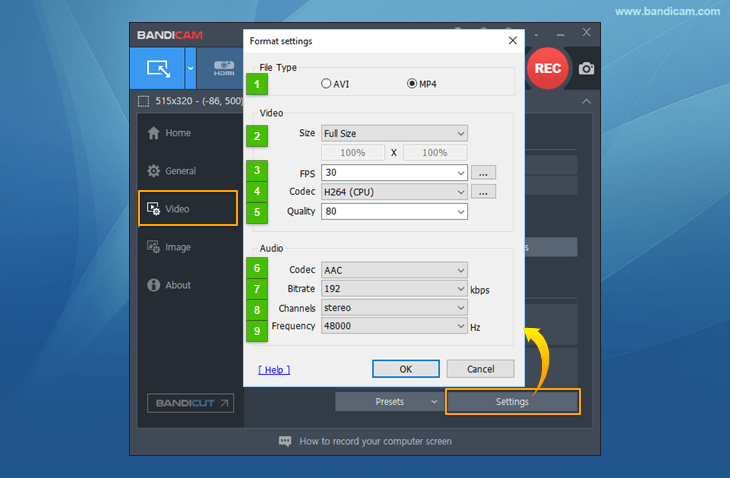
В окне настроек формата видео можно изменить размер видео, FPS, кодек, битрейт и качество.
Настройки формата — Аудио
В окне настроек формата аудио можно изменить каналы, частоту, кодек и битрейт.
* Связанные вопросы и ответы
- Как редактировать записанное потоковое видео.
- Как смотреть записанное видео на мобильных телефонах, iPod или PSP
- Как создавать видео YouTube в формате 1080p/720p
- Как одновременно записывать «звук компьютера» и «свой голос»