Режим «Запись устройства» для записи с веб-камеры/HDMI
Чтобы записывать внешние видеоустройства, такие как веб-камера, Xbox, смартфон, IPTV, плата захвата и т. д., запустите Bandicam и выберите «Режим записи устройства», нажав значок веб-камеры/HDMI. Если у вас есть веб-камера или устройство захвата (оборудование), вы можете записывать видео с USB-веб-камер, плат видеозахвата и видеокамер.
- Как записать «видео с веб-камеры» на ПК.
- Как записать игровой процесс «Xbox, PlayStation» на ПК.
- Как записать экран «смартфона, iPad» на ПК.
- Как записать экран «IPTV, HDTV» на ПК.
- Как преобразовать «VHS в MP4».
- Как записать «экран компьютера с веб-камерой».
- Как использовать «телефон как веб-камеру».
- Часто задаваемые вопросы (FAQ)
Видеоурок по режиму «Запись устройства»
Процесс записи в режиме «Запись устройства»
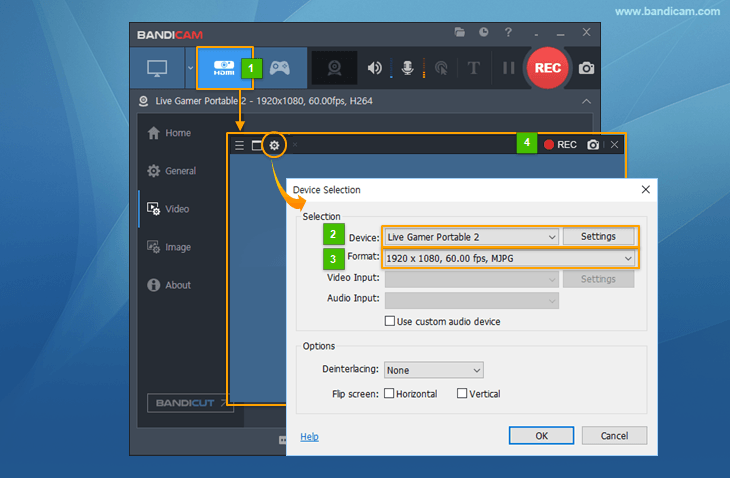
- Запустите Bandicam и выберите режим «Запись устройства».
- Нажмите кнопку «Настройки устройства» и выберите устройство для записи.
- Нажмите кнопку «Настройки формата» и выберите размер видео, FPS и цветовое пространство.
(Если экран устройства не отображается, установите драйвер устройства и выберите другой размер видео.) - Когда экран устройства появится, нажмите [ ● REC ], чтобы начать или остановить запись.
* Варианты использования режима «Запись устройства»
1. Как записать «видео с веб-камеры» на ПК
На ноутбуке или настольном ПК с веб-камерой можно просматривать и записывать изображение с веб-камеры в реальном времени с высокой степенью сжатия и высоким качеством в режиме «Запись устройства» программы Bandicam.
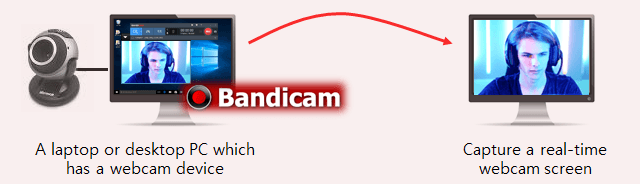 Чтобы записывать изображение с веб-камеры одновременно с записью игры или экрана (картинка в картинке, видео в видео), используйте параметр «Добавить наложение веб-камеры на видео».
2. Как записать игровой процесс «Xbox, PlayStation» на ПК
Если у вас есть устройство захвата с поддержкой HDMI, вы можете просматривать и записывать изображение с игровых консолей (Xbox, PlayStation и др.) с высокой степенью сжатия и высоким качеством в режиме «Запись устройства» программы Bandicam.
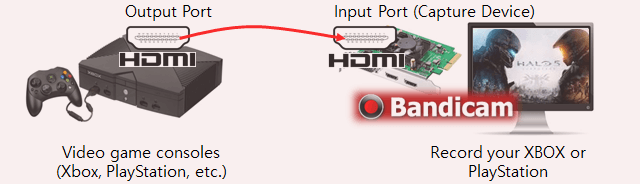 Для записи с Xbox или PlayStation необходимо устройство захвата с поддержкой записи видео по HDMI.
- Как записать игровой процесс Xbox в HD (Xbox 360, Xbox One)
- Как записать PlayStation в HD (PS3/PS4, PlayStation 3/4)
3. Как записать экран «смартфона, iPhone» на ПК
На современном смартфоне можно просматривать и записывать экран с высокой степенью сжатия и высоким качеством в режиме «Запись устройства» программы Bandicam.
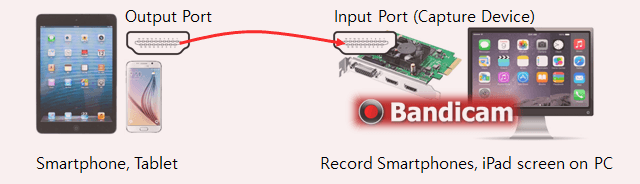
- Для записи с iPhone, iPad или Galaxy S необходимо устройство захвата (оборудование) и подходящий кабель HDMI.
- Возможно, вам не удастся записать содержимое, зашифрованное с помощью HDCP и защищенное технологией цифрового копирования.
- Как записать экран iPhone или iPad на ПК.
- Как записать экран смартфона или планшета Android на ПК (Samsung Galaxy).
4. Как записать экран «IPTV, APPLE TV, HDTV» на ПК
Если у вас есть устройство захвата с поддержкой HDMI, вы можете просматривать и записывать экран IPTV, HDTV с высокой степенью сжатия и высоким качеством в режиме «Запись устройства» программы Bandicam.
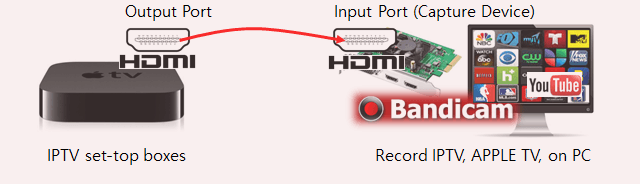
- Для записи с приставки IPTV или Apple TV необходимо устройство захвата (USB-устройство захвата, плата захвата PCI и т. д.).
- Возможно, вам не удастся записать содержимое, зашифрованное с помощью HDCP и защищенное технологией цифрового копирования.
- Как записать Apple TV на ПК с Windows (HDTV, IPTV, ТВ-приставка)
5. Как преобразовать VHS в MP4
Если у вас есть плата захвата или плата IEEE1394, вы можете преобразовать видеокассеты в файлы MP4 в режиме «Запись устройства» программы Bandicam.
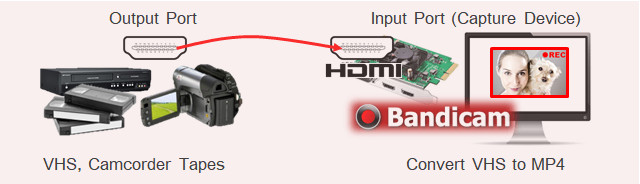
- Для преобразования кассет VHS в файлы MP4 необходимы устройство захвата и подходящий кабель.
- Как преобразовать VHS в MP4
6. Как записать экран компьютера с веб-камерой | Facecam, PiP
Если у вас есть плата захвата и веб-камера, вы можете одновременно записывать изображение с консоли Xbox/Playstation и свое лицо с помощью функции «Наложение веб-камеры».

7. Как использовать смартфон или iPhone как веб-камеру
Камеру смартфона или iPhone можно использовать как внешнюю веб-камеру с помощью приложения IRIUN или DroidCam.
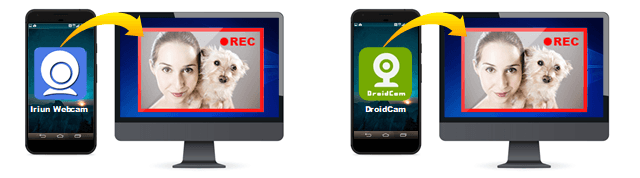
- Как использовать телефон как веб-камеру на ПК — Iriun
- Как использовать устройство Android или iOS как веб-камеру — DroidCam
Часто задаваемые вопросы (FAQ)
Не удалось инициализировать устройство видеозахвата
Если появилось сообщение об ошибке Не удалось инициализировать устройство видеозахвата, ознакомьтесь с нашей страницей часто задаваемых вопросов.Если у вас есть USB-устройство захвата,
- подключите его к порту USB 3.0 компьютера (не подключайте к USB-концентратору).
- Плата захвата PCI/PCI-E обычно лучше USB-платы захвата.