Режим 'Запись экрана' | Прямоугольная область
Чтобы записать часть экрана компьютера, запустите Bandicam и выберите меню «Прямоугольная область». Режим записи «Прямоугольная область» позволяет записывать определенную область в прямоугольном окне.
Видеоурок по режиму 'Запись экрана'
Как записать определенную область экрана компьютера
1. Скачайте программу записи экрана Bandicam.
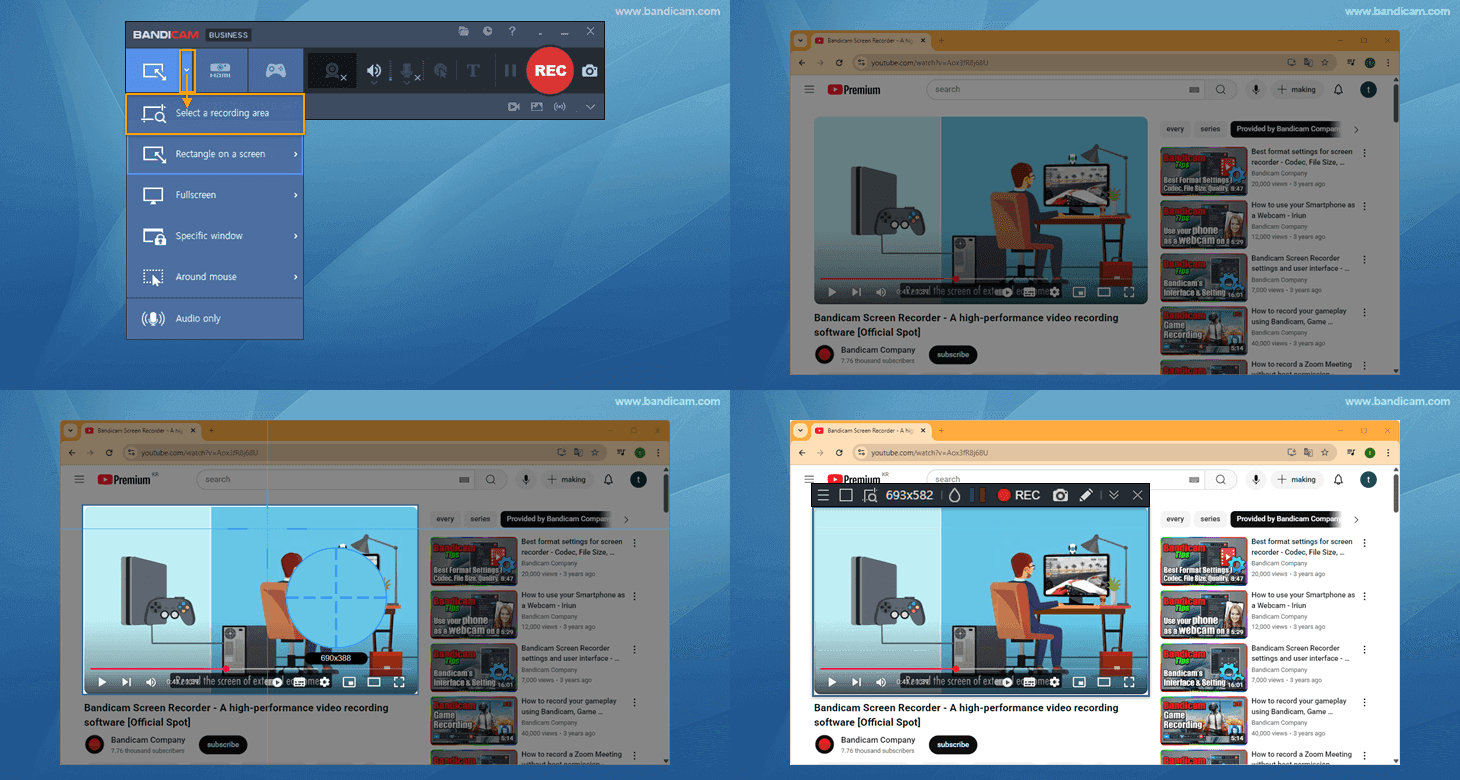
2. Запустите Bandicam и выберите меню «Выбрать область записи» или «Прямоугольная область».
* Выбрать область записи
Чтобы автоматически определить область записи, выберите "Выбрать область записи" и наведите указатель на нужную часть, например на видео.
* Прямоугольная область
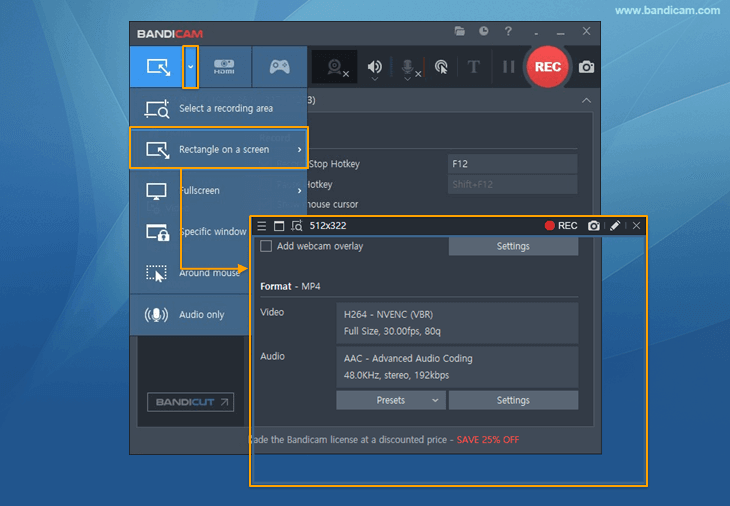
3. Нажмите кнопку «● REC» или клавишу F12, чтобы начать/остановить запись.
4. Нажмите значок видео, чтобы воспроизвести, отредактировать или загрузить записанные видео.

* Рисование в реальном времени во время записи экрана
Во время записи в режиме 'Запись экрана' можно одновременно добавлять стрелки, рамки, числа или выделения.

Что можно записать с помощью программы записи экрана Bandicam?
Режим «Запись экрана» используется для записи определенных областей экрана компьютера, например Flash-игр, встреч в Zoom, BlueJeans, GoToMeeting, потокового интернет-видео (видео на YouTube, USTREAM, CNN...) и различных программ для Windows (Internet Explorer, PowerPoint, Excel и других).
Режим 'Запись экрана' позволяет записывать все на экране компьютера и рисовать линии, рамки или выделения во время записи. Bandicam — одна из лучших программ для создания скринкастов.