Настройки Bandicam — Основные
На вкладке «Основные» можно настроить основные параметры Bandicam.
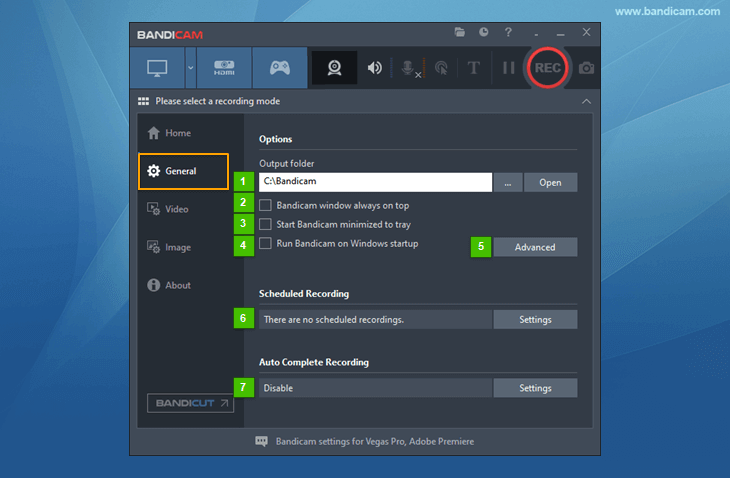
- Папка вывода: можно изменить папку вывода
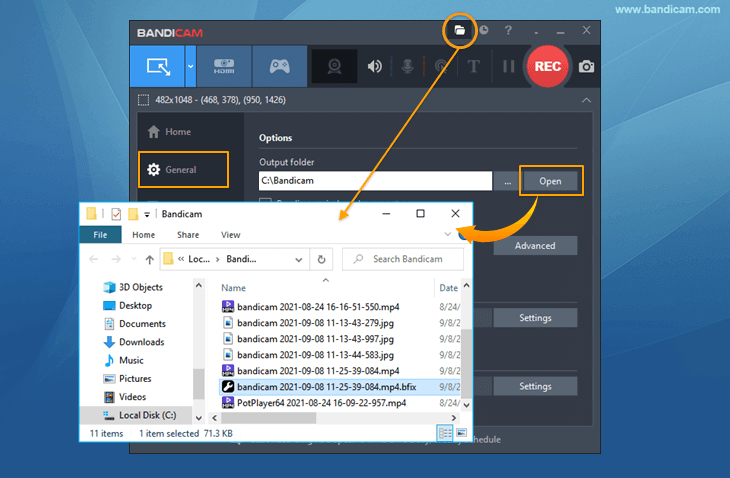
 или просмотреть записанные видео в Проводнике Windows
(Примечание: записи не отправляются на наши серверы, а сохраняются только на локальном компьютере.) » См. также: изменение папки Bandicam и отключение OneDrive - Окно Bandicam всегда поверх других окон: эта функция отображает окно Bandicam поверх всех остальных окон.
- Запускать Bandicam свернутым в область уведомлений: эта функция позволяет запускать Bandicam свернутым в область уведомлений
- Запускать Bandicam при запуске Windows: эта функция автоматически открывает программу Bandicam при запуске Windows.
- Дополнительно: эта кнопка позволяет задать дополнительные параметры Bandicam, включая настройки перехвата и языка.
- Запланированная запись: эта функция позволяет запланировать запись, которая будет автоматически запускаться и останавливаться в указанное время ежедневно или еженедельно.
- Автоматическое завершение записи: эта функция позволяет задать ограничения по времени записи, размеру записанного файла и длительности тишины, а также выключение системы после завершения записи.


[Дополнительно] — Основные
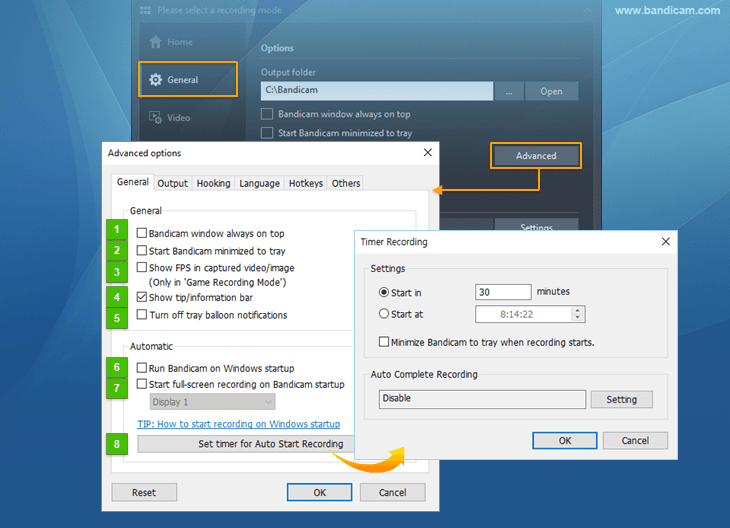
- Окно Bandicam всегда поверх других окон: эта функция отображает окно Bandicam поверх всех остальных окон.
- Запускать Bandicam свернутым в область уведомлений: эта функция позволяет запускать Bandicam свернутым в область уведомлений.
- Показывать FPS в записанном видео/изображении: эта функция позволяет Bandicam добавлять значение FPS в видео/изображения.
- Показывать панель подсказок/информации: эта функция позволяет Bandicam отображать панель подсказок/информации в нижней части программы.
- Отключить всплывающие уведомления в области уведомлений: эта функция позволяет пользователям Bandicam отключить всплывающие уведомления. — Чтобы всегда видеть состояние записи Bandicam, добавьте значок Bandicam в область уведомлений
- Запускать Bandicam при запуске Windows: эта функция автоматически открывает программу Bandicam при запуске Windows.
- Начинать полноэкранную запись при запуске Bandicam: эта функция позволяет Bandicam начинать полноэкранную запись.
- Установить таймер автоматического запуска записи: эта функция позволяет Bandicam автоматически начинать запись в указанное время.
 .
.
[Дополнительно] — Вывод
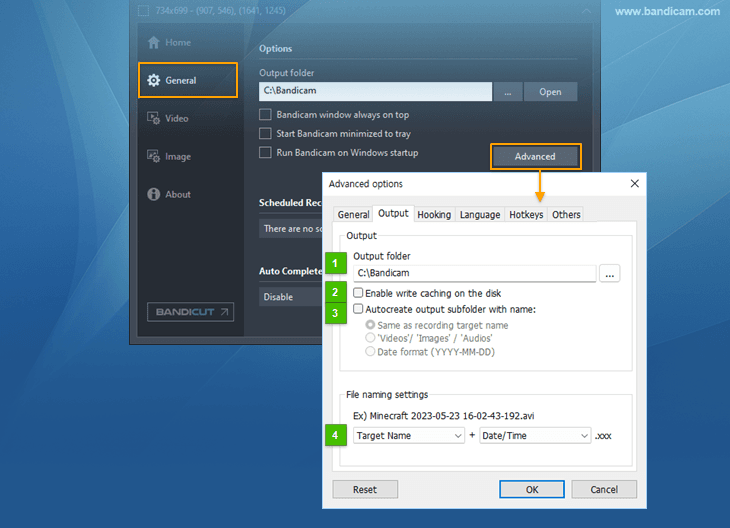
- Папка вывода: эта функция позволяет изменить или открыть папку записанных видео и изображений.
- Включить кэширование записи на диск: если этот параметр включен, Bandicam кэширует данные во время записи. Если он отключен, Bandicam сохраняет данные непосредственно во время записи.
-
Автоматически создавать вложенную папку вывода с именем:
- Как имя объекта записи: например, если объект называется «WOW.exe», Bandicam создаст папку «WOW» и сохранит файлы в папке «WOW».
- «Videos»/«Images»/«Audios»: если выбран этот параметр, Bandicam сохранит видео в папке «Videos», изображения — в «Images», а аудио — в «Audios».
- Формат даты (YYYY-MM-DD): если выбран этот параметр, Bandicam создаст папку с датой в формате YYYY-MM-DD и сохранит в ней файлы.
- Настройки имен файлов: этот параметр позволяет задать имена записанных файлов видео, изображений и аудио.
[Дополнительно] — Перехват
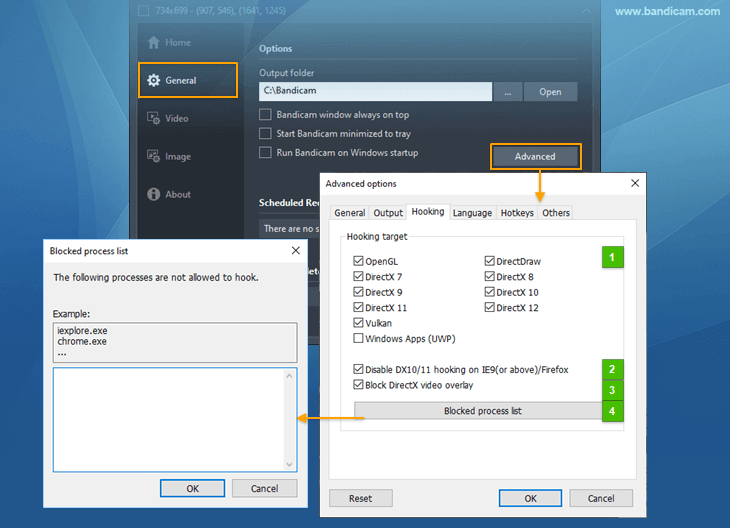
- Объект перехвата: можно выбрать объект перехвата и управлять им. Если установить флажок «Приложения Windows (UWP)», Bandicam сможет записывать приложения/игры Windows из Microsoft Store. Если снять флажок «DirectX 11», Bandicam не будет записывать игры DirectX 11.
- Отключить перехват DX 10/11 в IE9/Firefox: если этот параметр включен, Bandicam не будет записывать Internet Explorer и Firefox. Для записи IE9/Firefox используйте режим «Запись экрана».
- Блокировать наложение видео DirectX: этот параметр предотвращает появление черного экрана в режиме «Запись экрана» и улучшает перехват DirectX в режиме «Запись игр».
- Список заблокированных процессов: можно заблокировать определенный процесс или программу (например, chrome.exe, firefox.exe и т. п.), если вы не хотите записывать его в режиме «Запись игр» программы Bandicam.
[Дополнительно] — Язык
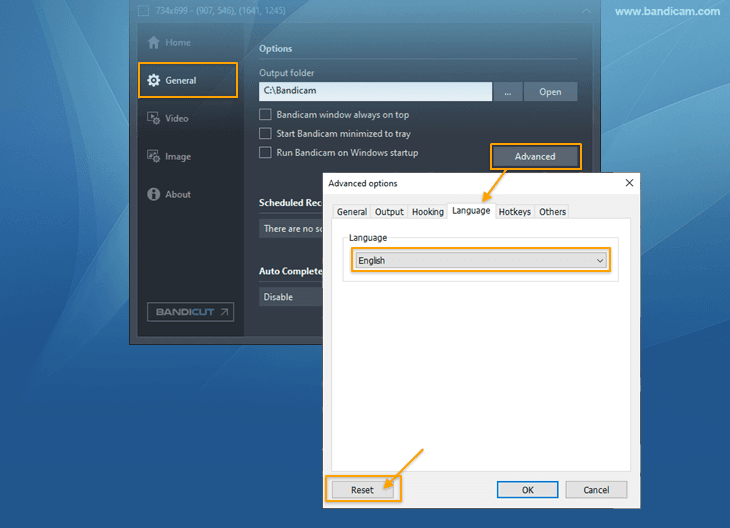
- Язык: выберите один из доступных языков для более удобной работы с Bandicam. » Скачать языковые файлы программы Bandicam
- Сброс: эта кнопка позволяет сбросить настройки Bandicam до значений по умолчанию.
[Дополнительно] — Горячие клавиши
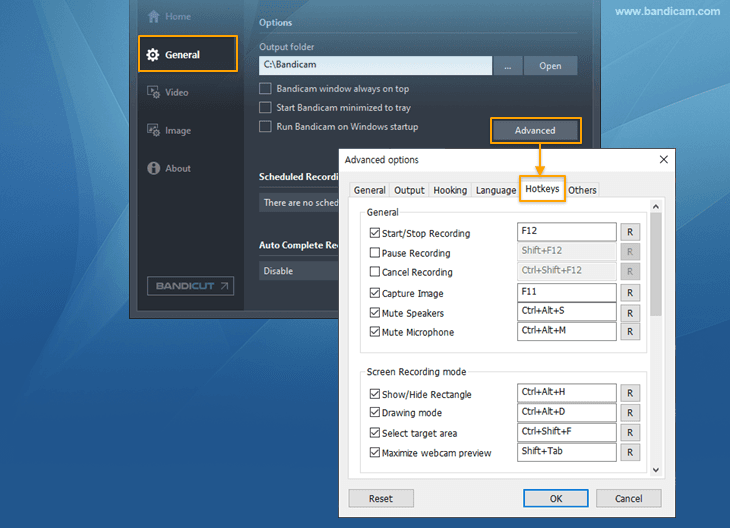
Можно изменить основные горячие клавиши, используемые в Bandicam. » Список горячих клавиш Bandicam
[Дополнительно] — Прочее
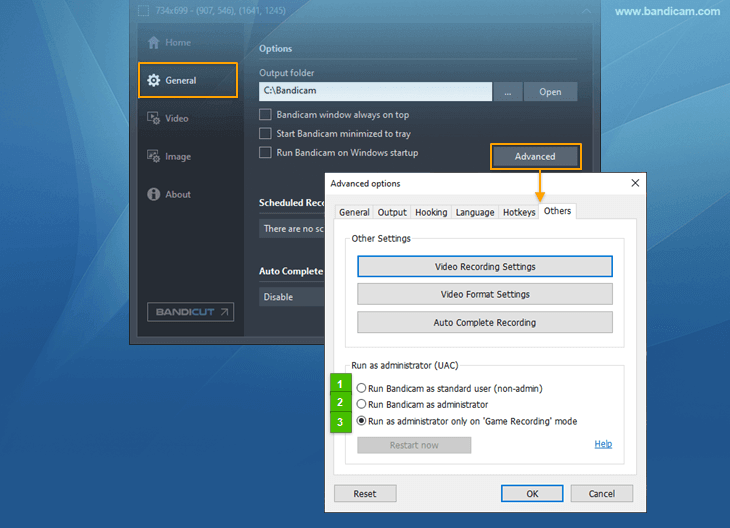
- Запускать Bandicam от имени обычного пользователя (не администратора): если выбрать этот параметр, окно UAC программы Bandicam не появится. Однако в режиме «Запись игр» некоторые объекты записи могут не определяться.
- Запускать Bandicam от имени администратора: если выбрать этот параметр, окно UAC программы Bandicam будет появляться всегда, а Bandicam сможет без проблем перехватывать процессы объектов записи.
- Запускать от имени администратора только в режиме «Запись игр»: если выбрать этот параметр, окно UAC программы Bandicam появится только при выборе режима «Запись игр».