Настройки Bandicam — Изображения
На вкладке «Изображения» можно настроить горячую клавишу захвата, повторный захват экрана и формат.
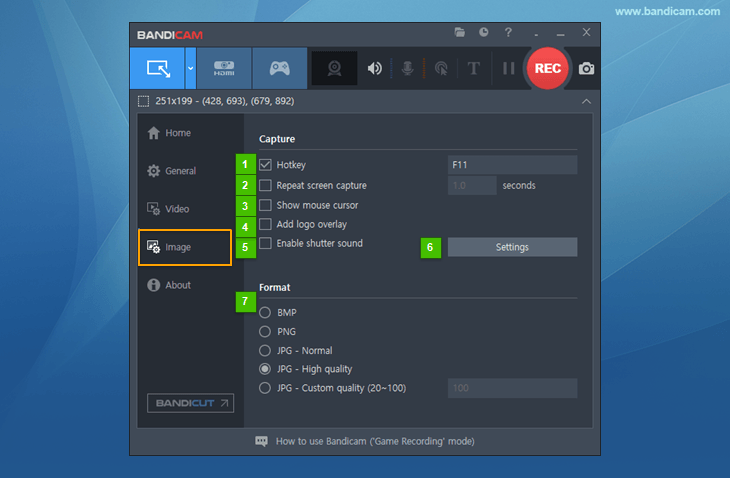
- Горячая клавиша: параметр «Горячая клавиша (F11)» позволяет назначить клавишу для захвата изображений.
- Повторный захват экрана: этот параметр позволяет повторять захват через заданный интервал. (Можно задать от 0,1 до 9999 секунд.)
- Показывать курсор мыши: если этот параметр включен, курсор мыши будет отображаться на снимке.
- Добавлять логотип: этот параметр позволяет добавлять логотип на снимок.
- Включить звук затвора: при захвате изображения будет воспроизводиться звук затвора.
- Настройки: эта кнопка позволяет выбрать изображение логотипа, прозрачность и положение.
- Формат: этот параметр позволяет выбрать формат изображения (BMP, PNG или JPG) и качество.
Чтобы сохранять изображения в формате WebP или PDF, воспользуйтесь бесплатной программой для скриншотов ZunShot.
Нажмите горячую клавишу захвата изображения (F11) или щёлкните значок «Камера» в прямоугольном окне.
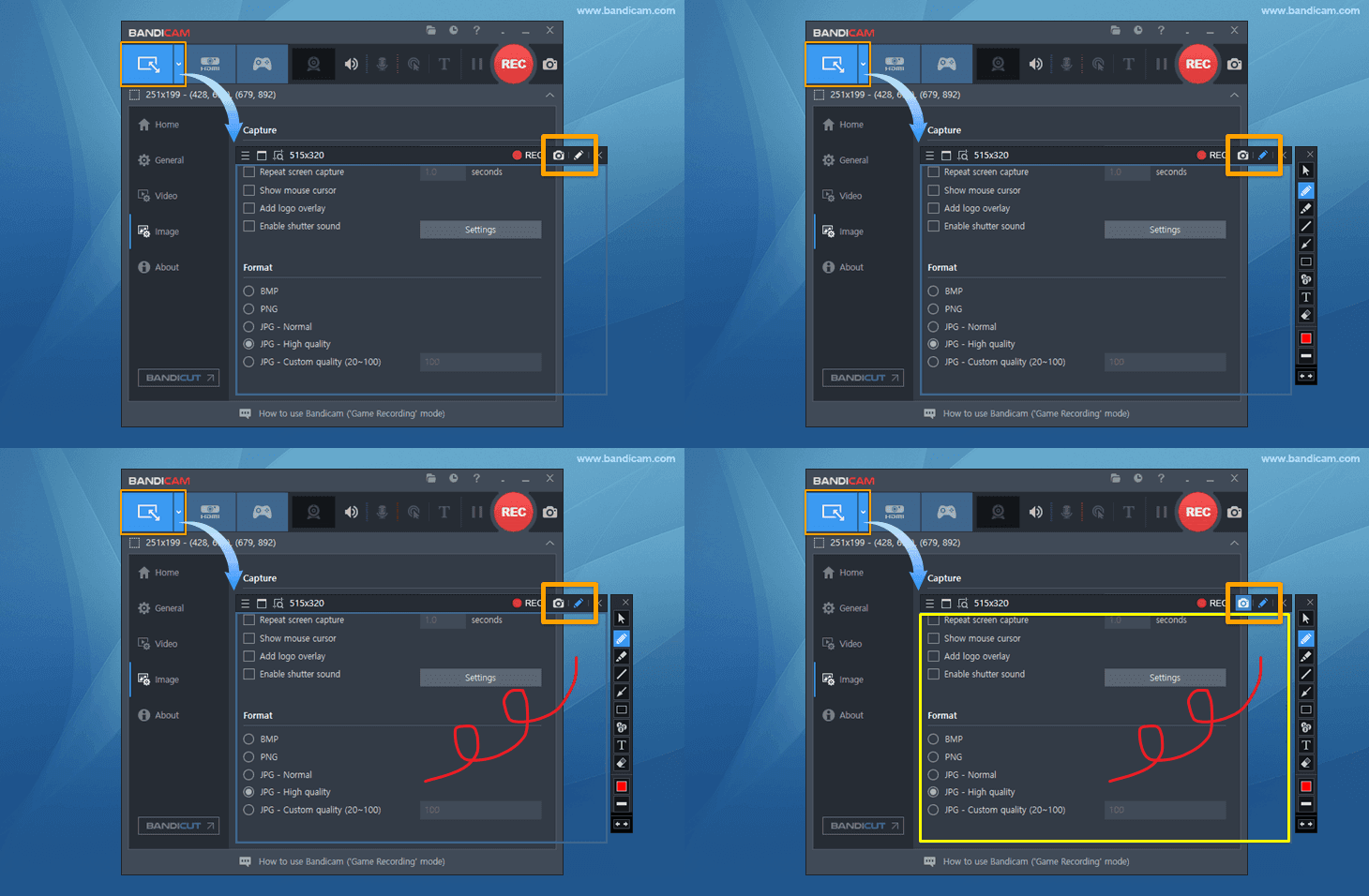 После добавления линий, стрелок, рамок, текста и цифр можно сделать снимок экрана.
Настройки захвата изображений — Логотип
На вкладке «Логотип» можно добавить логотип на изображение, которое будет захвачено.
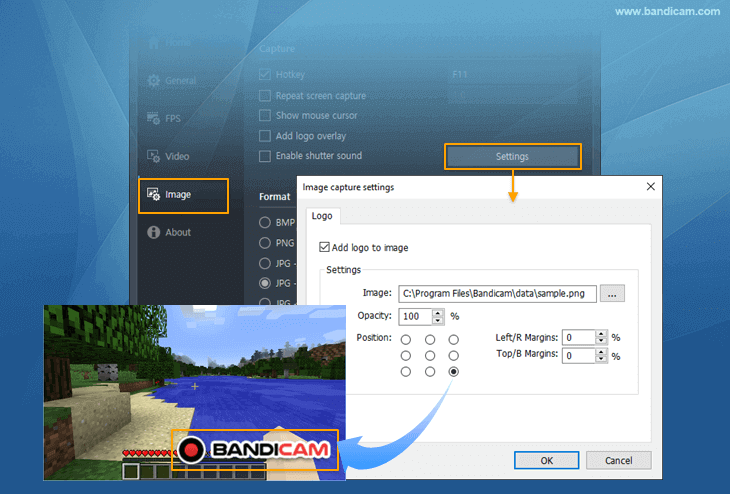
- Добавить логотип на изображение: этот параметр позволяет добавить логотип на изображение, которое будет захвачено.
- Настройка — Изображение: этот параметр позволяет выбрать изображение логотипа.
- Настройка — Прозрачность/Положение: этот параметр позволяет настроить прозрачность и положение логотипа.
* Совет)
Чтобы создать в Photoshop логотип с прозрачным фоном, щёлкните слой, выберите «Параметры наложения...» и установите флажок «Обводка». Как создать прозрачный фон в Photoshop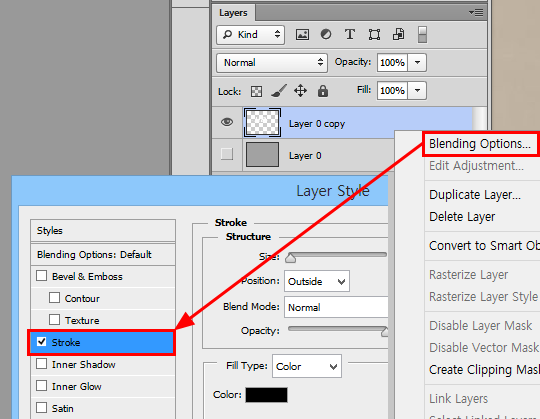
Повторный захват экрана (непрерывные снимки)
Если задать повтор захвата равным «1» и нажать кнопку захвата изображения, снимок экрана будет создаваться каждую «1 секунду».
- Если задать повтор захвата равным 600 секундам, одно изображение будет создаваться каждые 10 минут. Эта функция полезна, когда нужно круглосуточно контролировать ПК 365 дней в году с помощью изображений.
